00196737-04_IM_eWinXP_SSW70x_DE_EN.pdf - 第29页
Windows XP Embedded SP2 / Installationsanleitung Ausgabe 05/2011 Edition 4.3 Installation des Betriebssy stems Windows XP Embedded HINWEIS Stellen Sie vor Beginn der Arbeiten sicher, dass im BIOS in der Sta rt-Reihenfolg…

Windows XP Embedded SP2 / Installationsanleitung Ausgabe 05/2011 Edition
4.2 BIOS-Update/-Einstellungen am Maschinenrechner und am
Visionrechner automatisch durchführen
Die Image-Dateien zum automatischen BIOS-Update und zu den automatischen BIOS-
Einstellungen, sowie eine entsprechende Installationsanleitung (Readme-Datei) sind auf der BIOS-
CD V1.0 enthalten. Diese CD kann über den Service-Techniker bestellt oder aus dem SIPLACE
Download Center heruntergeladen werden.
HINWEIS
Bitte beachten Sie, dass die BIOS-Einstellungen unterschiedlich sind für die 60x und die
70x Stationssoftware!
10

Windows XP Embedded SP2 / Installationsanleitung Ausgabe 05/2011 Edition
4.3 Installation des Betriebssystems Windows XP Embedded
HINWEIS
Stellen Sie vor Beginn der Arbeiten sicher, dass im BIOS in der Start-Reihenfolge die
CD/DVD an erster Stelle steht, damit der Rechner vom DVD-Laufwerk gestartet werden
kann.
► Falls notwendig, sichern Sie die Maschinendaten manuell.
Wenn Sie Windows XP Embedded auf einen Visionrechner in Zwei-Rechnerbetrieb installieren,
müssen folgende Schritte durchgeführt werden:
► Stecken Sie die Tastatur vom Maschinenrechner auf den Visionrechner um.
► Schalten Sie den Videomultiplexer auf den Visionrechner um.
► Stecken Sie das USB-Kabel für das DVD-Laufwerk vom Maschinenrechner an den
Visionrechner.
4.3.1 Installations-CD/DVD einspielen
► Legen Sie die Installations-CD/DVD für CPU 627 oder CPU 627B/827B in das DVD-Laufwerk
ein.
► Schalten Sie den Rechner ein, um ihn von CD/DVD zu starten bzw. starten Sie den Rechner
neu wenn er bereits eingeschaltet war.
► Drücken Sie eine beliebige Taste, wenn die Meldung "Press any key to boot from CD Rom"
angezeigt wird.
► Folgen Sie den Anweisungen des Restore-Installation-Vorganges (Bildschirm im Textmodus).
Nach automatischer Überprüfung des Systems wird die Sprachauswahl angezeigt:
1. Deutsch
2. English
► Wählen Sie die gewünschte Sprache aus.
Auswahl bei den Wiederherstellungsoptionen:
1. Nur Systempartition wiederherstellen (Partition C wird überspielt, D bleibt erhalten)
2. Zielspeicher komplett wiederherstellen (Bei Erstinstallation immer diese Variante
wählen)
3. Abbrechen
► Wählen Sie eine Option aus und bestätigen Sie die Sicherheitsabfrage.
Das Betriebssystem wird installiert und anschließend der Rechner automatisch neu gestartet.
Nach kurzer Zeit wird die Meldung Restore beendet angezeigt und Sie werden aufgefordert den
Datenträger zu entfernen und den Rechner neu zu starten.
► Entnehmen Sie die CD/DVD aus dem DVD-Laufwerk und drücken Sie eine beliebige Taste.
Der Rechner startet und das Windows Login-Fenster erscheint (der erste Hochlauf kann einige
Minuten dauern).
► Legen Sie die Software-CD "SIPLACE XP embedded Configurator" in das DVD-Laufwerk ein.
► Melden Sie sich als Administrator ohne Kennwortangabe an.
11
Windows XP Embedded SP2 / Installationsanleitung Ausgabe 05/2011 Edition
4.3.2 Rechnerkonfiguration auswählen
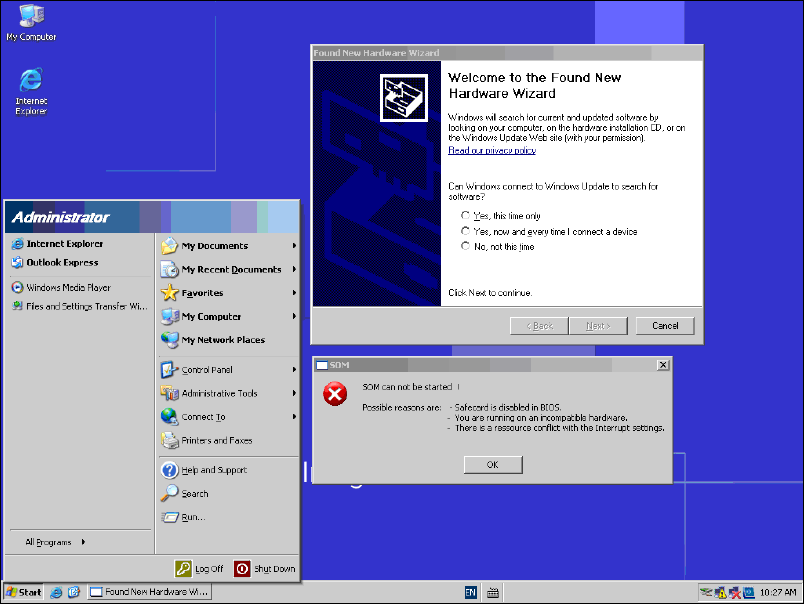
Nach dem Neustart werden Dialoge zu nicht installierter Hardware angezeigt:
Abbildung 4-1: Nicht installierter Haardware
► Ignorieren Sie diese Meldungen!
► Öffnen Sie den Windows Explorer (z.B. über "My Computer" auf dem Desktop) und navigieren
Sie zum DVD-Laufwerk.
► Doppelklicken Sie auf die Datei XPeConfigurator.hta von der Software-CD, um "SIPLACE XP
embedded Configurator" zu starten.
12