00196742-01 - Install Guide SIPLACE Explorer 2.7_de.pdf - 第34页
3 In st al lati o n de s SIP LACE Ex plor e r Inst al l atio ns - und Ko nfi gu rat io ns an le itun g S IPL AC E Exp lo rer 3. 1 E rst inst all atio n vo n S IPLA CE E xplo rer 2.7 Au sga be 03 /201 0 DE 34 3 Ab b. 3 - …
Installations- und Konfigurationsanleitung SIPLACE Explorer 3 Installation des SIPLACE Explorer
Ausgabe 03/2010 DE 3.1 Erstinstallation von SIPLACE Explorer 2.7
33
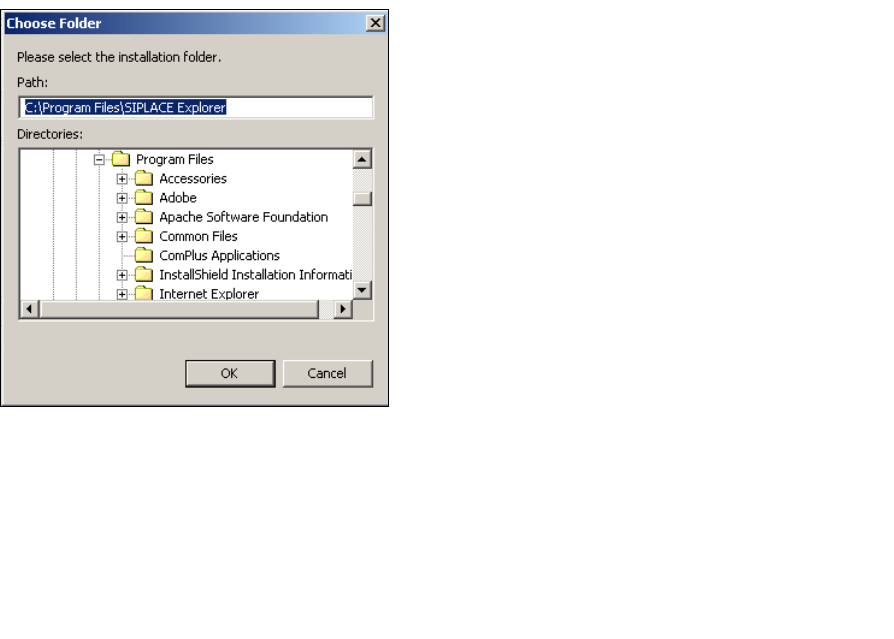
→ Das Dialogfenster Choose Folder (Ordner auswählen) erscheint, um den gewünschten
Ordner zu wählen.
3
Abb. 3 - 8 SIPLACE Explorer Setup - Dialogfenster 'choose folder' (’Ordner auswählen’)
→ Geben Sie den gewünschten Ordner an und klicken Sie OK, um Ihre Auswahl zu bestätigen.
Im Dialogfenster Choose Destination Location (Zielinstallationsordner auswählen) wird der
ausgewählte Ordner angezeigt.
→ Um die Auswahl des Zielordners zu bestätigen, klicken Sie im Dialogfenster Choose
Destination Location (Zielinstallationsordner auswählen) die Schaltfläche Next (Weiter) an.
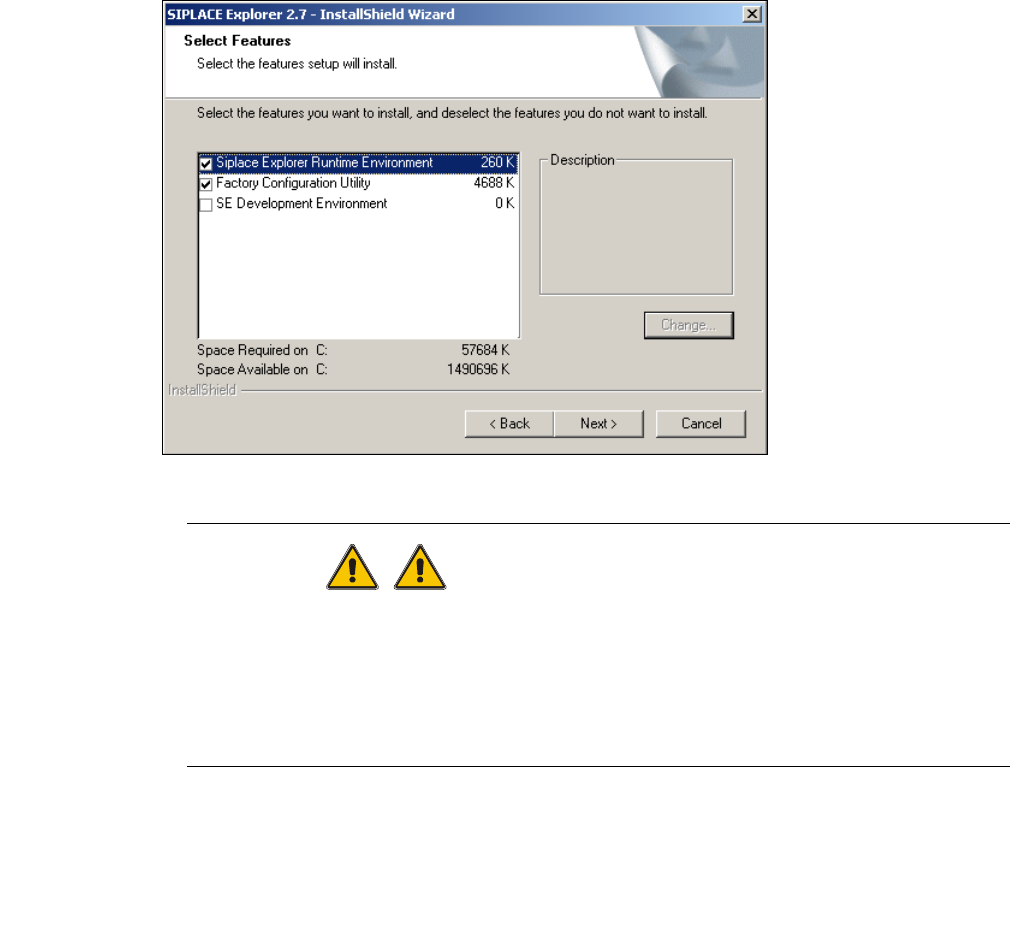
→ Das Dialogfenster Select Features (Installationsoptionen auswählen) öffnet sich. Wählen Sie
aus den folgenden drei Komponenten aus: SIPLACE Explorer Runtime Environment,
Factor Configuration Utility (Werks-Konfigurations-Utility) und SIPLACE Explorer
Development Environment.
3 Installation des SIPLACE Explorer Installations- und Konfigurationsanleitung SIPLACE Explorer
3.1 Erstinstallation von SIPLACE Explorer 2.7 Ausgabe 03/2010 DE
34
3
Abb. 3 - 9 SIPLACE Explorer Setup - Dialogfenster 'Select Features' (Installationsoptionen auswählen)
WARNUNG
Installieren Sie "SIPLACE Explorer V.2.7 Runtime Environment" und "SIPLACE Explorer
V.2.7 Development Environment" nicht auf dem gleichen Computer. Beide Optionen können
nicht gleichzeitig parallel laufen. Um nacheinander mit den Optionen zu arbeiten, müssen die
Schritte zum Starten und Beenden der jeweiligen Option genau bekannt und eingehalten
werden. 3
→ Haben Sie die entsprechenden Installationsoptionen ausgewählt, klicken Sie die Schaltfläche
Next (Weiter) an.
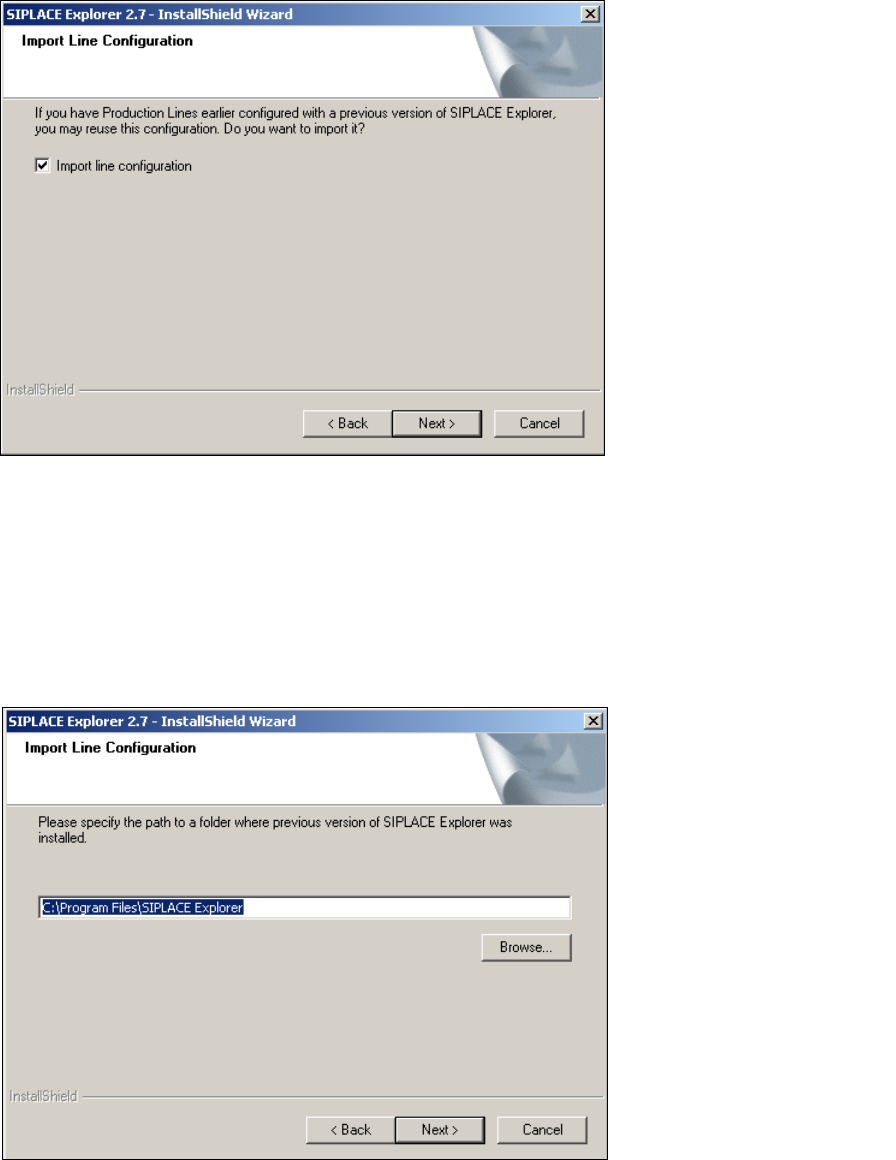
→ Ist der angegebene Installationsordner leer, wird das Dialogfenster Import Line
Configuration (Linienkonfiguration importieren) geöffnet. Über dieses Dialogfenster können
Sie angeben, ob Sie die Linienkonfiguration und weitere Einstellungen vorheriger Versionen
von SIPLACE Explorer übernehmen möchten.
Installations- und Konfigurationsanleitung SIPLACE Explorer 3 Installation des SIPLACE Explorer
Ausgabe 03/2010 DE 3.1 Erstinstallation von SIPLACE Explorer 2.7
35
3
Abb. 3 - 10 SIPLACE Explorer setup - Linienkonfiguration importieren
→ Aktivieren Sie Import line configuration (Linienkonfiguration importieren), wenn Sie die
Linienkonfiguration einer vorherigen Version übernehmen möchten. Das Dialogfenster Import
Line Configuration (Linienkonfiguration importieren) wird geöffnet.
→ Geben Sie jetzt den Ordner an, in dem die Linienkonfiguration einer vorherigen SIPLACE
Explorer Version gespeichert ist. Der standardmäßig eingestellte Ordner ist C:\Program
Files\SIPLACE Explorer.
3
Abb. 3 - 11 SIPLACE Explorer setup - Zielordner wählen
→ Sie können die Standardeinstellung durch Betätigung der Schaltfläche Browse (Durchsuchen)
verändern.