00196742-01 - Install Guide SIPLACE Explorer 2.7_de.pdf - 第48页
3 In st al lati o n de s SIP LACE Ex plor e r Inst al l atio ns - und Ko nfi gu rat io ns an le itun g S IPL AC E Exp lo rer 3. 5 K onf igur ation von To mca t Au sga be 03 /201 0 DE 48 3 Ab b. 3 - 2 7 I nte rn et O ptio…
Installations- und Konfigurationsanleitung SIPLACE Explorer 3 Installation des SIPLACE Explorer
Ausgabe 03/2010 DE 3.5 Konfiguration von Tomcat
47
3.5 Konfiguration von Tomcat
3.5.1 Verwendung von Windows 2003 Server
Haben Sie als Betriebssystem Windows 2003 Server installiert, müssen Sie für die Verwendung
von SIPLACE Explorer V2.7 den Webserver (Tomcat) nachkonfigurieren. Diese Konfiguration
nehmen Sie im Internet Explorer vor. 3
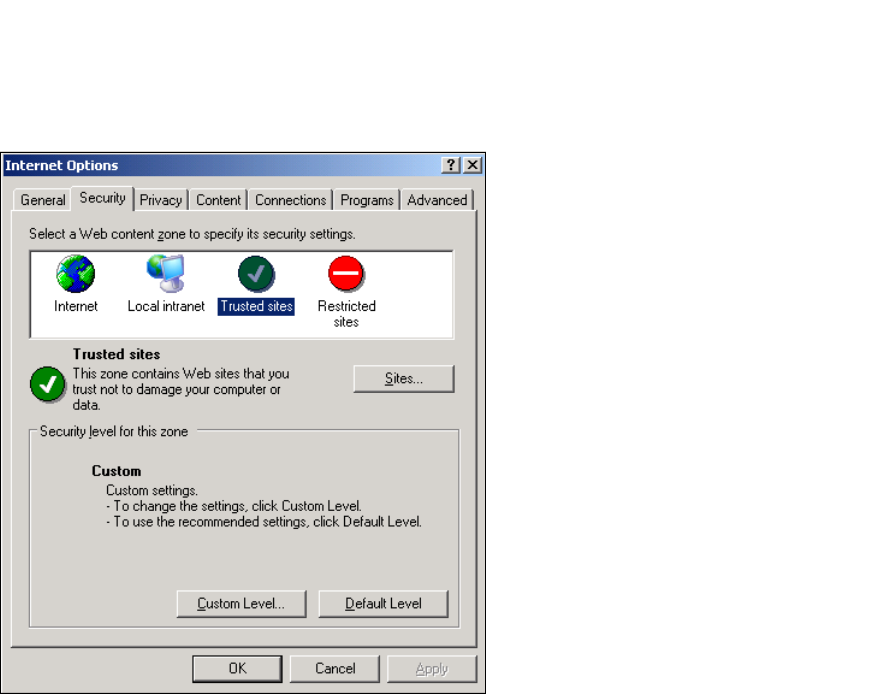
→ Wählen Sie das Menü Tools → Options aus.
→ Das Dialogfenster Internet Options öffnet sich:
3
Abb. 3 - 26 Internet Options
→ Wählen Sie das Register Security aus.
→ Klicken Sie auf das Symbol für Trusted Sites und betätigen Sie die Schaltfläche Sites.
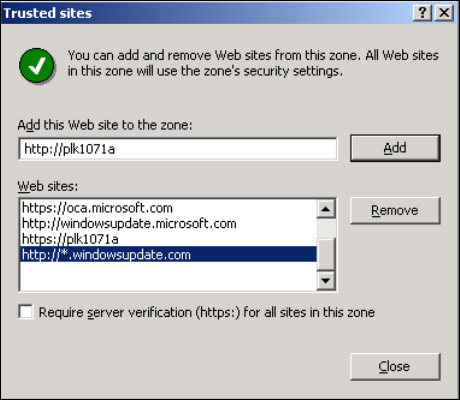
→ Das Dialogfenster Trusted Sites öffnet sich:
3 Installation des SIPLACE Explorer Installations- und Konfigurationsanleitung SIPLACE Explorer
3.5 Konfiguration von Tomcat Ausgabe 03/2010 DE
48
3
Abb. 3 - 27 Internet Options
→ Geben Sie die URL oder den Namen des Webserver (Tomcat) an. Bestätigen Sie Ihre Angabe
mit Add.
→ Schließen Sie das Dialogfenster Trusted Sites mit Close.
Installations- und Konfigurationsanleitung SIPLACE Explorer 3 Installation des SIPLACE Explorer
Ausgabe 03/2010 DE 3.5 Konfiguration von Tomcat
49
3.5.2 Port-Konfiguration bei Veränderung der Tomcat-Portnummer
HINWEIS
Standardmäßig wird Tomcat auf Port 8080 installiert. D.h., die Benutzer greifen über folgende
Adresse auf die Website zu: http://yourServerName:8080/yourWebsite. 3
Die Tomcat-Portnummer müssen Sie in folgenden Fällen über die nachfolgend beschriebene Art
ändern: 3
– Änderung des Ports bei der Generierung einer Website, z.B. über Line Configuration.
– Wenn die Standard Portnummer 8080 bereits anderweitig in Verwendung ist und für diesen
Zweck (Zugang zu den Websites) nicht zusätzlich verwendet werden soll.
→ Um die Portnummer zu ändern, suchen Sie die nachfolgenden Zeilen in der Datei
<Tomcat-location>\conf\server.xml.
→ Ändern Sie 8080 in die von Ihnen gewünschte Portnummer wie nachfolgend gezeigt:
<!-- Define a non-SSL Coyote HTTP/1.1 Connector on the port specified 3
during installation --> 3
<Connector port="8080" maxThreads="150" minSpareThreads="25" maxSpa-
reThreads="75" enableLookups="false" redirectPort="8443" accept-
Count="100" debug="0" connectionTimeout="20000"
disableUploadTimeout="true" /> 3
3
→ Ändern Sie die angegebene Portnummer 8080 (Connector port="8080") zu der
gewünschten Portnummer (Connector port="YourPort"). Für weitere Informationen
über die Portnummer wenden Sie sich an Ihren System-Administrator.
→ Um Tomcat zu Ihrem Standard-Web-Server zu machen, stellen Sie die Portnummer auf 8080
ein.
HINWEIS
Die in dieser xml-Datei angegebene Portnummer müssen Sie bei jeder Generierung einer
Website in der Url-Adresse mitangeben: http://yourServerName:yourPort/yourWebsite. 3
3
3