00196742-01 - Install Guide SIPLACE Explorer 2.7_de.pdf - 第86页
4 K onfi gur ation Ins talla ti ons- und K on figur ati onsa nlei tu ng SI PLAC E Expl ore r 4. 2 K onfig ur ier en de r Wer ks -Ko nfigu rat ions -Uti lity Aus gabe 03/2 010 DE 86 Das Dialogfens ter Benutzer Det ails ö …
Installations- und Konfigurationsanleitung SIPLACE Explorer 4 Konfiguration
Ausgabe 03/2010 DE 4.2 Konfigurieren der Werks-Konfigurations-Utility
85
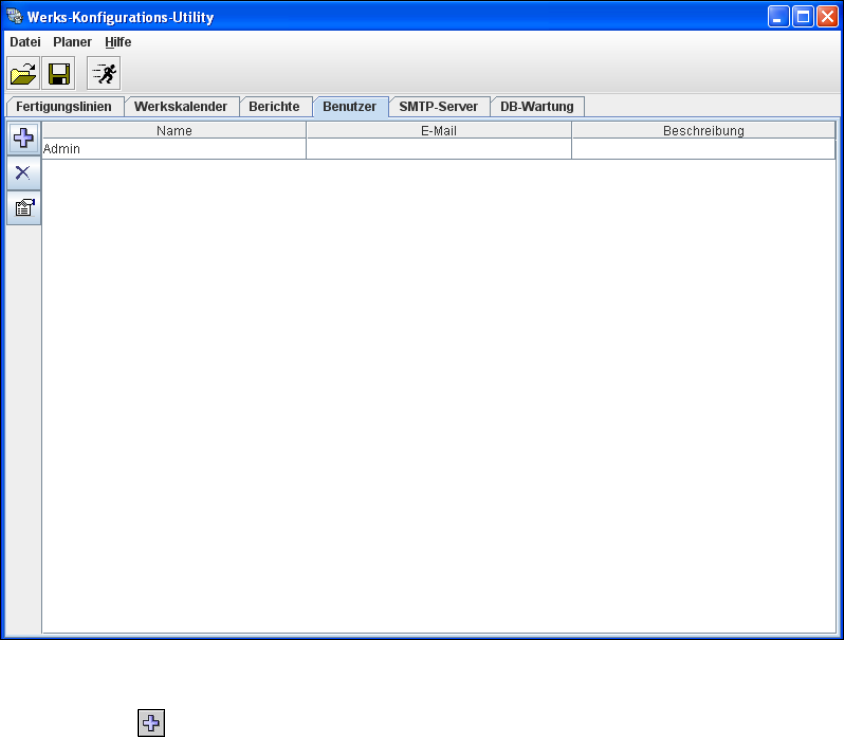
4.2.5.1 So arbeiten Sie mit dem Benutzer-Management
→ Wählen Sie das Register Benutzer aus.
4
Abb. 4 - 45 Werks-Konfigurations-Utility - Benutzer
→ Fügen Sie jetzt die einzelnen Benutzer hinzu. Dazu betätigen Sie das Symbol Benutzer
hinzufügen .
4 Konfiguration Installations- und Konfigurationsanleitung SIPLACE Explorer
4.2 Konfigurieren der Werks-Konfigurations-Utility Ausgabe 03/2010 DE
86
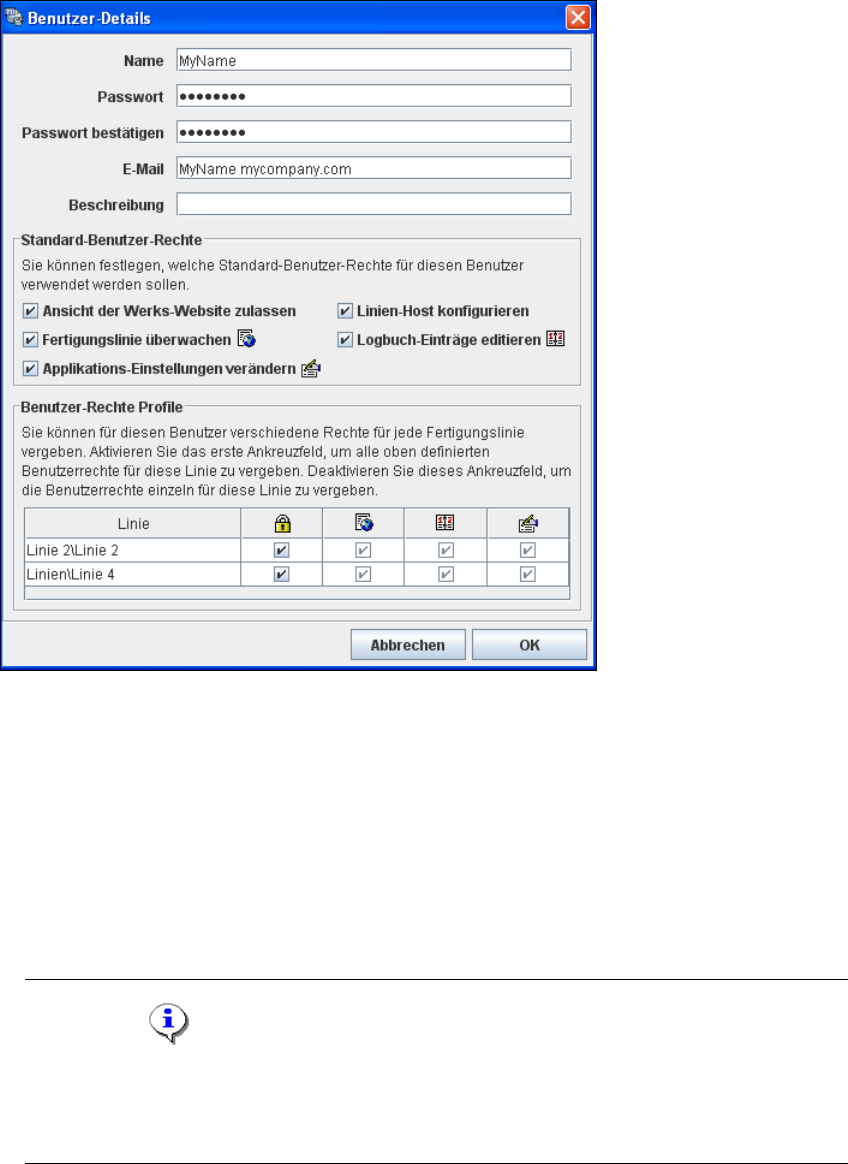
Das Dialogfenster Benutzer Details öffnet sich. Hier geben Sie die Details für den jeweiligen
Benutzer an, wie Zugangsdaten und Sie definieren die Benutzerrechte. 4
4
Abb. 4 - 46 Werks-Konfigurations-Utility - Benutzer-Details
→ Geben Sie im Feld Name den Benutzernamen an.
→ Geben Sie im Feld Passwort das Passwort für die Anmeldung des Benutzers an.
→ Geben Sie im Feld Passwort bestätigen nocheinmal das in Feld Passwort angegebene
Passwort zur Bestätigung an.
→ Geben Sie im Feld E-Mail die E-Mail-Adresse des Benutzers an. An diese E-Mail-Adresse
werden die generierten Berichte gesendet.
→ Geben Sie im Feld Beschreibung die Beschreibung des Benutzers an, z.B. Administrator.
HINWEIS
Vergeben Sie hier für Beschreibung die Standard-Benutzer "Admin" und "Operator" der
Runtime Environment mit Passwort, so werden diese Standard-Benutzer in der Runtime
Environment ungültig. 4
Installations- und Konfigurationsanleitung SIPLACE Explorer 4 Konfiguration
Ausgabe 03/2010 DE 4.2 Konfigurieren der Werks-Konfigurations-Utility
87
→ Geben Sie unter Standard-Benutzer-Rechte die Rechte an, welche der Benutzer bekommen
soll. Dazu aktivieren Sie die entsprechenden Ankreuzfelder.
→ Legen Sie unter Benutzer-Rechte Profile für jede Fertigungslinie die Rechte des Benutzers
fest. Haben Sie für eine Fertigungslinie das Feld Standard-Benutzer-Rechte verwenden
aktiviert, werden automatisch alle Rechte aktiviert bzw. deaktiviert, die Sie für den Benutzer
unter Standard-Benutzer-Rechte angegeben haben. Die Ankreuzfelder zu diesen Rechten
sind ausgegraut, sie können diese nicht aktivieren oder deaktivieren.
→ Überprüfen Sie Ihre Angaben und bestätigen Sie diese mit OK.
→ Definieren Sie jeden weiteren Benutzer analog.
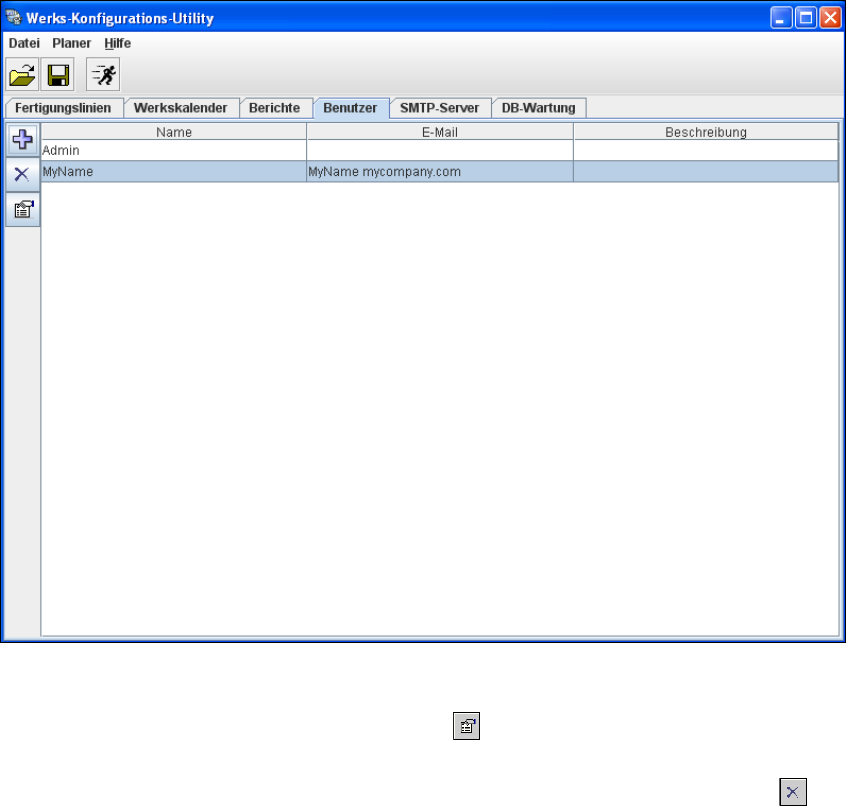
In dem Dialogfenster Werks-Konfigurations-Utility - Benutzer werden alle definierten
Benutzer angezeigt. 4
4
Abb. 4 - 47 Werks-Konfigurations-Utility - Benutzer
→ Um die Anwender-Details zu bearbeiten, markieren Sie aus der Liste den entsprechenden
Benutzer und betätigen Sie das Symbol Details . Das Dialogfenster Benutzer Details
öffnet sich, Sie können die Benutzer-Details bearbeiten.
→ Um Benutzer aus der Liste zu löschen, betätigen Sie das Symbol Benutzer löschen .