00196742-01 - Install Guide SIPLACE Explorer 2.7_de.pdf - 第63页
Ins ta ll ati on s- un d K onfi gu rat i on san lei tu ng SI P LACE E xpl or e r 4 K o nf igur a tio n Au sgab e 03 /2 010 D E 4. 1 Sta nd ard M oni tori ng A ppl icat ion ( Übe rwac hung san wen dung ) 63 → K ann di e V…
4 Konfiguration Installations- und Konfigurationsanleitung SIPLACE Explorer
4.1 Standard Monitoring Application (Überwachungsanwendung) Ausgabe 03/2010 DE
62
4
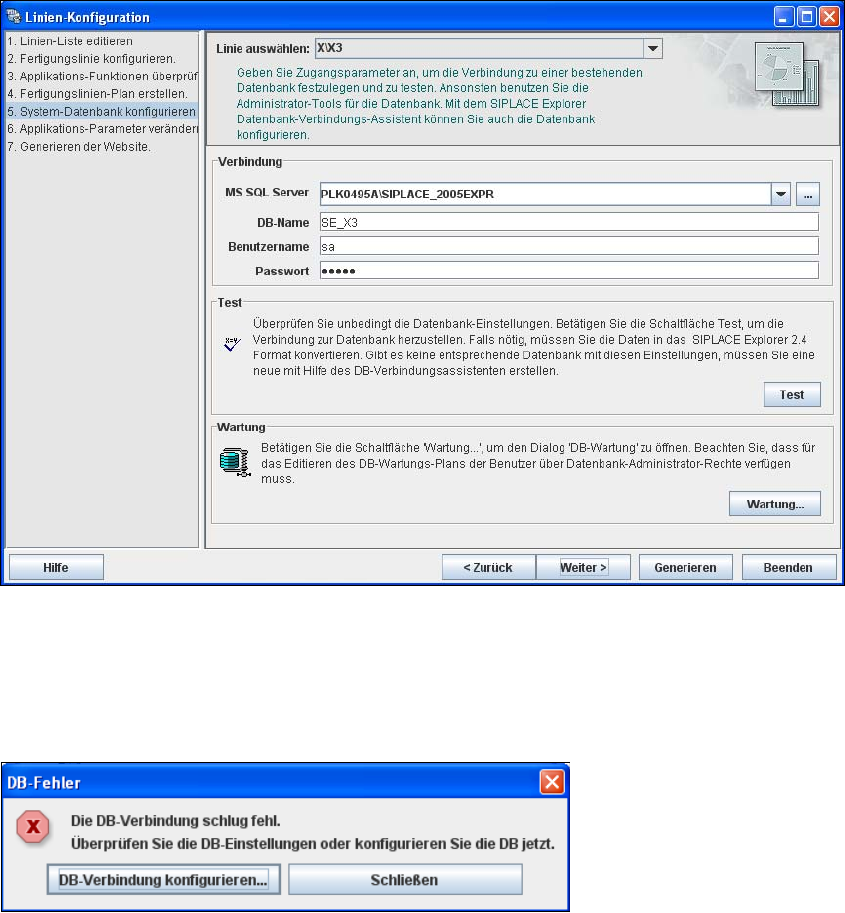
Abb. 4 - 11 Schritt 5: System-Datenbank konfigurieren
→ Prüfen Sie unbedingt nach der Eingabe der Datenbank-Zugangsparameter, ob die Verbindung
zur Datenbank hergestellt werden kann. Dazu klicken Sie die Schaltfläche Test an.
→ Kann die Verbindung nicht hergestellt werden, erhalten Sie folgendes Informationsfenster:
4
Abb. 4 - 12 DB Fehler
→ Betätigen Sie die Schaltfläche Datenbank-Verbindung konfigurieren. Sie starten die
Setup-Sequenz für den Datenbank-Verbindungs-Assistenten, um die System-Datenbank
des SIPLACE Explorer zu konfigurieren. Gehen Sie dazu vor, wie unter “Datenbank-
Verbindungs-Assistent” auf Seite 94 beschrieben.
Installations- und Konfigurationsanleitung SIPLACE Explorer 4 Konfiguration
Ausgabe 03/2010 DE 4.1 Standard Monitoring Application (Überwachungsanwendung)
63
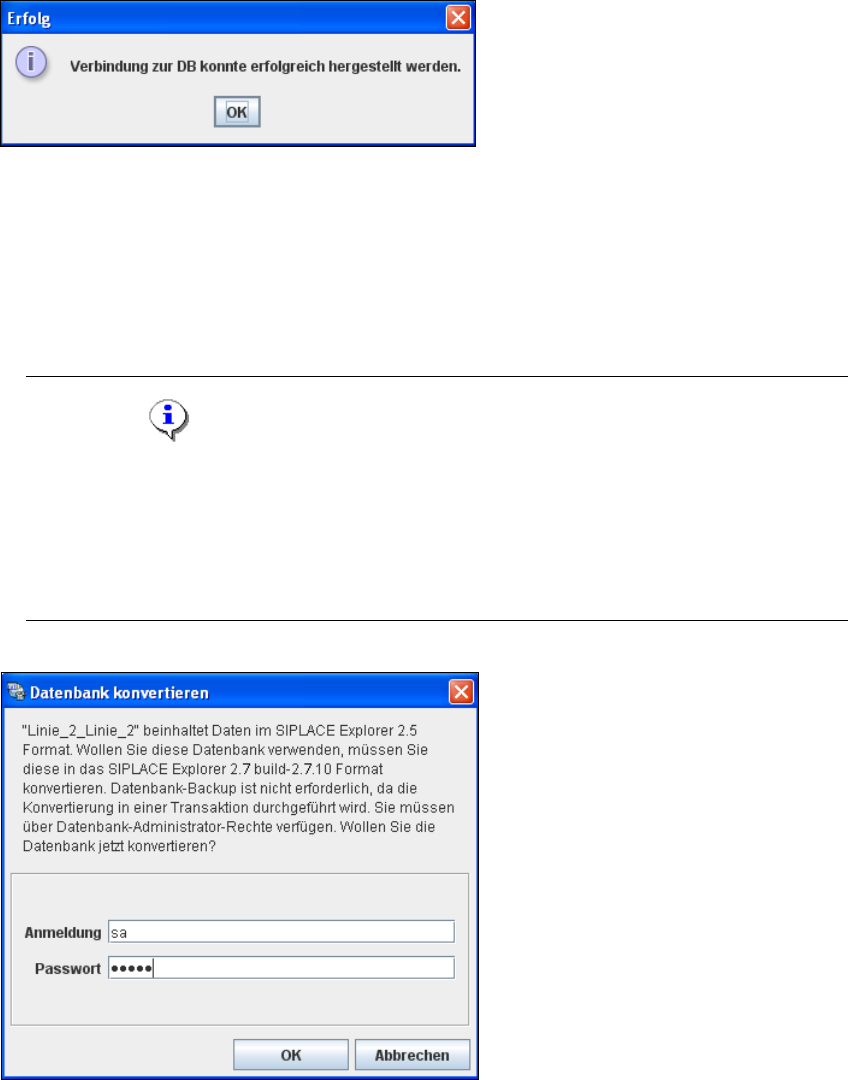
→ Kann die Verbindung hergestellt werden erhalten Sie folgendes Informationsfenster:
4
Abb. 4 - 13 Erfolg
→ Klicken Sie OK. Das System prüft die Daten der Datenbank. Handelt es sich um eine
Datenbank mit Daten aus SIPLACE Explorer V2.6, V2.5,V2.4, V2.3, V2.2, V2.1 oder V2.0,
muss die Datenbank für SIPLACE V2.7 aufgrund der veränderten Datenstruktur der
Datenbank in SIPLACE Explorer V2.7, konvertiert werden. In diesem Fall öffnet sich das
Dialogfenster Datenbank konvertieren.
HINWEIS
Beachten Sie für die Konvertierung der Datenbank folgendes
- Sie müssen über Datenbank-Administrator-Rechte verfügen.
- Haben Sie die Konvertierung gestartet, können Sie diese nicht mehr stoppen.
- Die Zeitdauer der Konvertierung ist von der Größe der Datenbank abhängig. Das kann bis
zu einer Stunden dauern. 4
4
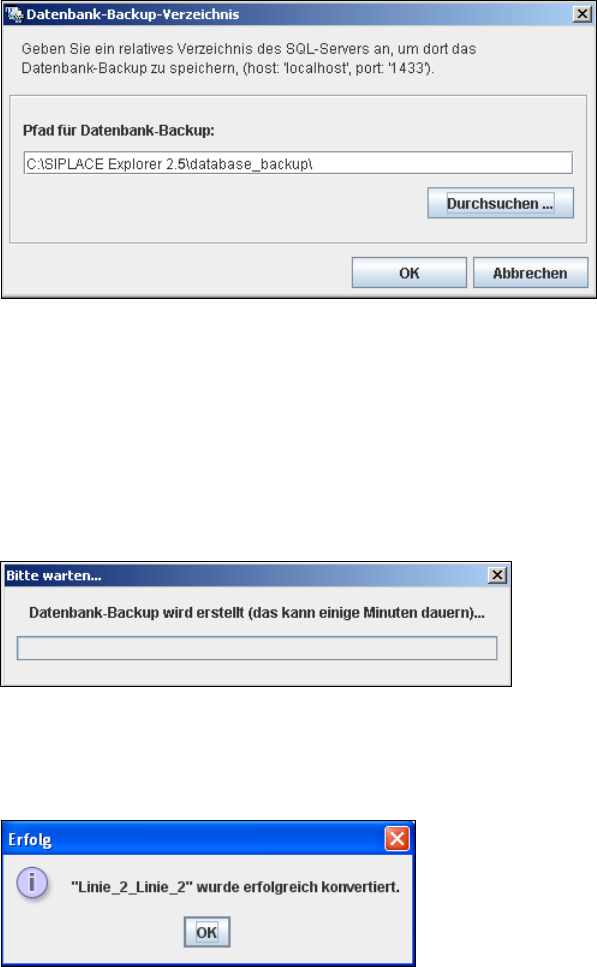
Abb. 4 - 14 Datenbank konvertieren
4 Konfiguration Installations- und Konfigurationsanleitung SIPLACE Explorer
4.1 Standard Monitoring Application (Überwachungsanwendung) Ausgabe 03/2010 DE
64
→ Geben Sie hier die Zugangsdaten für den Datenbank-Administrator an und aktivieren Sie
die Option Datenbank-Backup.
→ Bestätigen Sie Ihre Eingaben mit OK. Das Dialogfenster Datenbank-Backup-Verzeichnis
öffnet sich.
4
Abb. 4 - 15 Datenbank-Backup-Verzeichnis
→ Vor der Konvertierung erstellt das System eine Backup-Datei der Datenbank. Geben Sie
dazu das Verzeichnis für diese Datei in dem Feld Pfad für Datenbank-Backup an. Über
die Schaltfläche Durchsuchen ... können Sie auch ein Verzeichnis auswählen.
→ Bestätigen Sie Ihre Angabe mit OK. Die Datenbank wird konvertiert. Das kann bis zu einer
Stunden dauern, die Zeitdauer der Konvertierung ist von der Größe der Datenbank
abhängig.
4
Abb. 4 - 16 Datenbank Backup
→ Nach erfolgreicher Konvertierung der Datenbank erhalten Sie folgendes
Informationsfenster:
4
Abb. 4 - 17 Erfolg
→ Klicken Sie OK. Sie können mit der Linien-Konfiguration fortfahren.