00196742-01 - Install Guide SIPLACE Explorer 2.7_de.pdf - 第76页
4 K onfi gur ation Ins talla ti ons- und K on figur ati onsa nlei tu ng SI PLAC E Expl ore r 4. 2 K onfig ur ier en de r Wer ks -Ko nfigu rat ions -Uti lity Aus gabe 03/2 010 DE 76 4 Ab b. 4 - 3 3 Da tenb an k ko nve rti…
Installations- und Konfigurationsanleitung SIPLACE Explorer 4 Konfiguration
Ausgabe 03/2010 DE 4.2 Konfigurieren der Werks-Konfigurations-Utility
75
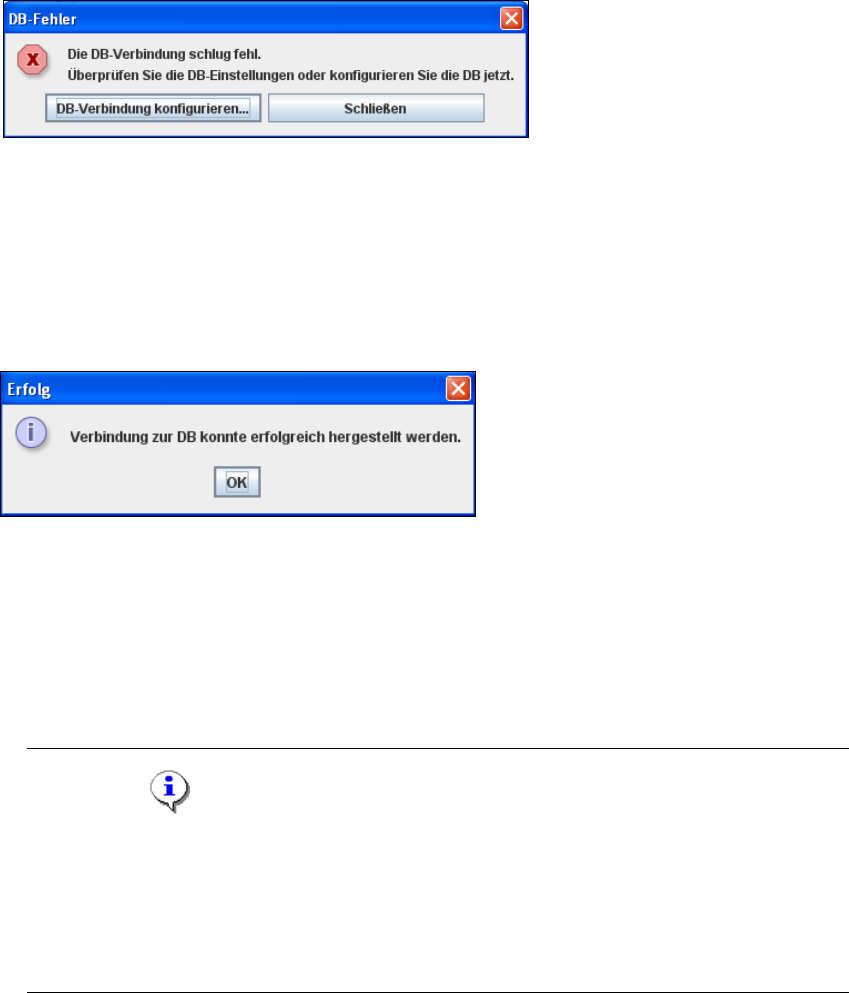
→ Kann die Verbindung nicht hergestellt werden, erhalten Sie folgendes Informationsfenster:
4
Abb. 4 - 31 DB Fehler
→ Betätigen Sie die Schaltfläche Datenbank-Verbindung konfigurieren. Sie starten die
Setup-Sequenz für den Datenbank-Verbindungs-Assistenten, um die Werks-Datenbank
des SIPLACE Explorer zu konfigurieren. Gehen Sie dazu vor, wie unter “Datenbank-
Verbindungs-Assistent” auf Seite 94 beschrieben.
→ Kann die Verbindung hergestellt werden erhalten Sie folgendes Informationsfenster:
4
Abb. 4 - 32 Erfolg
→ Klicken Sie OK. Das System prüft die Daten der Datenbank. Handelt es sich um eine
Datenbank mit Daten aus SIPLACE Explorer V2.6, V2.5, V2.4, V2.3, V2.2, V2.1, V2.0 SP1
oder V2.0, muss die Datenbank für SIPLACE V2.7 aufgrund der veränderten Datenstruktur
der Datenbank in SIPLACE Explorer V2.7, konvertiert werden. In diesem Fall öffnet sich
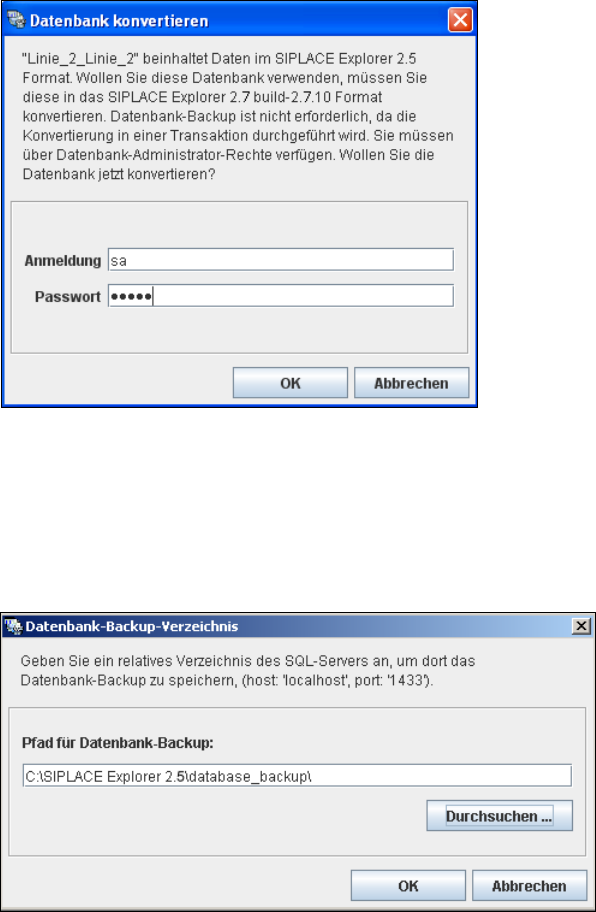
das Dialogfenster Datenbank konvertieren.
HINWEIS
Beachten Sie für die Konvertierung der Datenbank folgendes
- Sie müssen über Datenbank-Administrator-Rechte verfügen.
- Haben Sie die Konvertierung gestartet, können Sie diese nicht mehr stoppen.
- Die Zeitdauer der Konvertierung ist von der Größe der Datenbank und von der
Rechnerleistung abhängig. Das kann bis zu einer Stunden dauern. 4
4 Konfiguration Installations- und Konfigurationsanleitung SIPLACE Explorer
4.2 Konfigurieren der Werks-Konfigurations-Utility Ausgabe 03/2010 DE
76
4
Abb. 4 - 33 Datenbank konvertieren
→ Geben Sie hier die Zugangsdaten für den Datenbank-Administrator an und aktivieren Sie
die Option Datenbank-Backup.
→ Bestätigen Sie Ihre Eingaben mit OK. Das Dialogfenster Datenbank-Backup-Verzeichnis
öffnet sich.
4
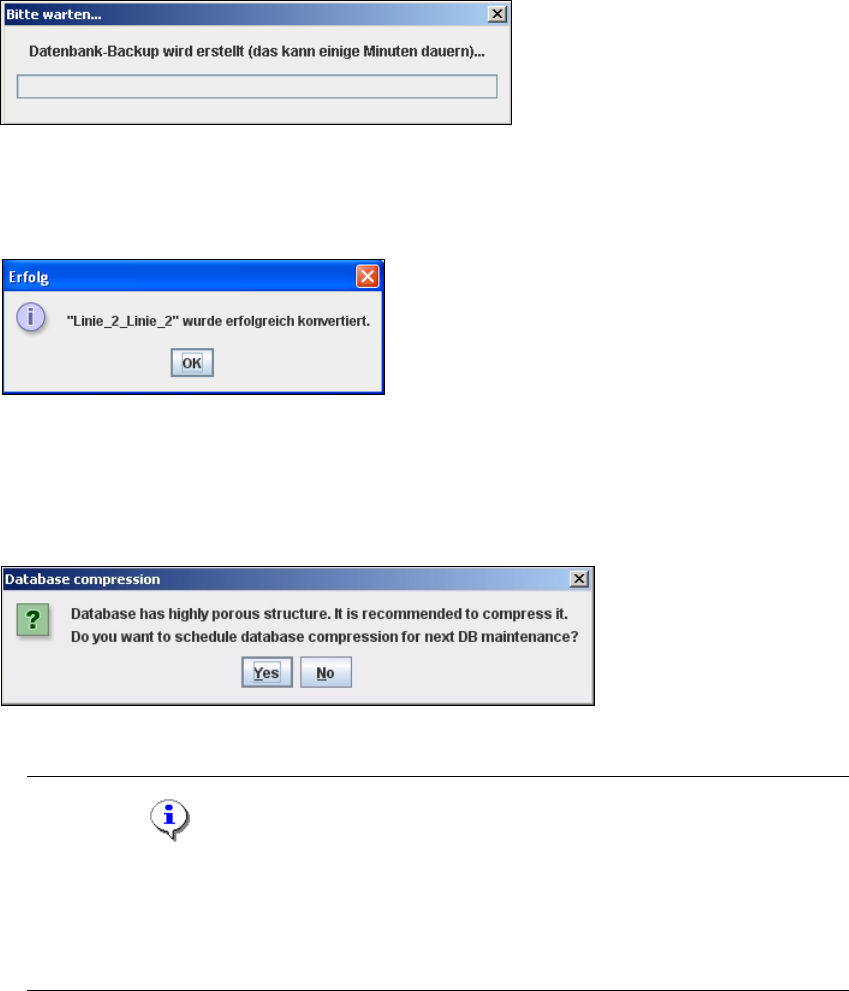
Abb. 4 - 34 Datenbank-Backup-Verzeichnis
→ Vor der Konvertierung erstellt das System eine Backup-Datei der Datenbank. Geben Sie
dazu das Verzeichnis für diese Datei in dem Feld Pfad für Datenbank-Backup an. Über
die Schaltfläche Durchsuchen ... können Sie auch ein Verzeichnis auswählen.
→ Bestätigen Sie Ihre Angabe mit OK. Die Datenbank wird konvertiert. Das kann bis zu einer
Stunden dauern, die Zeitdauer der Konvertierung ist von der Größe der Datenbank
abhängig.
Installations- und Konfigurationsanleitung SIPLACE Explorer 4 Konfiguration
Ausgabe 03/2010 DE 4.2 Konfigurieren der Werks-Konfigurations-Utility
77
4
Abb. 4 - 35 Datenbank Backup
→ Nach erfolgreicher Konvertierung der Datenbank erhalten Sie folgendes
Informationsfenster:
4
Abb. 4 - 36 Erfolg
→ Klicken Sie OK.
→ Je nach Größe der Datenbank, können Sie die Datenbank komprimieren. Sie erhalten
folgendes Informationsfenster:
4
Abb. 4 - 37 Datenbank-Komprimierung
HINWEIS
Komprimieren Sie die Datenbank, wenn die SIPLACE Explorer Werks-Datenbank wieder
hergestellt wurde oder die Originaldaten der Datenbank an einem anderen Ort gespeichert
wurden, z.B. auf einem anderen Computer.
Mit der Komprimierung können Sie lange Zugriffszeiten auf die Webseiten verhindern. 4
→ Klicken Sie Yes, um die Datenbank mit der nächsten DB-Wartung zu komprimieren.
→ Das Dialogfenster Werks-Konfigurations-Utility öffnet sich.