00197443-02_IM_707_1_DE_EN.pdf - 第84页
Stationssof tware 707. 1 / Ins tallationsan leitung Ausgabe 05/2014 E diti on 24 5.2 Vorber eitungen zur I nstallation der Softw are 5.2.1 Voraussetzungen Vorausset zung für di e Insta llation der SI PLACE - Sof tware un…
Stationssoftware 707.1 / Installationsanleitung Ausgabe 05/2014 Edition
23
5 Installation des Maschinenrechners
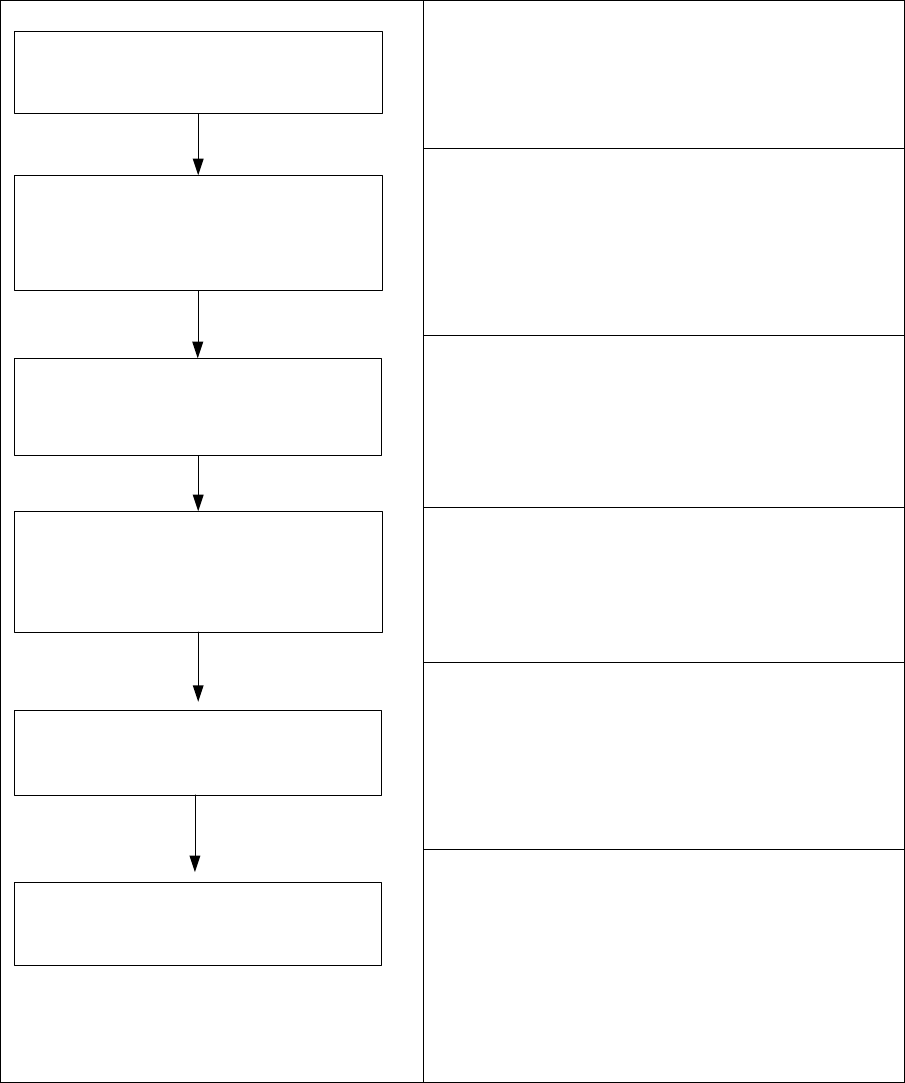
5.1 Installationsreihenfolge
Maschinendaten sichern
Betriebssystem Windows XP/Windows XP
Emb./Windows Emb. Standard 7 für den
Maschinenrechner installieren
(inklusive Touchscreen-Installation)
BIOS-Einstellungen am
Maschinenrechner
BIOS-Einstellungen durchführen
SIPLACE-Software installieren
(Stationssoftware inkl. Zusatzprogramme)
BIOS-Update am
Maschinenrechner
BIOS-Update durchführen
Abschließen der Installation
Zur Installation des Betriebssystems Windows XP,
Windows XP Embedded oder Windows 7 siehe
separate Installationsanleitungen (Artikel-Nr.
00196151-xx / 00196737-xx / 00197366-xx)
Kalibrieren des Touchscreens siehe Abschnitt
5.2.3.
Siehe Abschnitt 5.3.
Siehe Abschnitt 5.3.
Siehe Abschnitt 5.4.
Siehe Abschnitt 5.4.7.
Abbildung 5-1: Installationsreihenfolge
Stationssoftware 707.1 / Installationsanleitung Ausgabe 05/2014 Edition
24
5.2 Vorbereitungen zur Installation der Software
5.2.1 Voraussetzungen
Voraussetzung für die Installation der SIPLACE-Software und der Visionrechner-Software:
– Installation des Betriebssystems Windows XP Embedded mit Service Pack 2 / Windows
Embedded Standard (XPe SP3) / Windows Embedded Standard 7 SP1 auf dem
Maschinenrechner und in Zwei-Rechnerbetrieb auf dem Visionrechner (siehe
"Installationsanleitung Betriebssystem Windows XP Embedded", Artikelnummer [00196737-xx]
bzw. "Installationsanleitung Betriebssystem Windows Embedded Standard 7", Artikelnummer
[00197366-xx])
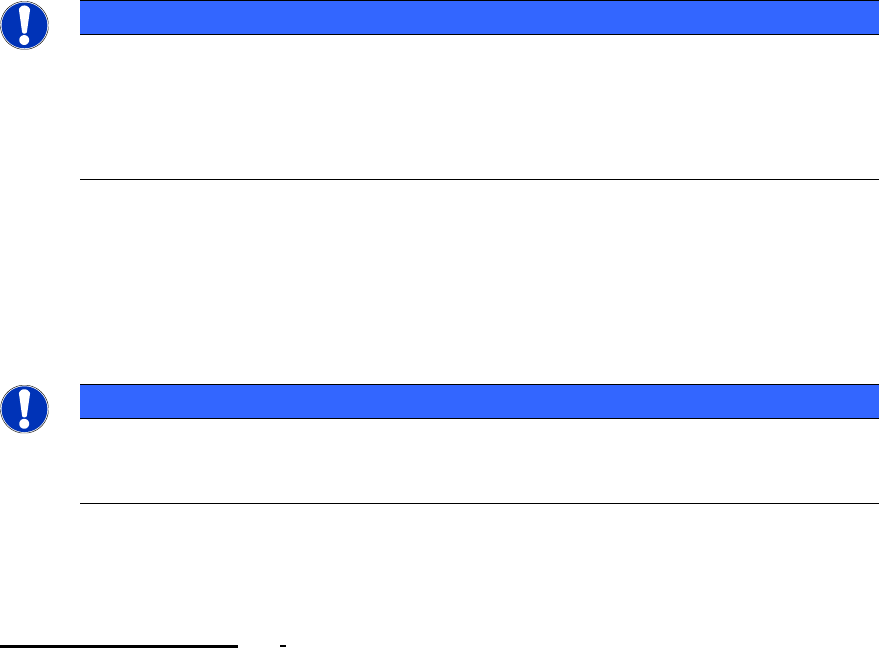
HINWEIS
Fehlermeldung nach der Installation des Betriebssystems
Nach der Installation des Betriebssystems erscheint möglicherweise die Fehlermeldung
Windows Out of Virtual Memory, nachdem der Rechner gestartet ist.
► Führen Sie in diesem Fall die Schritte aus, die in der Technischen Information
TI2011-02V06.pdf beschrieben sind.
oder
– Installation des Betriebssystems Windows XP Professional mit Service Pack 3 und der
aktuellen Hotfixes (SIPLACE Hotfix-CD) auf dem Maschinenrechner und in Zwei-
Rechnerbetrieb auf dem Visionrechner (siehe "Installationsanleitung Betriebssystem Windows
XP", Artikelnummer [00196151-xx])
HINWEIS
Das zu verwendende Betriebssystem hängt vom angebrachten Lizenzaufkleber und der
Stationssoftware-Version ab. Die Stations-Software 707.0 unterstützt, unabhängig vom
Maschinentyp, die oben genannten Betriebssysteme.
Unter Windows XP Professional müssen die standardmäßige Bildschirmeinstellung verändert
und der Touchscreen kalibriert werden. Unter Windows XP Embedded / Windows Embedded
Standard muss lediglich der Touchscreen kalibriert werden. Für diese Arbeiten müssen Sie als
Administrator eingeloggt sein!
Stationssoftware 707.1 / Installationsanleitung Ausgabe 05/2014 Edition
25
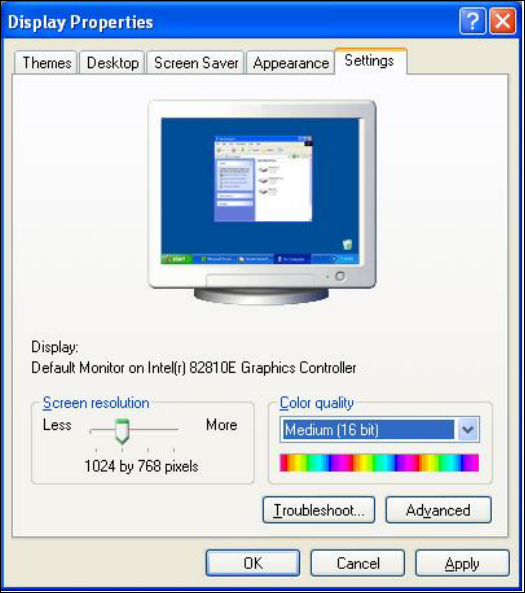
5.2.2 Bildschirmeinstellungen ändern
► Wählen Sie Start
Settings
Control Panel
Display.
► Klicken Sie auf die Registerkarte Settings.
► Stellen Sie den Schieberegler im Feld Screen resolution auf 1024 by 768 pixels.
Abbildung 5-2: Bildschirmeinstellungen
► Bestätigen Sie die Einstellungen mit OK.