00197443-02_IM_707_1_DE_EN.pdf - 第88页
Stationssof tware 707. 1 / Ins tallationsan leitung Ausgabe 05/2014 E diti on 28 5.4 Insta llation der SIPLACE - Software (Stationsso ftwar e 70 7. 1) HINWEIS Die Instal lationsdau er beträ gt ca. 80 M inuten. ► Schalten…
Stationssoftware 707.1 / Installationsanleitung Ausgabe 05/2014 Edition
27
5.3 BIOS-Update/-Einstellungen am Maschinenrechner und am
Visionrechner durchführen
Die Image-Dateien zum BIOS-Update und zu den BIOS-Einstellungen, sowie eine entsprechende
Installationsanleitung (Readme-Datei) sind auf der BIOS-CD V1.0 enthalten. Diese CD kann über
den Service-Techniker bestellt oder aus dem SIPLACE Software Download Center
heruntergeladen werden.
Stationssoftware 707.1 / Installationsanleitung Ausgabe 05/2014 Edition
28
5.4 Installation der SIPLACE-Software (Stationssoftware 707.1)
HINWEIS
Die Installationsdauer beträgt ca. 80 Minuten.
► Schalten Sie die SIPLACE Bestückstation ein.
► Wechseln Sie auf den Service-Desktop.
► Öffnen Sie Windows Task Manager.
► Wählen Sie Logoff unter der Registerkarte Users.
► Loggen Sie sich als Administrator (unter Windows XP) oder als ASM_Admin (unter Windows
7) ein.
► Legen Sie die Installations-DVD in das Laufwerk ein.
► Öffnen Sie den Explorer und starten Sie unter Laufwerk E: die setup.exe mit Doppelklick.
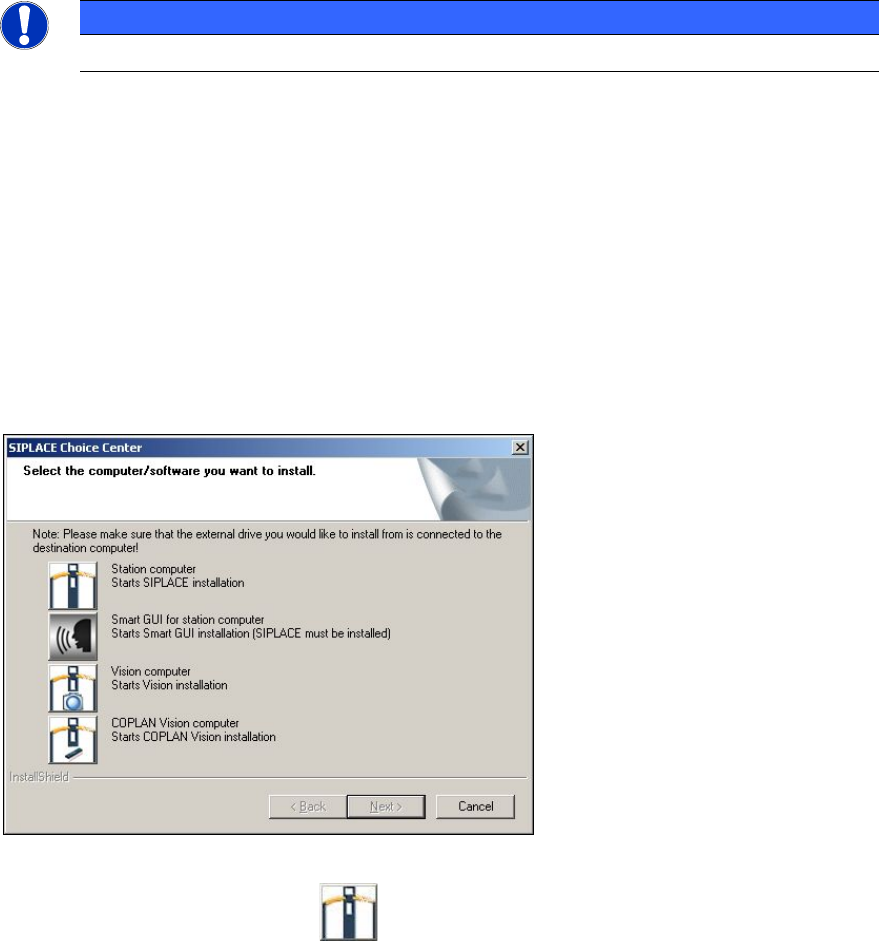
Der Dialog SIPLACE Choice Center wird geöffnet.
Abbildung 5-5: Dialog "SIPLACE Choice Center"
► Klicken Sie auf die Schaltfläche Station computer.
Stationssoftware 707.1 / Installationsanleitung Ausgabe 05/2014 Edition
29
5.4.1 Zusätzliche Dialogfenster unter Windows Embedded Standard 7
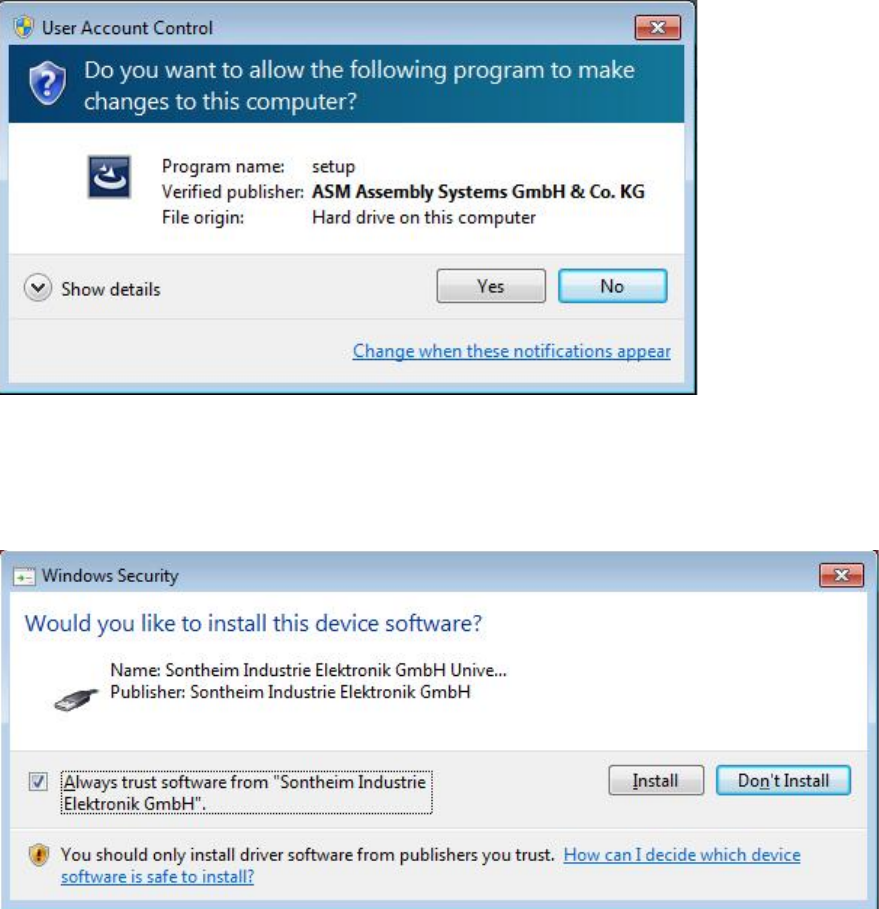
Wenn Windows Embedded Standard 7 als Betriebssystem installiert ist und User Account Control
aktiviert ist, werden folgende Dialogfenster zusätzlich angezeigt.
Abbildung 5-6: User Account Control
► Klicken Sie auf die Schaltfläche Yes, um die Installation der SIPLACE Software zu erlauben.
Wenn ein Sontheim-Gerät angeschlossen ist, wird das folgende Dialogfenster angezeigt.
Abbildung 5-7: Treiber-Software für Sontheim-Gerät installieren, Teil 1
► Aktivieren Sie das Feld Always trust software from "Sontheim Industrie Elektronik
GmbH".
► Klicken Sie auf die Schaltfläche Install, um die entsprechende Treiber-Software zu installieren.