KE2040取扱説明書Ver.2.01和文Rev.04.pdf - 第328页
5 – 12 5-2-2. 基本操作方法 基本操作方法 基本操作方法 基本操作方法 ビジョンデータは、ビジョンリスト形式とビジョンフォーム形式の二通りがあります。 プログラム編集画面より、「表示」→“「ビジョンフォーム」または「ビジョンリスト」” を選択します。 ◇ ビジョンリスト画面が表示されている状態で、直接画面リスト上を<ダブル>クリック しても「ビジョンフォーム」画面が表示されます。 * ビジョンリスト画面時には、メニューの…
5 – 11
( 注 ) BGAの場合は設定項目の「リードピッチ」は「ボールピッチ」、「リード幅」は「ボール
幅」、「リード数」は「外周のボール数」になります。
(注1) 千鳥配置タイプBGA(5-2. ⑦)は最大値が25になります。
(注2) セラミックは検査精度が保証外になります。
(注3)基板/セラミックの分割認識はできません。また、FBGAに基板/セラミックはありません。
(注4)ボールピッチの最小値は37mmオプションVCSで0.7mm、27mmオプションVCSで0.5mm、
18mmオプションVCSで0.35mmになります。
(注5) ボール径の最小値は37mmオプションVCSで0.28mm、27mmオプションVCSで0.2mm、1
8mmオプションVCSで0.14mmになります。
① ハンダボールとハンダボール取り付け基板部とに明確なコントラストがない場合。
② ハンダボール径と同一のパターンが結線され、ボールが独立して認識できない場合。
③ ハンダボール取り付け基板部に、ハンダボールに同一径のスルーホールがある場合は対象外となり
ます。
5-2-1-3.
外形認識類
外形認識類外形認識類
外形認識類
(
((
(1
11
1)外形認識
)外形認識)外形認識
)外形認識
設定項目
設定可能範囲/内容
デフォルト値
1
認識種別 4辺/4コーナ/重心より設定
4辺
2
明暗補正 −127∼127
0
(注)外形認識対象部品
(注)外形認識対象部品(注)外形認識対象部品
(注)外形認識対象部品
1)部品サイズ(反射照明の場合)
1)部品サイズ(反射照明の場合)1)部品サイズ(反射照明の場合)
1)部品サイズ(反射照明の場合)
・最大部品サイズ: □50mm
・オプションVCSの最大部品サイズ
37mmオプションVCS: □34mm
27mmオプションVCS: □24mm
18mmオプションVCS: □15.5mm
・最小部品サイズ: □3mm
2)部品サイズ(透過照明の場合)
2)部品サイズ(透過照明の場合)2)部品サイズ(透過照明の場合)
2)部品サイズ(透過照明の場合)
・最大部品サイズ: □35mm
・最小部品サイズ: □9mm
但し、外形認識での分割認識はできますが標準VCSのみです。
注意:
注意:注意:
注意:
5 – 12
5-2-2. 基本操作方法
基本操作方法基本操作方法
基本操作方法
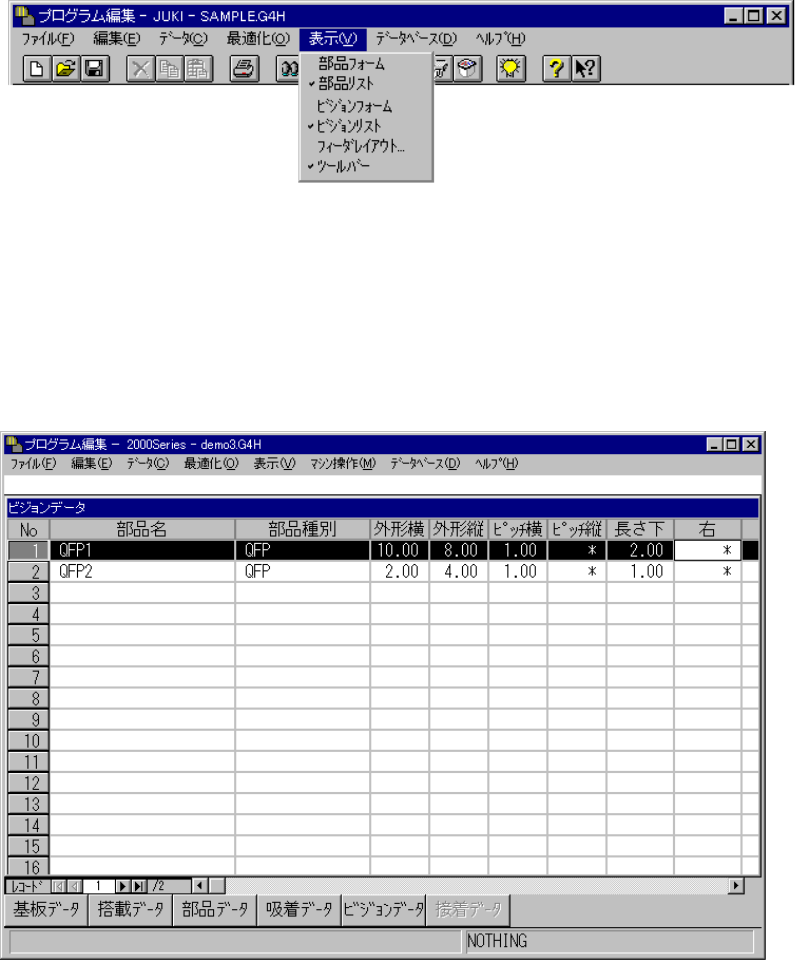
ビジョンデータは、ビジョンリスト形式とビジョンフォーム形式の二通りがあります。
プログラム編集画面より、「表示」→“「ビジョンフォーム」または「ビジョンリスト」”
を選択します。
◇ ビジョンリスト画面が表示されている状態で、直接画面リスト上を<ダブル>クリック
しても「ビジョンフォーム」画面が表示されます。
* ビジョンリスト画面時には、メニューの「ビジョンリスト」にチェックがつきます。
ビジョンフォーム画面時には、メニューの「ビジョンフォーム」にチェックがつきます。
図
図図
図 5-2-2-1 ビジョンデータの形式選択
ビジョンデータの形式選択ビジョンデータの形式選択
ビジョンデータの形式選択
5-2-2-1. ビ
ビビ
ビジョンリスト画面
ジョンリスト画面ジョンリスト画面
ジョンリスト画面
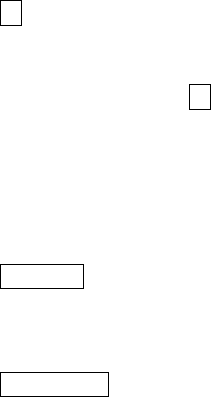
ビジョンデータのサンプルを示し基本的な操作方法を説明します。
図
図図
図 5-2-2-2
ビジョンリスト画面
ビジョンリスト画面ビジョンリスト画面
ビジョンリスト画面
5 – 13
◇
◇◇
◇
基本操作説明
基本操作説明基本操作説明
基本操作説明
① 入力フォーカス
入力フォーカス入力フォーカス
入力フォーカス
入力フォーカスのある行は、リバース表示されますが、入力フォーカスのあるセルは、リバースさ
れていません。
◇ 入力する文字は、数式バーの部分にエコーバック表示され、確定するとセル内に反映されます。
② カーソル移動範囲
カーソル移動範囲カーソル移動範囲
カーソル移動範囲
行方向:部品名がある行。部品名が未表示の行へ入力フィールドを移動することはできません。
列方向:部品種別から認識種別までの列。
③ 入力不要の項目
入力不要の項目入力不要の項目
入力不要の項目
入力不要の項目は、* で表示されます。
◇ 入力フォーカスは移動することはできますが入力はできません。
④ 左右スクロール
左右スクロール左右スクロール
左右スクロール
ビジョンデータは一度に全項目を表示できません。画面を左右にスクロールしながら入力して
いきます。
◇ リードの並びが不規則な場合を除き、部品種別から下、右、上、左までを入力すればビジョン
データは、完成します(部品種別がBGAタイプの場合は、認識種別も必要)。
◇ 途中のリードが無いような部品は、右方向へ画面をスクロールさせ、各リード面のリードの
並びを指定します。
右方向へスクロールを続け、最終項目のフィールドまで行き着くと、それ以上、右方向へのフ
ィールド移動操作を行っても、入力フォーカスは移動しません。次の行へ移動するには、下方
向のフィールド移動操作を行って下さい。
⑤ 上下スクロール
上下スクロール上下スクロール
上下スクロール
入力フォーカスがウィンドウ内データ表示エリアの最上位行にありかつ第1行目でない場合、
↑キーが押された場合、または、上ボタンが押されたとき、1行スクロールダウンします。
入力フォーカスがウィンドウ内データ表示エリアの最下位行にあり、かつ次の行の部品種別
が入力済みであれば、↓キーが押された場合または、下ボタンが押されたとき、1行スクロー
ルアップします。
⑥ スクロールバー
スクロールバースクロールバー
スクロールバー
◇ 垂直スクロールボックスの上側のスクロールバーをクリックすれば、1ページ上の画面が表
示されます。
Page Upキーでも同様の処理を行うことが出来ます。
◇ 垂直スクロールボックスの下側のスクロールバーをクリックすれば、1ページ下の画面が表
示されます。
Page Downキーでも同様の処理を行うことが出来ます。
◇ 水平スクロールボックスの左側のスクロールバーをクリックすれば、1ページ左の画面が表
示されます。
◇ 水平スクロールボックスの右側のスクロールバーをクリックすれば、1ページ右の画面が表
示されます。
⑦ スクロールバーボックス
スクロールバーボックススクロールバーボックス
スクロールバーボックス
スクロールボックスをドラッグすると、全データの表示範囲をスクロールバーの長さに見立
て、スクロールボックスの位置を表示位置としたスクロールが行われます。