KE2040取扱説明書Ver.2.01和文Rev.04.pdf - 第329页
5 – 13 ◇ ◇ ◇ ◇ 基本操作説明 基本操作説明 基本操作説明 基本操作説明 ① 入力フォーカス 入力フォーカス 入力フォーカス 入力フォーカス 入力フォーカスのある行は、リバース表示されますが、入力フォーカスのあるセルは、 リバースさ れていません。 ◇ 入力する文字は、 数式バーの部分にエコーバック表示され、 確定するとセル内に反映されます。 ② カーソル移動範囲 カーソル移動範囲 カーソル移動範囲 カーソル移動範囲 行…
5 – 12
5-2-2. 基本操作方法
基本操作方法基本操作方法
基本操作方法
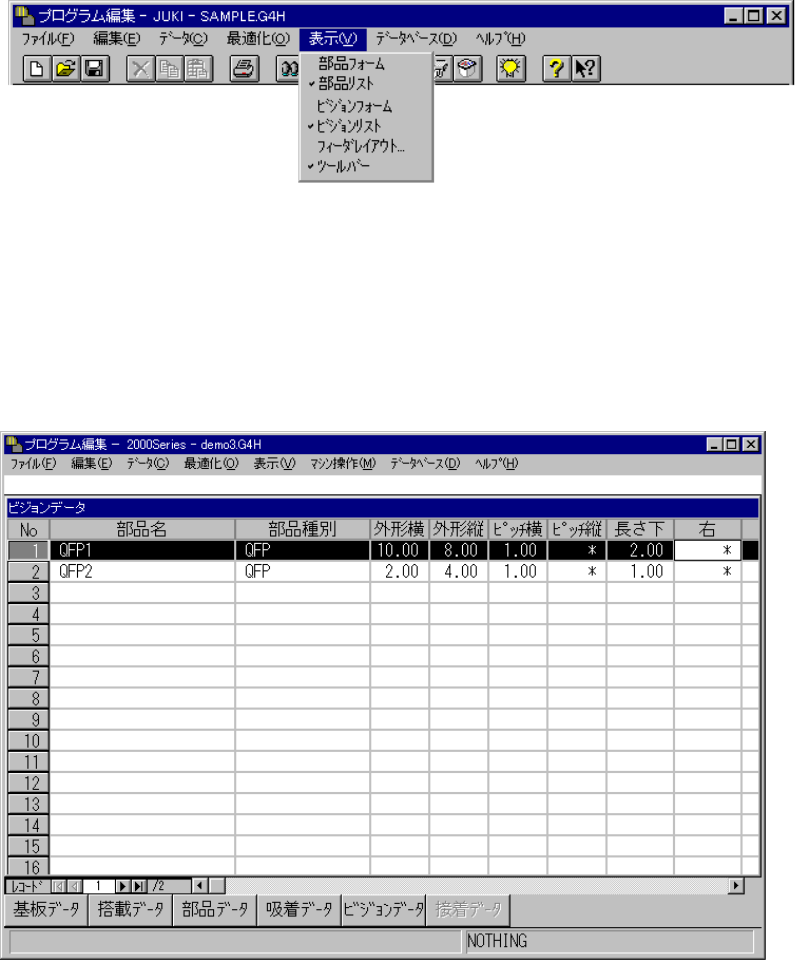
ビジョンデータは、ビジョンリスト形式とビジョンフォーム形式の二通りがあります。
プログラム編集画面より、「表示」→“「ビジョンフォーム」または「ビジョンリスト」”
を選択します。
◇ ビジョンリスト画面が表示されている状態で、直接画面リスト上を<ダブル>クリック
しても「ビジョンフォーム」画面が表示されます。
* ビジョンリスト画面時には、メニューの「ビジョンリスト」にチェックがつきます。
ビジョンフォーム画面時には、メニューの「ビジョンフォーム」にチェックがつきます。
図
図図
図 5-2-2-1 ビジョンデータの形式選択
ビジョンデータの形式選択ビジョンデータの形式選択
ビジョンデータの形式選択
5-2-2-1. ビ
ビビ
ビジョンリスト画面
ジョンリスト画面ジョンリスト画面
ジョンリスト画面
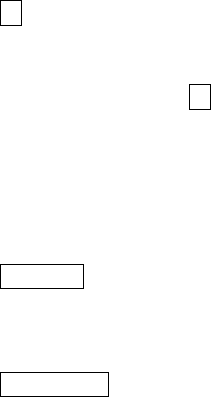
ビジョンデータのサンプルを示し基本的な操作方法を説明します。
図
図図
図 5-2-2-2
ビジョンリスト画面
ビジョンリスト画面ビジョンリスト画面
ビジョンリスト画面
5 – 13
◇
◇◇
◇
基本操作説明
基本操作説明基本操作説明
基本操作説明
① 入力フォーカス
入力フォーカス入力フォーカス
入力フォーカス
入力フォーカスのある行は、リバース表示されますが、入力フォーカスのあるセルは、リバースさ
れていません。
◇ 入力する文字は、数式バーの部分にエコーバック表示され、確定するとセル内に反映されます。
② カーソル移動範囲
カーソル移動範囲カーソル移動範囲
カーソル移動範囲
行方向:部品名がある行。部品名が未表示の行へ入力フィールドを移動することはできません。
列方向:部品種別から認識種別までの列。
③ 入力不要の項目
入力不要の項目入力不要の項目
入力不要の項目
入力不要の項目は、* で表示されます。
◇ 入力フォーカスは移動することはできますが入力はできません。
④ 左右スクロール
左右スクロール左右スクロール
左右スクロール
ビジョンデータは一度に全項目を表示できません。画面を左右にスクロールしながら入力して
いきます。
◇ リードの並びが不規則な場合を除き、部品種別から下、右、上、左までを入力すればビジョン
データは、完成します(部品種別がBGAタイプの場合は、認識種別も必要)。
◇ 途中のリードが無いような部品は、右方向へ画面をスクロールさせ、各リード面のリードの
並びを指定します。
右方向へスクロールを続け、最終項目のフィールドまで行き着くと、それ以上、右方向へのフ
ィールド移動操作を行っても、入力フォーカスは移動しません。次の行へ移動するには、下方
向のフィールド移動操作を行って下さい。
⑤ 上下スクロール
上下スクロール上下スクロール
上下スクロール
入力フォーカスがウィンドウ内データ表示エリアの最上位行にありかつ第1行目でない場合、
↑キーが押された場合、または、上ボタンが押されたとき、1行スクロールダウンします。
入力フォーカスがウィンドウ内データ表示エリアの最下位行にあり、かつ次の行の部品種別
が入力済みであれば、↓キーが押された場合または、下ボタンが押されたとき、1行スクロー
ルアップします。
⑥ スクロールバー
スクロールバースクロールバー
スクロールバー
◇ 垂直スクロールボックスの上側のスクロールバーをクリックすれば、1ページ上の画面が表
示されます。
Page Upキーでも同様の処理を行うことが出来ます。
◇ 垂直スクロールボックスの下側のスクロールバーをクリックすれば、1ページ下の画面が表
示されます。
Page Downキーでも同様の処理を行うことが出来ます。
◇ 水平スクロールボックスの左側のスクロールバーをクリックすれば、1ページ左の画面が表
示されます。
◇ 水平スクロールボックスの右側のスクロールバーをクリックすれば、1ページ右の画面が表
示されます。
⑦ スクロールバーボックス
スクロールバーボックススクロールバーボックス
スクロールバーボックス
スクロールボックスをドラッグすると、全データの表示範囲をスクロールバーの長さに見立
て、スクロールボックスの位置を表示位置としたスクロールが行われます。
5 – 14
⑧ 行頭、行末の移動
行頭、行末の移動行頭、行末の移動
行頭、行末の移動
Homeキーで左側のスクロール限界の画面が表示され、部品種別のセルへ入力フィールドを移
動します。
Endキーで右側のスクロール限界の画面が表示され、最も右のセルに入力フィールドを移動します。
⑨ 選択択一入力
選択択一入力選択択一入力
選択択一入力
入力または変更したい場合は、F2キーを押すかまたは、トラックボールの〈右〉ボタンを押
して下さい。
ポップアップメニューが表示されますので目的の値を選択して下さい。
5-2-2-2. ビ
ビビ
ビジョンフォーム画面
ジョンフォーム画面ジョンフォーム画面
ジョンフォーム画面
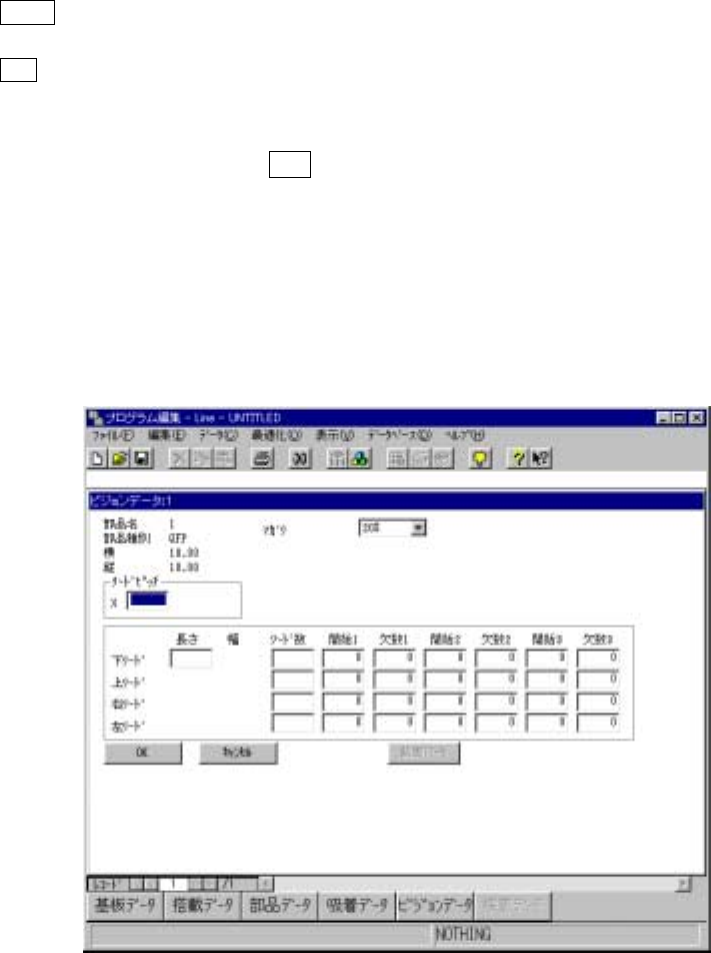
ビジョンデータのサンプルを下記に示します。
基本的な操作方法を説明します。
図
図図
図 5
5 5
5-
--
-2
22
2-
--
-2
22
2-
--
-2
22
2-
--
-1
1 1
1 ビジョンフォーム画面
ビジョンフォーム画面ビジョンフォーム画面
ビジョンフォーム画面
◇
◇◇
◇
基本操作説明
基本操作説明基本操作説明
基本操作説明
①
①①
① ウィンドウ表示
ウィンドウ表示ウィンドウ表示
ウィンドウ表示
ビジョンリスト画面で”*”表示されていないデータの編集が可能です。
部品種別により、編集可能項目(表示項目)が異なります。
入力範囲外の値がセットされている項目は、空白表示されます。
②
②②
② カーソル移動範囲
カーソル移動範囲カーソル移動範囲
カーソル移動範囲
入力したい項目のフォーカスを移動させたい場合、<TAB>キーまたは
<SHIFT>+<TAB>キーで移動します。
エディットボックスにフォーカスがある場合、画面左下に入力範囲が表示されます。
③
③③
③ スクロールバー
スクロールバースクロールバー
スクロールバー
[Page Up]キーを押下すると、一つ前のビジョンデータを表示します。
[Page Down]キーを押下すると、一つ後ろのビジョンデータを表示します。
レコードボックスの操作によっても、同様に表示データを変更することが可能です。