TR7500_Series_Software_ch_v4-6.pdf - 第349页
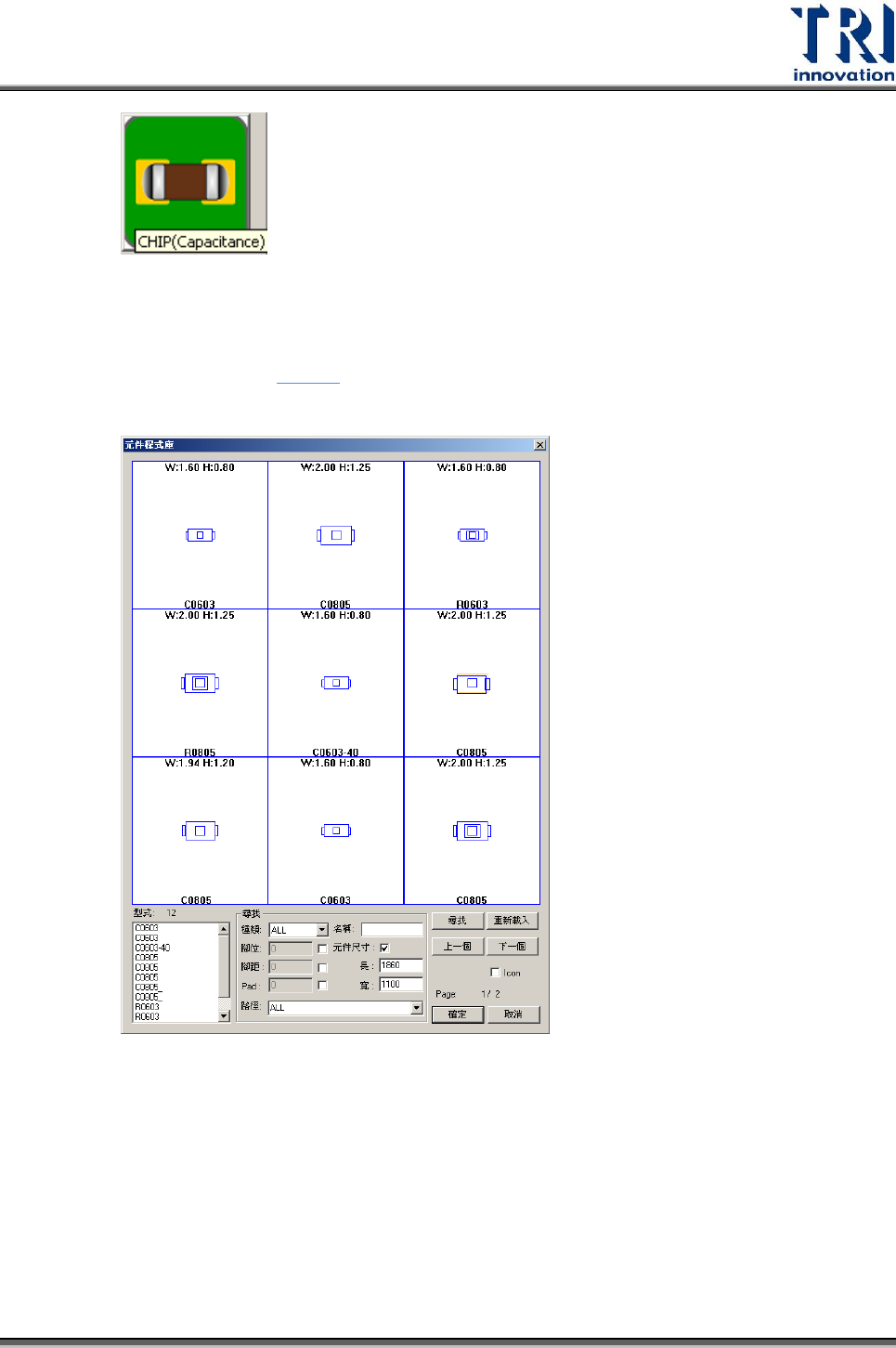
Test Resear ch Inc. TR 7500 Series User Guide – Soft ware 335 3. 製作流程: Step1. 進入 Library 視窗,選擇一個類型後,移動該類型元件的 Body 框至元件位置, 並調整其他小符合元件大小。 Step2. 在模組化元件資料庫點一下,使得本視窗為最上層視窗時, 點選所對應的模組。範例為晶片電容,因此點下相對應的模 組圖形。如圖所示,當滑鼠移動到模組化圖形時,下…
Test Research Inc.
334 TR7700 SII User Guide–Software
4.9.7.8 模組化元件庫
在 Library 建立新的元件類別時,使用預先建立的模組化元件資料庫,可以快速的產
生出該元件類別的相關檢測框,以節省製作 Library 的時間。
1. 建立元件資料庫
需將模組化元件資料庫的資料儲存在以下兩個路徑中。爐後用的 Library 資料儲存
在[C:\ AOI\ ModelSuite \PostFlow]資料夾中;爐前用的 Library 資料儲存在[C:\
AOI\ ModelSuite \PreFlow]資料夾中。
在上述目錄下,放置各模組相關文件。一般來說,共有兩種文件類型,分別是副檔
名為 XML 及副檔名為 BMP 的文件。XML 與 BMP 文件形成一個模組,並且擁有相
同的主檔名。XML 用來定義模組之中所要建立出來的檢測框類型、參數、位置及大
小,以及在 Model Library 上的位置及 Hint 說明;BMP 則是要用來顯示在工具列上
面的圖示。
模組化元件資料庫檔案一般由 TRI 原廠提供,客戶亦可自行修改功能,請見
4.9.7.9。
2. 使用模組化元件資料庫
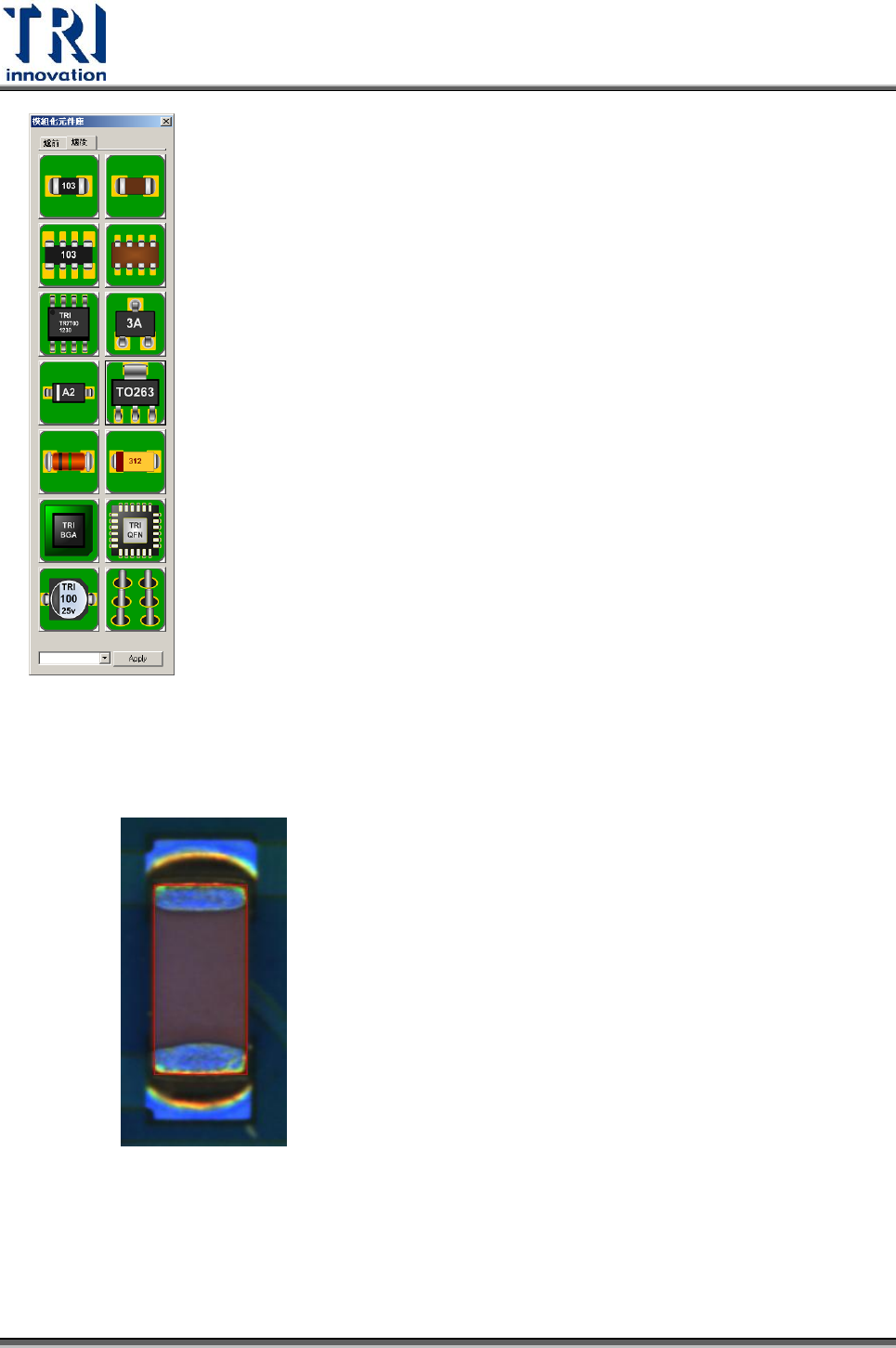
進入 Library 視窗後,在類型列表內選擇一個元件類型後,選擇[工具]>[模組化元件資
料庫],則會出現模組化元件資料庫視窗,如下圖所示。
Test Research Inc.
TR7500 Series User Guide–Software 335
3. 製作流程:
Step1. 進入 Library 視窗,選擇一個類型後,移動該類型元件的
Body 框至元件位置,並調整其他小符合元件大小。
Step2. 在模組化元件資料庫點一下,使得本視窗為最上層視窗時,
點選所對應的模組。範例為晶片電容,因此點下相對應的模
組圖形。如圖所示,當滑鼠移動到模組化圖形時,下方會出
現說明,標示出此模組圖形所代表的元件類型。