TR7500_Series_Software_ch_v4-6.pdf - 第590页
Test Resear ch Inc. 576 TR 7700 S II User Guid e – Softwar e 選擇功能表之 [ 參數 (Parameter)\ 電路板 (Panel)\ 遠端編輯站 (Offline Station)] ,設定 其路徑連到指定的資料夾。此路徑需與 9.4.2.3 節中提到遠端編輯站所指的路徑相 同。 指定最大不良板數及最大不良影像數。參閱 3.3.3.6 。 9.4.3 使用說明 9.…
Test Research Inc.
TR7500 Series User Guide–Software 575
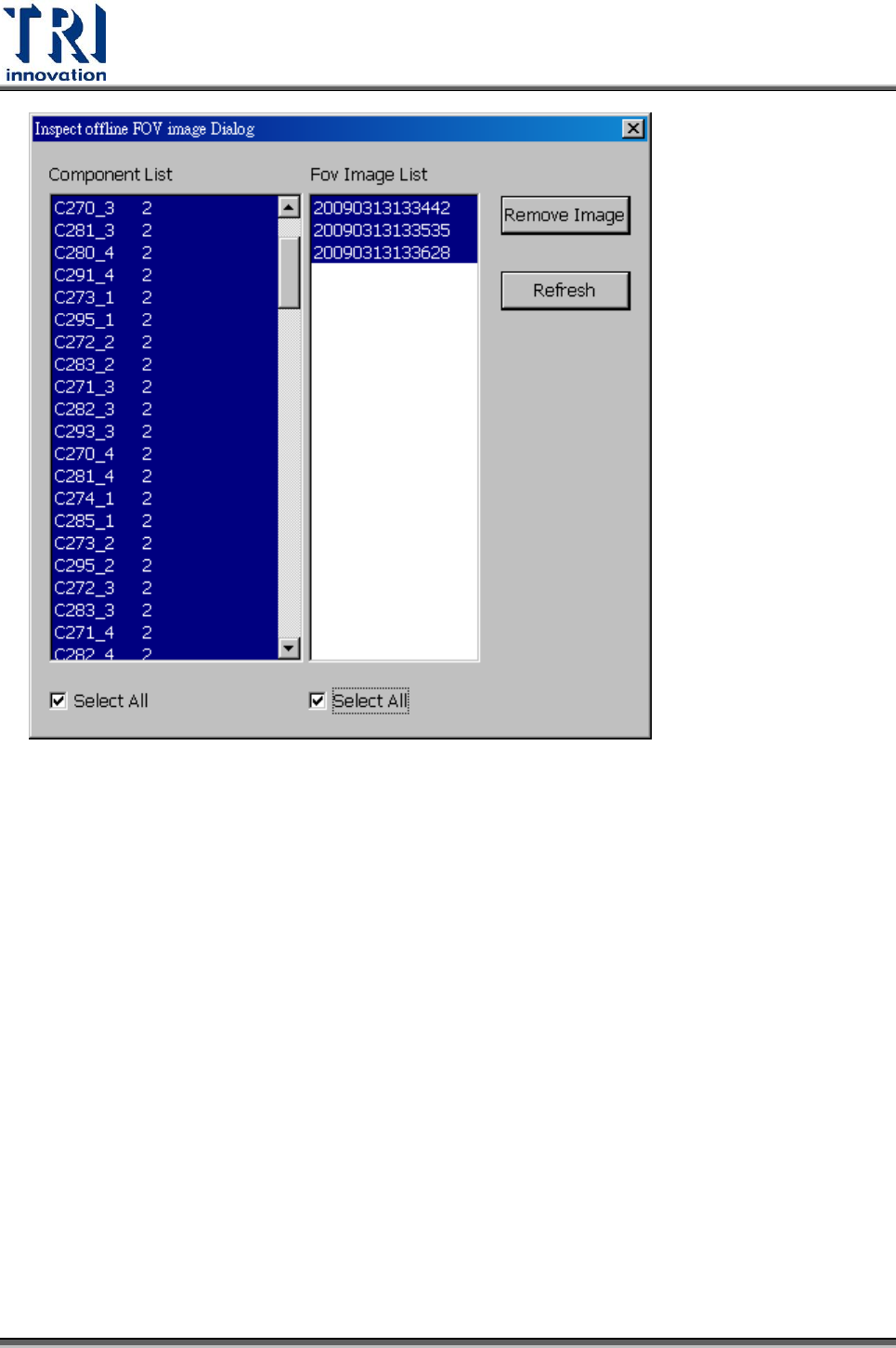
Component List–由主機傳過來的元件不良的數目,可在此選擇要檢測的元件,若沒選
擇就代表全部都要檢測。
Fov Image List–備份的影像,不同版本依日期分資料夾儲存,可多選指定要檢測的資
料夾。
Remove Image–可刪除在[Fov Image List]選擇的資料夾。
Refresh–可重新產生[Component List]和[Fov Image List]內的資料。
Inspect–設定完後,按[Inspect Fov Image]即可開始檢測,下一片按[Confirm Fail]即
可,如有重新設定需重按[Inspect/ Inspect Fov Image]。
9.4.2.4 AOI 主機部分
載入與遠端編輯站相同的檢測程式。
在功能表中勾選[參數(Parameter)\使用者模式(User Mode)\連接到遠端編輯站(Link
To Offline Station)]。

Test Research Inc.
576 TR7700 SII User Guide–Software
選擇功能表之[參數(Parameter)\電路板(Panel)\遠端編輯站(Offline Station)],設定
其路徑連到指定的資料夾。此路徑需與 9.4.2.3 節中提到遠端編輯站所指的路徑相
同。
指定最大不良板數及最大不良影像數。參閱 3.3.3.6。
9.4.3 使用說明
9.4.3.1 在結果視窗(Result Dialog)
1. 當 AOI 檢測時,首先會傳出副檔名為 id,主檔名為 AOI 機台編號的識別檔,檢測
完成後會將有缺點的 FOV 影像(*.bmp)以及[*.pnl]檔案傳到指定的資料夾上。
2. 開啟遠端編輯站的主程式,並載入相同的[*.pre]檔案。
3. 遠端編輯站經由識別檔得知目前有哪些 AOI 機台有連線進來,操作者可在[參數
(Parameter)\電路板(Panel)\遠端編輯站(Offline Station)]使窗中選擇想要確認的
AOI 機台編號。當使用者選擇某一個 AOI 機台後,AOI 端會產生副檔名為 run 而
主檔名為 AOI 機台編號的權限檔,用以告知所有的 AOI 機台,目前哪一台可以進
行連線操作。AOI 端經由這個唯一的權限檔得知自身機台是否可以進行傳輸作
業,若不可以進行時,所有資料將存放於 AOI 機台中,待可以進行傳輸時再一併
到遠端編輯站。
4. 可以按下[檢測\檢測 FOV 影像]按鈕,系統即會對於[FOV Image]資料夾的影像進
行檢測,若此時 AOI 有傳送不良影像資料進來,則系統會以 AOI 傳送過來的影像
取代原先的 FOV 影像進行檢測。使用者可根據這些影像更改檢測框的搜尋範圍
(SearchRange)、比對條件(PassLevel),或是增加代料影像。
5. 按下[Confirm PASS]或[Confirm FAIL]按鈕後本次檢測結果即被刪除,且可繼續檢
視下一次檢測結果。
6. 當使用者更改程式後,遠端編輯站系統會將資訊以[*.fbk]檔案儲存在
[AOI_Offline_Data]資料夾中,當 AOI 持續將資料傳送到遠端編輯站電腦時,會同
時檢查更新的[*.fbk]檔案,所變動的部份將在下一次的檢測時更新。
Test Research Inc.
TR7500 Series User Guide–Software 577
9.4.3.2 在學習視窗(Train Dialog)
1. 按下[Train]按鈕進入學習視窗。
2. 點選想要知道結果的一個檢測框。
3. 按下滑鼠右鍵,並選擇[檢視\顯示檢測資料統計圖表],即可以看到此檢測框所有
檢測結果(最近的 1000 筆)。
4. 可直接在此視窗改變檢測框的搜尋範圍(SearchRange)、比對條件(PassLevel),或
是增加代料影像。