TR7500_Series_Software_ch_v4-6.pdf - 第483页
Test Resear ch Inc. TR 7500 Series User Guide – Soft ware 469 2. 搜尋範圍 改變影像比對類型檢測框 (Missing/MissingPolarity/Lead/Align/Warp) 的搜尋範圍。系 統會給予檢測框一預設的搜尋範圍,並在此檢測範圍內搜尋是否有與標準影像相似性 高的影像,而使用者可以在此變更搜尋範圍。 設定步驟: Step1. 可在 FOV 影像中選擇 [ 檢…
Test Research Inc.
468 TR7700 SII User Guide–Software
5.6.4 直方圖區
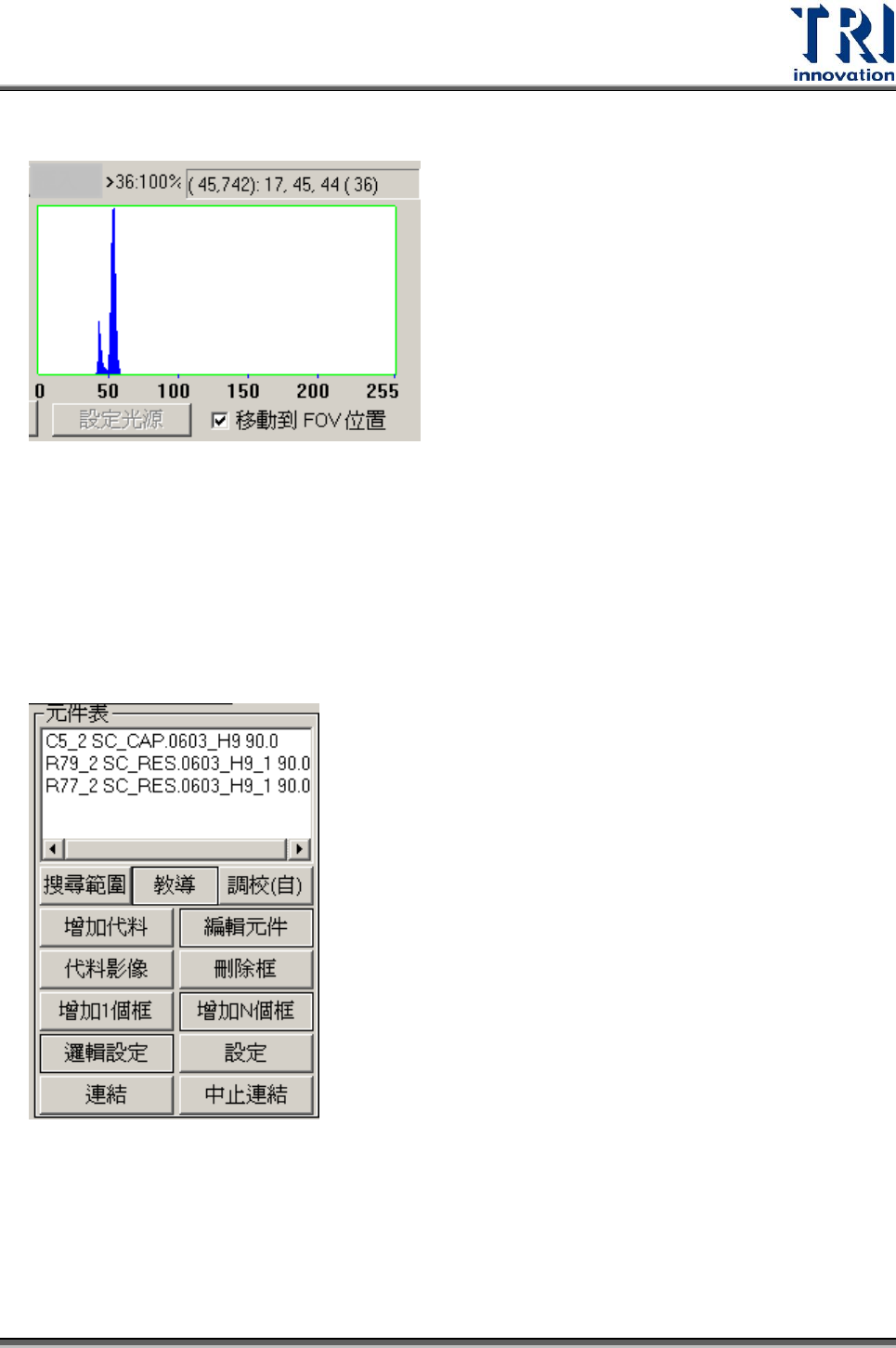
此區域會顯示出萬用框內的灰階點數分布情況。橫軸表示灰階值,縱軸表示畫素(pixel)
數目,紅線表示目前滑鼠箭頭所指位置的灰階值。
表示目前滑鼠游標所指的位置灰階值為 36,而在萬用框內灰階值大於 36 的區域
佔了 100%。
括號內顯示目前滑鼠游標所在 FOV 座標位置,接下來三個數字分別表示游標位置
的 R、G、B 分量,最後括弧內的數字表示權重計算後的灰階值
5.6.5 元件列表區
1. 元件表
系統會將目前檢視的這個 FOV 當中,所有的元件名稱列在此處。使用者可直接在此處
點選以在 FOV 影像中選取元件;若在 FOV 影像中點選元件的檢測框,系統亦會在此
處把選擇的元件名稱反白標示。
Test Research Inc.
TR7500 Series User Guide–Software 469
2. 搜尋範圍
改變影像比對類型檢測框(Missing/MissingPolarity/Lead/Align/Warp)的搜尋範圍。系
統會給予檢測框一預設的搜尋範圍,並在此檢測範圍內搜尋是否有與標準影像相似性
高的影像,而使用者可以在此變更搜尋範圍。
設定步驟:
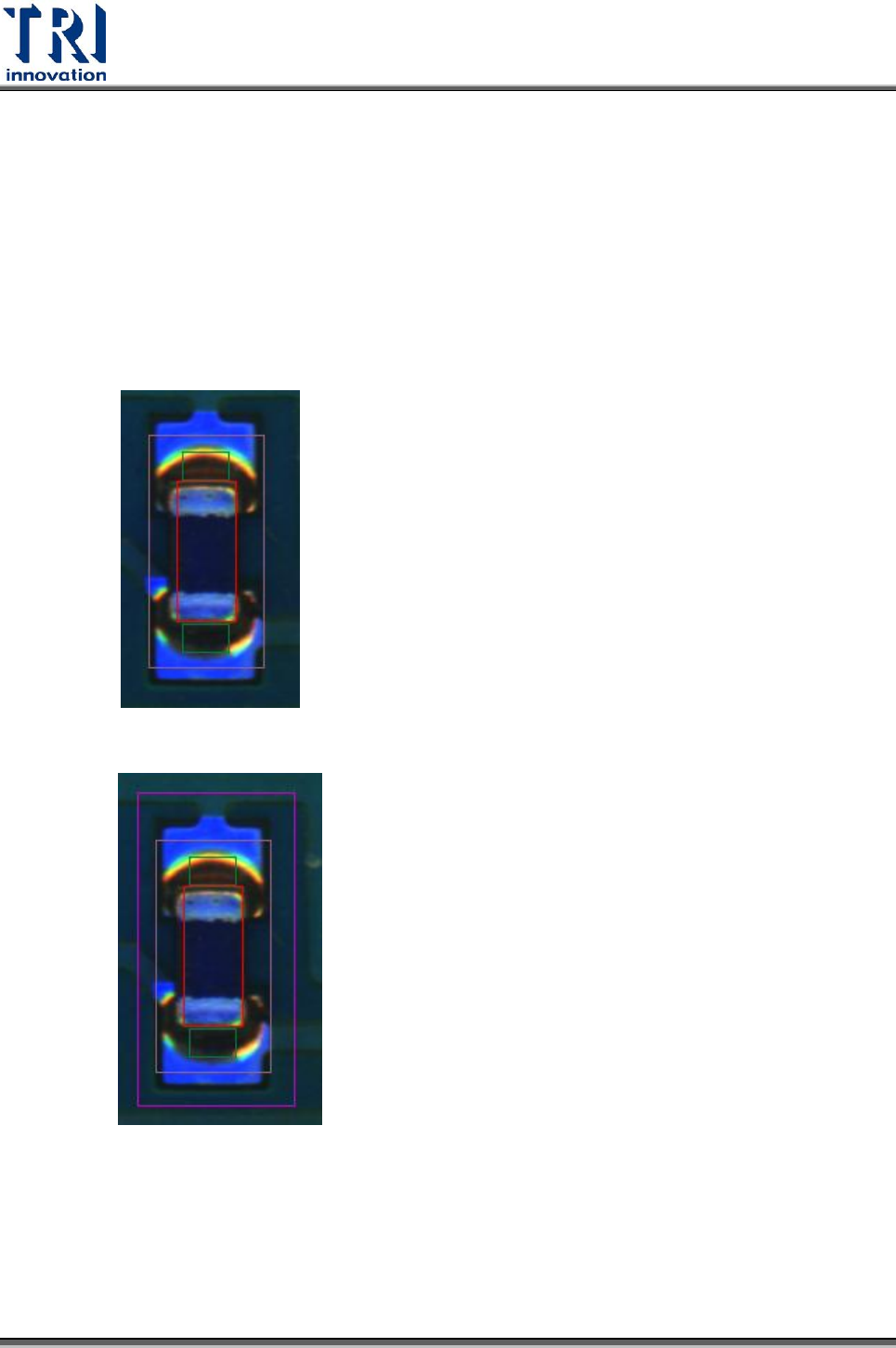
Step1. 可在 FOV 影像中選擇[檢視]>[搜尋範圍]。此時,點選欲更改搜尋範圍的檢測
框,系統會以紫色框顯示其原本的搜尋範圍。
Step2. 將萬用框調整至欲設定的搜尋範圍大小後,按下此按鈕。
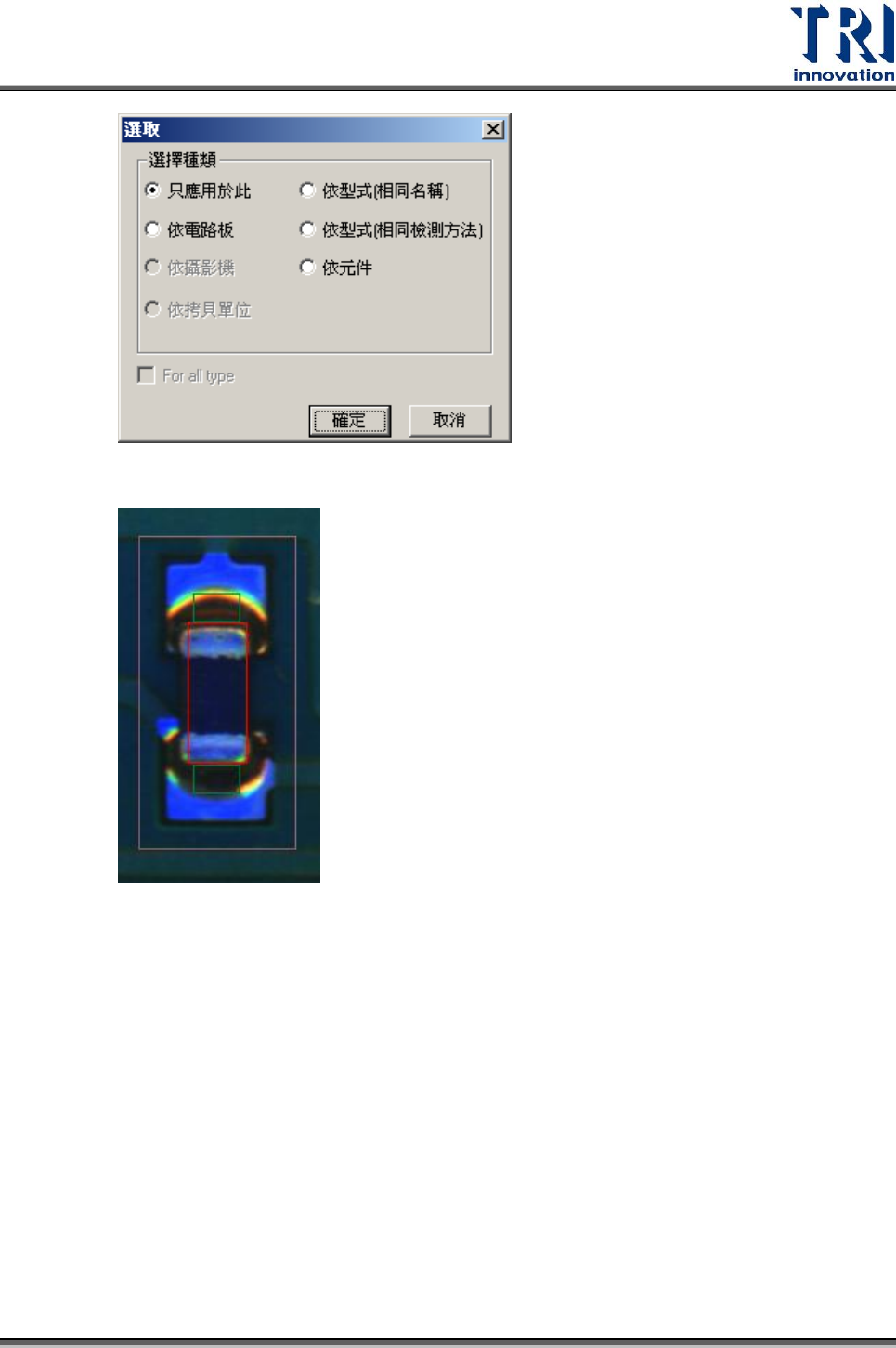
Step3. 選擇設定要套用的條件。
Test Research Inc.
470 TR7700 SII User Guide–Software
Step4. 設定完成後,系統會將新的搜尋範圍套用至選擇的檢測框上。
3. 教導
教導所選擇的該顆元件。教導表示將標準影像、參數以及其他設定套用到本顆元
件上,系統只會對有經過教導的元件進行檢測。
4. 調校
按下按鈕可以根據一個已經學習好的[Align]框,針對相同種類的[Align]框進
行搜尋,若有找到相似性很高的區域,則系統會對[Align]框及與其相連接的
其他檢測框自動進行教導的動作。
若同一種元件的 IC 腳被切到許多個不同的 FOV 去檢測,則一開始須先教導
範圍較大的[Align]框(含有較多支腳),因為系統無法得之未知的特性。系統
才能依他的兩軸特徵值去定位範圍較小的[Align]框。