TR7500_Series_Software_ch_v4-6.pdf - 第436页
Test Resear ch Inc. 422 TR 7700 S II User Guid e – Softwar e Step5. 設定好新的多連板板數及角度配置後,依據一般程式製作流 程重新製作以下步驟。 1. 尋找進板旋轉角度 (Rotate Angle) 2. 進行元件定位動作 (Locate) 3. 設定 1 號板大小 (Set Board 1 Size) 4. 重新製作定位點 (Find Fiducial Mark) 5.…
Test Research Inc.
TR7500 Series User Guide–Software 421
Step5. 對 1 號板以外的板子進行[定位(Locate)]動作。
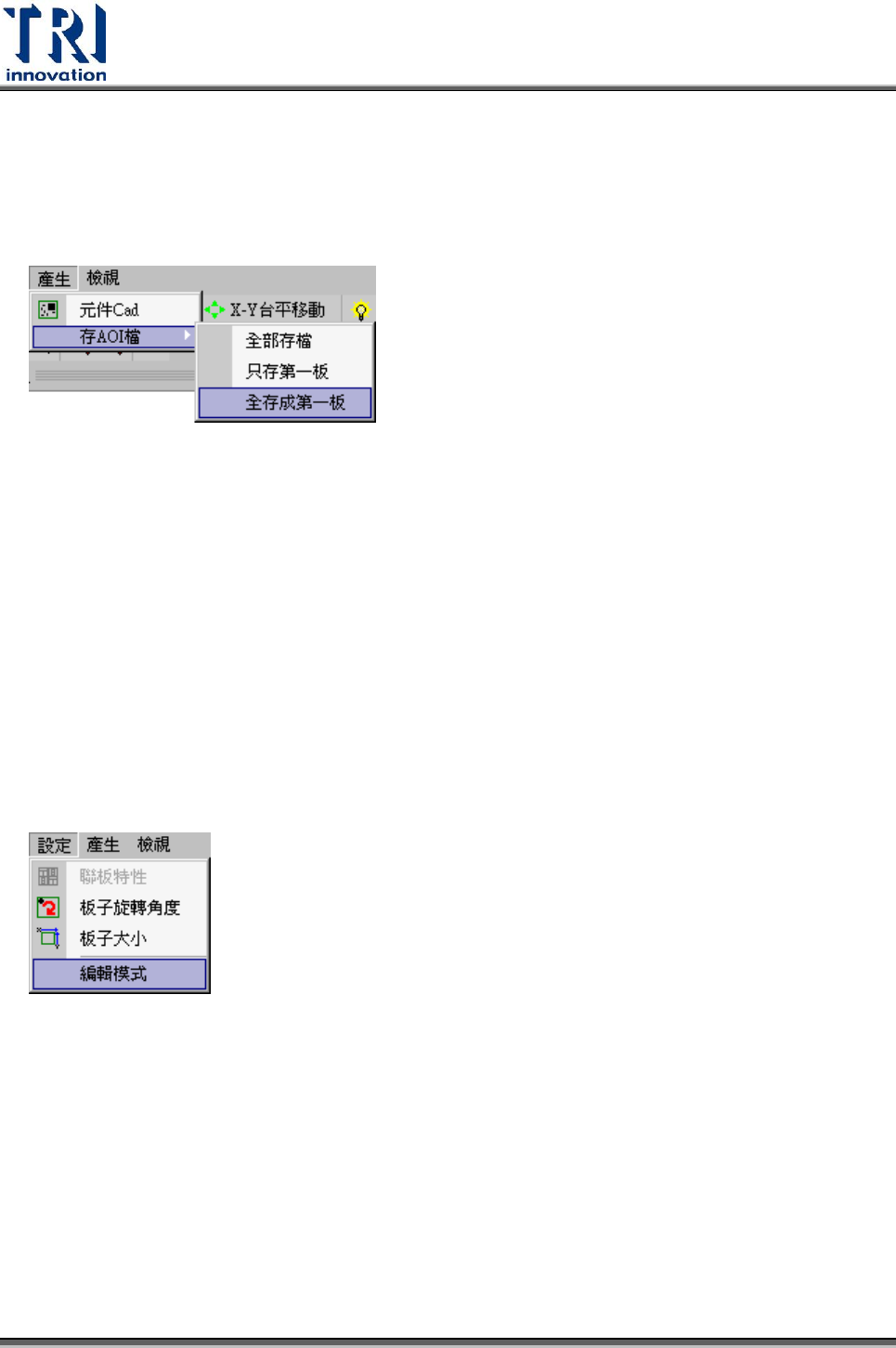
Step6. 將定位完成後的 CAD 檔案輸出為 AOI 檔案。選擇[產生
(Generate)/全存成第一板(Merge to Board 1)],將多個 CAD
合併存成單板資訊。
Step7. 重新載入新的 AOI 檔案製作新程式。
4.11.3 改變多連板配置
本功能可對於一個已經完成的程式改變其多連板配置方式,但新的配置中多連板角度
與原來相同或旋轉 180 度才可以使用。
Step1. 開啟一個已經完成的程式。
Step2. 進入[ATPG/產生多連板元件資料(Generte Multiboard CAD
Data)]步驟
Step3. 點選[設定(Set)/編輯模式(Edit Mode)]
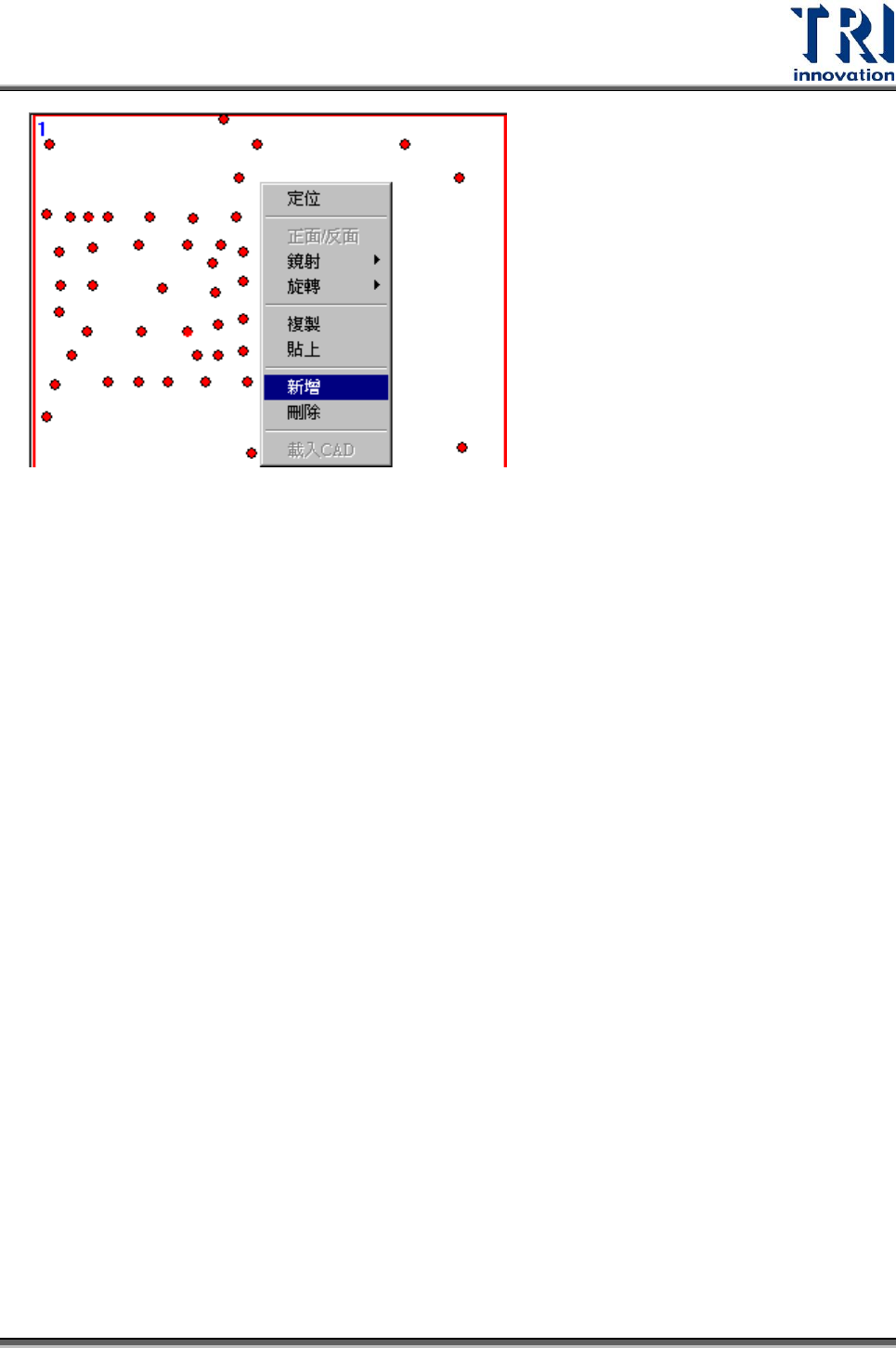
Step4. 在右方多連板圖示上按右鍵,選擇新增(New)或刪除(Delete)
行或列。
Test Research Inc.
422 TR7700 SII User Guide–Software
Step5. 設定好新的多連板板數及角度配置後,依據一般程式製作流
程重新製作以下步驟。
1. 尋找進板旋轉角度(Rotate Angle)
2. 進行元件定位動作(Locate)
3. 設定 1 號板大小(Set Board 1 Size)
4. 重新製作定位點(Find Fiducial Mark)
5. 不進行 Merge,直接按[下一步(Next)]進入 FOV 配置流程,此時系統會
將 1 號板資訊複製到其他角度連板上。
6. 擷取 FOV 影像,並選擇進行 Relocate 動作。
7. 完成 ATPG 步驟後,在主程式中選擇[工具(Utilities)/擷取電路板全圖
(Capture Panel Map)]。
4.11.4 多連板間距不同情況
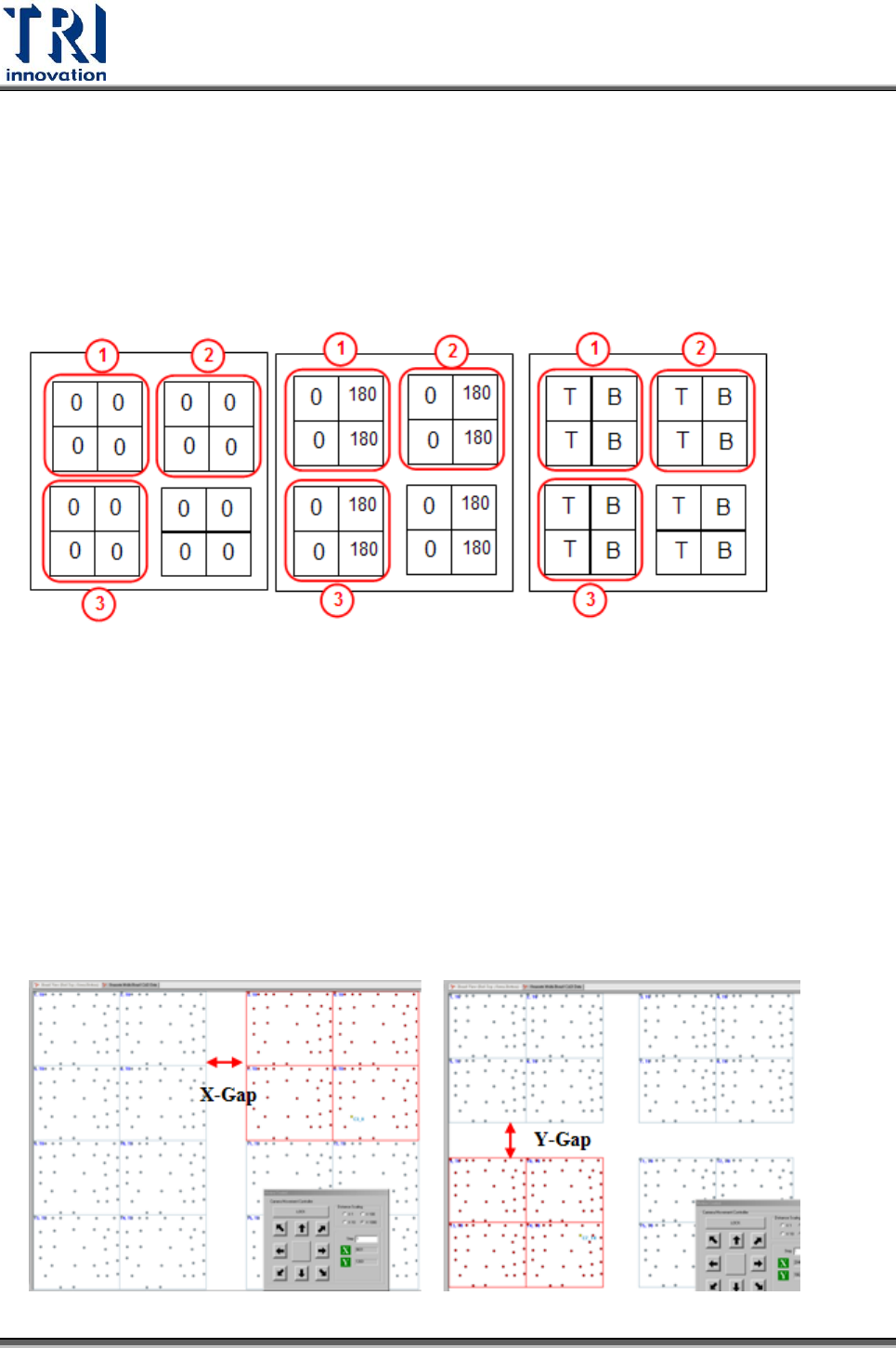
當多連板配置間距不全相同時(例:多片多連板放在治具上),可使用本功能產生正確
的多連板資訊。
Step1. 設定多連板 MxN。(例:4x4)
Step2. 尋找進板角度。
Step3. 以第一區塊進行定位(Locate)動作,可得到區塊中多連板 X
方向及 Y 方向間距。
Test Research Inc.
TR7500 Series User Guide–Software 423
Step4. 以[Shift]鍵多選二、三區塊,並進行定位動作,可得到不同
區塊的間距。
Step5. 完成後按[下一步]依一般程序進行其他 ATPG 步驟。
多連板配置類型大約分成以下三類,分別舉例說明如下
類型 1:
1. 進行 6 號板的定位動作,可以得到板子 X 及 Y 方向的間距。
2. 用[Shift]選取區塊 2 的多連板,然後在區塊 2 中找一顆元件進行定位。可以得到
區塊間的 X 方向間距。
3. 用[Shift]選取區塊 3 的多連板,然後在區塊 3 中找一顆元件進行定位。可以得到
區塊間的 Y 方向間距。