TR7500_Series_Software_ch_v4-6.pdf - 第460页
Test Resear ch Inc. 446 TR 7700 S II User Guid e – Softwar e 25. 不測 :將選擇的檢測框設定為 [ 不測檢測框 ] 或 [ 不測元件 ] 。 [ 不測檢測框 ] 表示僅選 擇的檢測框設為不檢測,設定後其圖示將變更成為深藍色框, [ 不測元件 ] 表示該 元件之所有檢測框接設定為不測,圖示將變更成為灰色框。 26. 使用代料版本控制 : 提供代料影像版本控制功能。使用方式如下…
Test Research Inc.
TR7500 Series User Guide–Software 445
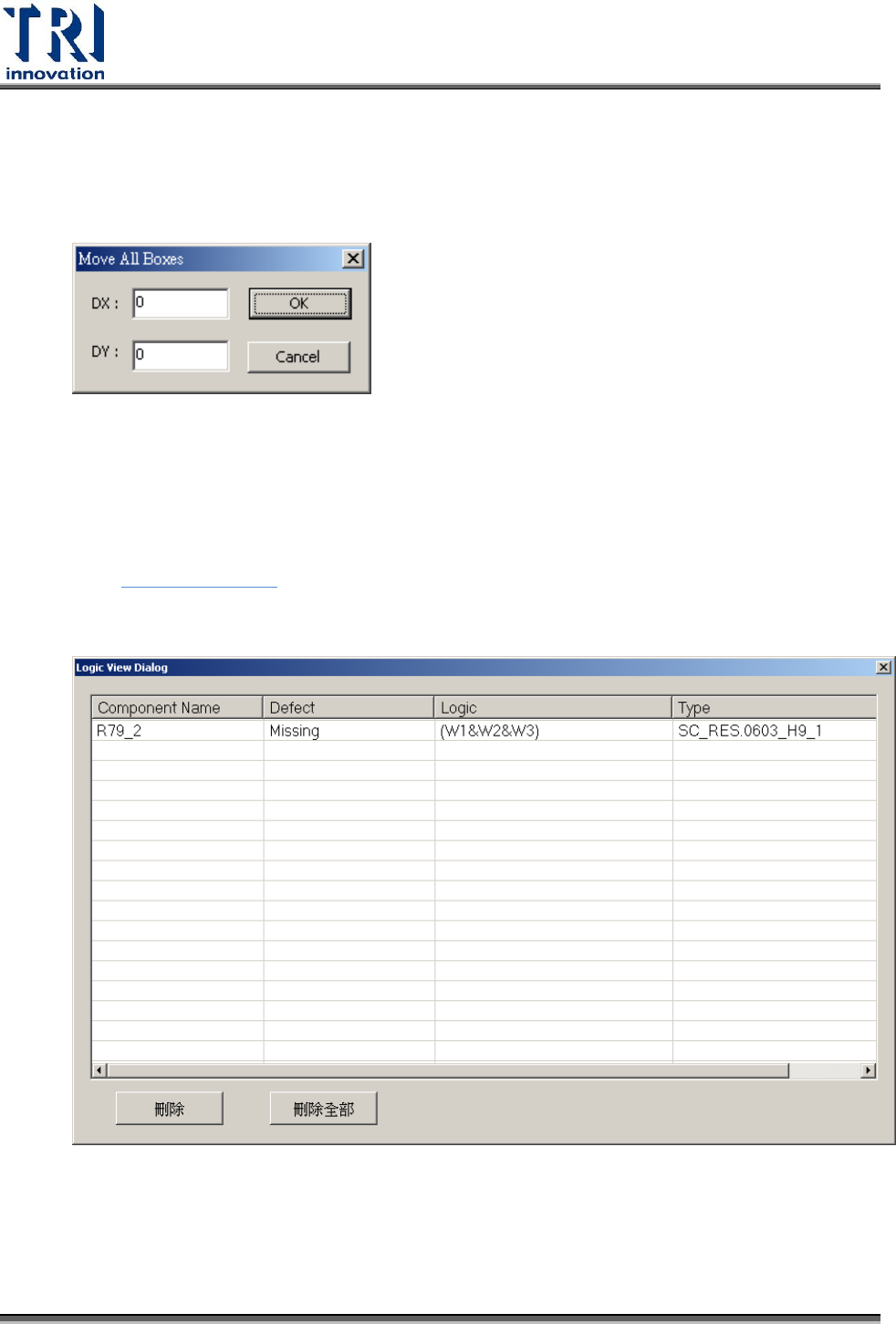
18. 移動所有檢測框:一次移動在同一張 FOV 中所有的檢測框。點選後會出以下對話
方塊,可輸入欲移動的畫素數,正 X 代表向右移,正 Y 代表向下移,接著按下
[OK]按鈕即可。若有一檢測框移動後會超出該檢測框所在的 FOV 位置或在 FOV
影像邊緣 8 畫素內,則該檢測框不會移動。
19. 復原刪除檢測框:復原上一個刪除的檢測框。
20. 旋轉檢測框的方向性:每點選一次可以將檢測框的方向性旋轉 90 度(須配合功能
表區的顯示方向性一起使用)。
21. 邏輯設定:出現邏輯設定視窗,可在此設定元件的檢測方法。詳細的使用方式請
參閱 4.9.8.1 邏輯設定。
22. 檢視邏輯:檢視本專案內所有設定的邏輯,且可以在此選擇邏輯將之刪除。
23. 逆邏輯:按此按鈕可將本檢測框的[逆邏輯]功能打開,被設定逆邏輯的檢測框檢
測後,若其結果為通過比對條件則系統會顯示[Inverse Fail], 而未通過比對條件
者系統會顯示[Pass]。
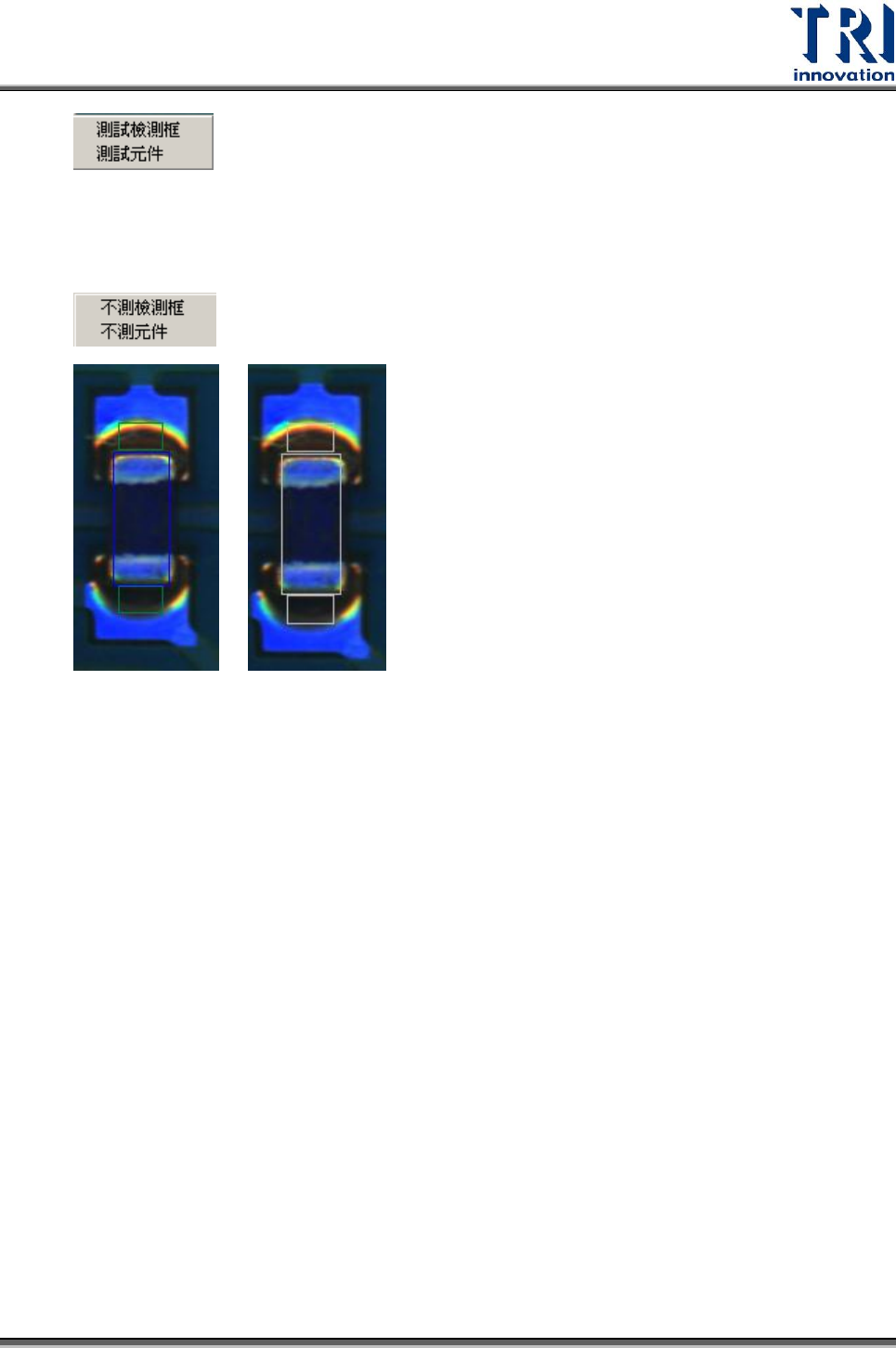
24. 測試:將選擇的檢測框設定為[測試檢測框]或[測試元件]。
Test Research Inc.
446 TR7700 SII User Guide–Software
25. 不測:將選擇的檢測框設定為[不測檢測框]或[不測元件]。[不測檢測框]表示僅選
擇的檢測框設為不檢測,設定後其圖示將變更成為深藍色框,[不測元件]表示該
元件之所有檢測框接設定為不測,圖示將變更成為灰色框。
26. 使用代料版本控制:提供代料影像版本控制功能。使用方式如下:
1. 選擇[參數]>[電路板]>[電路板資訊]。
2. 在 Image Version 內設定新的版本編號後,按下 New 按鈕。
3. 進入 Train 模式,在 FOV 影像區按右鍵,選擇[使用代料版本控制]。
4. 開啟 Use Image Version Control 的檢測框只能看見和目前版本相同的代料影
像。若開啟後檢測框內原本的代料影像會因和目前版本不符時會自動消失,
而檢測框會呈現未教導(Untrain)的狀態。
5. 此時,加入新的代料影像,此影像會自動儲存在新的影像版本編號內。
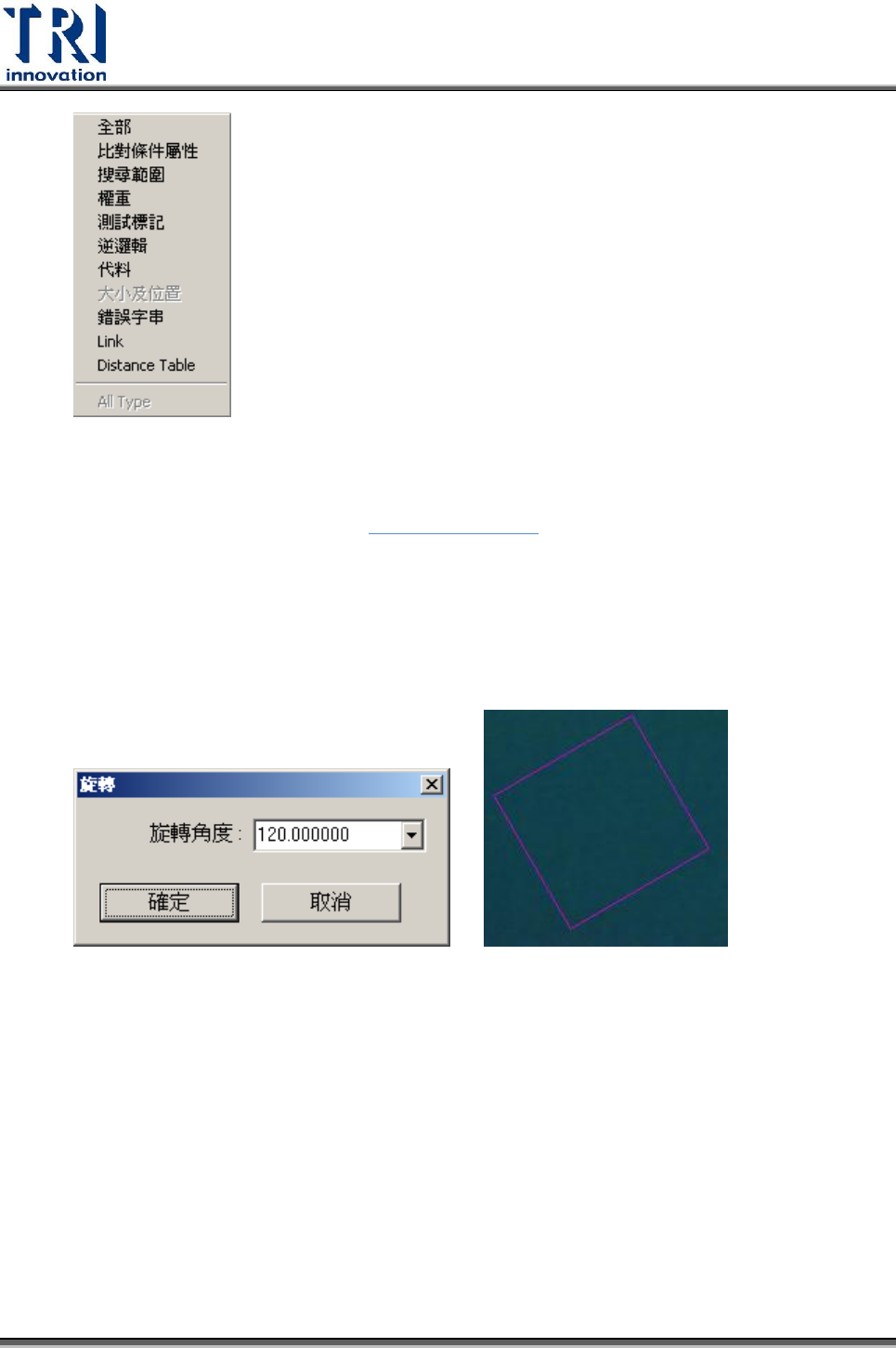
27. 回傳元件庫:可選擇將選擇的檢測框的[比對條件屬性]、[搜尋範圍]、[權重]、[測
試標記]、[逆邏輯]、[代料]、[大小及位置]、[錯誤字串]、[Link]與[Distance Table]
回傳至元件資料庫(Library)。同時僅可點選一個元件所含的檢測框。[測試標記]
為本檢測框測試或不測試的設定;[大小及位置]只有與其它檢測框連結的子檢測
框可以選擇本選項,表示回傳其大小及其與母檢測框的相對位置。
Test Research Inc.
TR7500 Series User Guide–Software 447
28. 改變形狀:將選擇的[Void]或[Solder]框改變形狀,可由矩形改變為圓形或由圓形
改變為矩形。詳細說明請參閱 4.9.3.14 改變形狀。
29. 傳送 BMP 到維修站:將選定的[Missing]框的代料影像以 BMP 的形式傳至維修
站。目的是對於小顆的元件,在維修站將影像放大檢查時,影像品質較佳。
30. 設定萬用框角度:旋轉萬用框的角度。點選後,會出現以下視窗。輸入想要的角
度後按下確認鍵即可完成設定。
31. 萬用框置中:點選後會使萬用框移動至 FOV 影像的正中間,方便使用者點選使
用。
使用方法:首先選擇所要的檢測框並按下[拷貝檢測框]或[剪下檢測框],接著在目
標 FOV 上按下[貼上檢測框],此時還不會出現檢測框,需將滑鼠移動到正確位置
再按下滑鼠左鍵,會出以下對話窗,輸入此顆元件資訊後,按下[確定]即可。在
新增元件附近 2mm 的範圍內若有其它的元件,則無法貼上檢測框。
32. ICT 加強測試:可傳遞訊息給 ICT,告知檢測選擇的檢測框時需特別注意。
33. 錫形測試:此功能目前已經無法使用。