TR7500_Series_Software_ch_v4-6.pdf - 第481页
Test Resear ch Inc. TR 7500 Series User Guide – Soft ware 467 單板 / 全板 – [ 全板 ] 表示檢視整個電路板的 FOV , [ 單板 ] 表示若電路板為多連 板,只檢視一組單板影像。 上方攝影機檢測的 FOV – [ 開 ] 表示檢視, FOV 會以紅色框顯示在左方電路板大 圖上, [ 閉 ] 表示不檢視,紅色 FOV 框會消失。 前方攝影機檢測的 FOV …
Test Research Inc.
466 TR7700 SII User Guide–Software
1. 強化
增強萬用框內影像的亮度及對比。
2. 使用
開啟[強化]功能。勾選表示使用,不勾選表示取消。
3. 旋轉
旋轉萬用框至指定角度。
4. 角度
設定旋轉角度。輸入角度後按下[旋轉],可將萬用框旋轉指定角度。
5. 2X
本按鈕重複按下可進行一倍、兩倍及四倍影像顯示的切換。按下本按鈕系統以萬
用框所在位置為中心,顯示兩倍或四倍放大的 FOV 影像,放大的影像僅供檢視
用,若要進行程式編輯需回復到一倍影像時進行。
6. 載入圖檔
可以瀏覽路徑並載入其他已存在的 FOV 影像。此影像載入後僅供檢視用,並不
會儲存在程式當中
7. 白平衡
對於目前選擇的燈光有做白平衡補償。預設為開啟。
8. 開/閉/全板
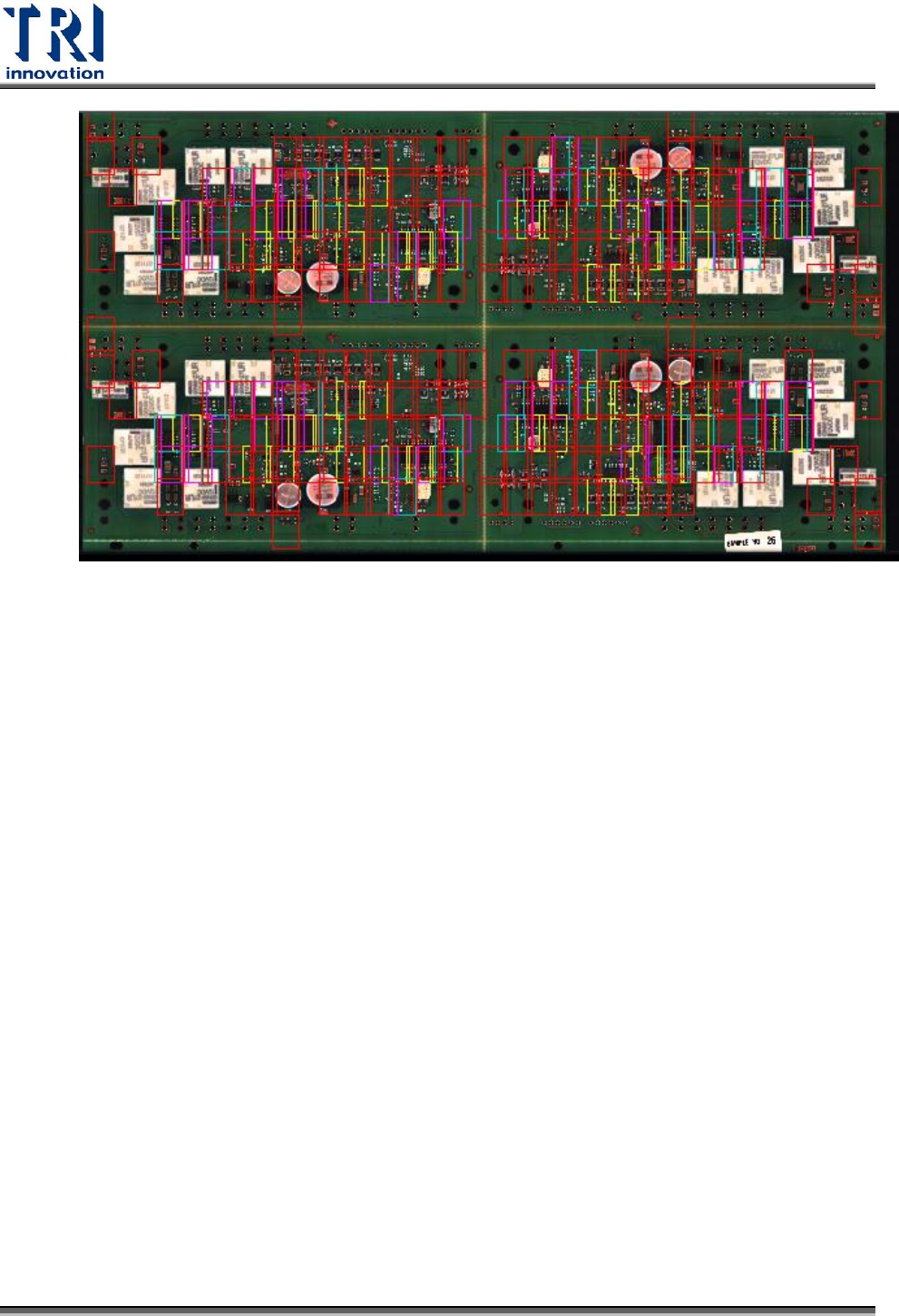
可切換想要鏡頭下的 FOV 影像。圖中所標示的是四個方位以及正上方的鏡頭。
當開啟相關的鏡頭後,會在電路板大圖區顯示出其 FOV 分布位置。
Test Research Inc.
TR7500 Series User Guide–Software 467
單板/全板 – [全板]表示檢視整個電路板的 FOV,[單板]表示若電路板為多連
板,只檢視一組單板影像。
上方攝影機檢測的 FOV – [開]表示檢視,FOV 會以紅色框顯示在左方電路板大
圖上,[閉]表示不檢視,紅色 FOV 框會消失。
前方攝影機檢測的 FOV – [開]表示檢視,FOV 會以黃色框顯示在左方電路板大
圖上,[閉]表示不檢視,黃色 FOV 框會消失。
後方攝影機檢測的 FOV – [開]表示檢視,FOV 會以橘色框顯示在左方電路板大
圖上,[閉]表示不檢視,橘色 FOV 框會消失。
左方攝影機檢測的 FOV – [開]表示檢視,FOV 會以紫色框顯示在左方電路板大
圖上,[閉]表示不檢視,紫色 FOV 框會消失。
右方攝影機檢測的 FOV – [開]表示檢視,FOV 會以藍色框顯示在左方電路板大
圖上,[閉]表示不檢視,藍色 FOV 框會消失。
9. 匯入
將元件資料庫匯入指定元件,重新匯入資料庫後,必須重新取得 FOV 影像。
Test Research Inc.
468 TR7700 SII User Guide–Software
5.6.4 直方圖區
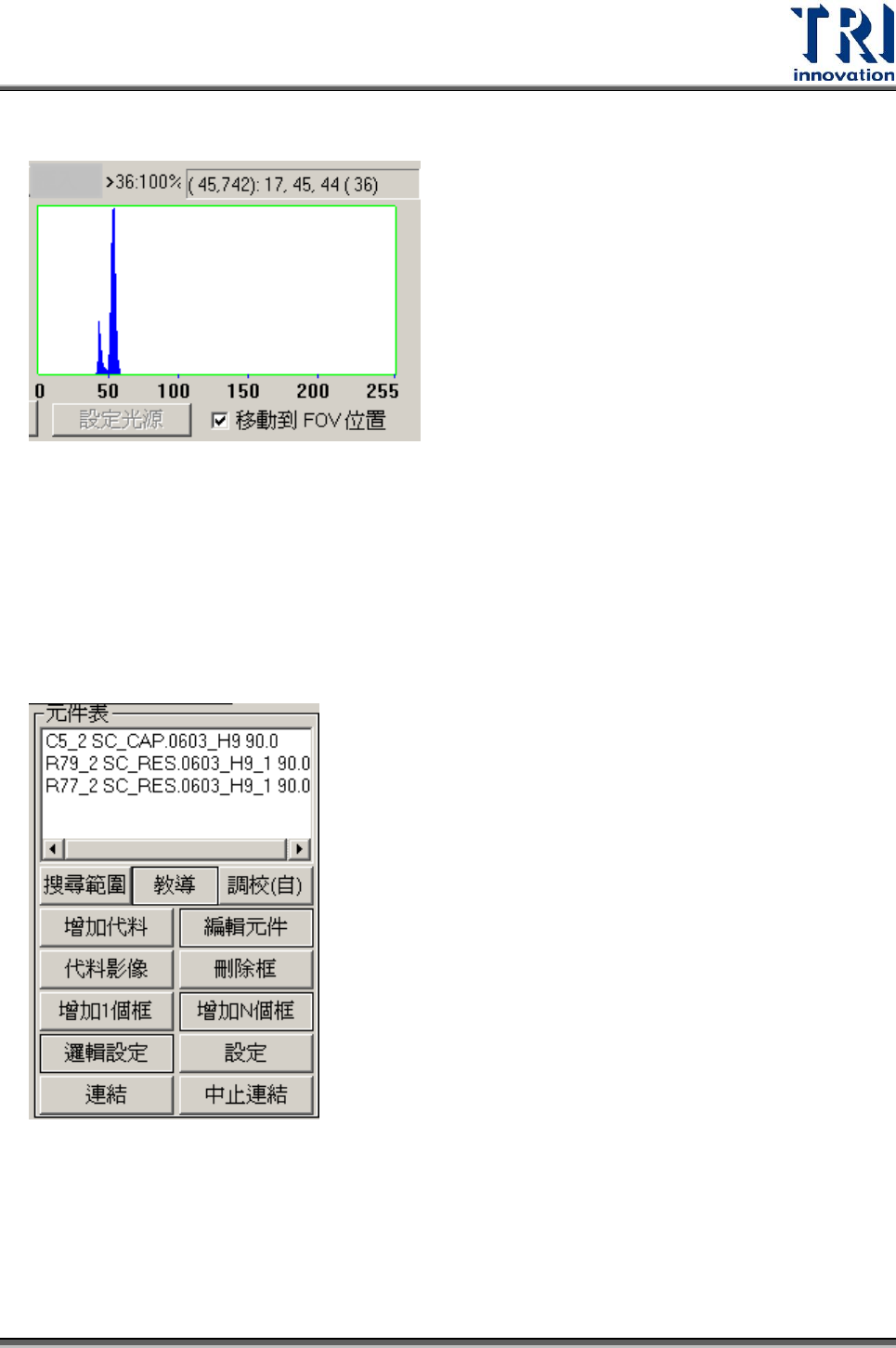
此區域會顯示出萬用框內的灰階點數分布情況。橫軸表示灰階值,縱軸表示畫素(pixel)
數目,紅線表示目前滑鼠箭頭所指位置的灰階值。
表示目前滑鼠游標所指的位置灰階值為 36,而在萬用框內灰階值大於 36 的區域
佔了 100%。
括號內顯示目前滑鼠游標所在 FOV 座標位置,接下來三個數字分別表示游標位置
的 R、G、B 分量,最後括弧內的數字表示權重計算後的灰階值
5.6.5 元件列表區
1. 元件表
系統會將目前檢視的這個 FOV 當中,所有的元件名稱列在此處。使用者可直接在此處
點選以在 FOV 影像中選取元件;若在 FOV 影像中點選元件的檢測框,系統亦會在此
處把選擇的元件名稱反白標示。