00191412-01.pdf - 第159页
Betriebsanleitung Linienrechner UNIX 4 Datenverwaltung Software-Version 50 1.xx Ausgabe 01/99 4.6 CAD-Import 4 - 51 Feldtrennzeichen Durch die Feldtr ennzeic hen werden die Datenfelde r innerha lb einer Date nzeile vo ne…
4 Datenverwaltung Betriebsanleitung Linienrechner UNIX
4.6 CAD-Import Software-Version 501.xx Ausgabe 01/99
4 - 50
4.6.3.1 Fenster "Filterdialog Leiterplatten"
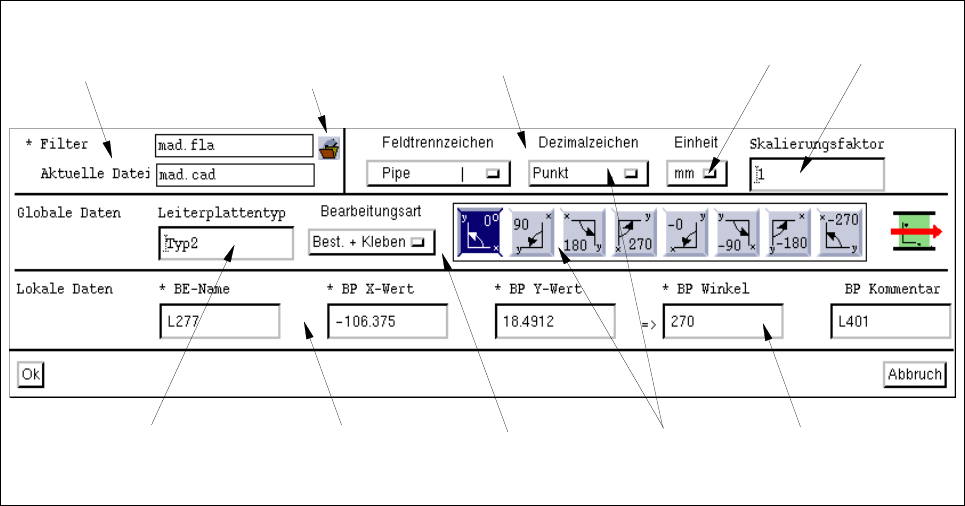
Abb. 4.6.4 Fenster "Filterdialog Leiterplatten"
Das Fenster "Filterdialog Leiterplatten" ist in mehrere Bereiche gegliedert. In den einzelnen Bereichen sind
Auswahlfelder (mit Button oder Ikonen), Editierfelder und Positionsfelder zur Definition eines BP-Filters
enthalten.
Filterbasisdaten
Auf der Grundlage dieser Daten wurde bzw. wird der Filter erstellt.
- * Filter
In diesem Feld wird der Name des aktuellen Filters angezeigt. Das Feld ist leer, wenn für einen neuen
Filter noch kein Name vergeben wurde.
Durch Anklicken des Filterauswahl-Button wird die FSB mit der Dateiauswahl der bereits definierten
Filter geöffnet. In dieser FSB wird der Name eingetragen, unter dem der komplett definierte Filter
abgespeichert werden soll.
- Aktuelle Datei
In diesem Feld wird der Name der aktuellen CAD-Datei angezeigt.
- Filtereinstellungen
Die hier einzustellenden Werte sind sogenannte fixe Werte. Sie werden bei der Filterdefinition gemäß
dem Aufbau der CAD-Datei festgelegt.
Bereich
"Filtereinstellungen"
Filterauswahl-
Button
Bereich
"Filterbasisdaten"
Bereich
"Globale Daten"
Bereich
"Lokale Daten"
Button
Positionsfeld
Editierfeld
Editierfeld
Auswahlfelder
Betriebsanleitung Linienrechner UNIX 4 Datenverwaltung
Software-Version 501.xx Ausgabe 01/99 4.6 CAD-Import
4 - 51
Feldtrennzeichen
Durch die Feldtrennzeichen werden die Datenfelder innerhalb einer Datenzeile voneinander getrennt,
so daß ihr jeweiliger Inhalt den entsprechenden Positionsfeldern zugeordnet werden kann (siehe
Abschn. 4.6.3.2).
● Button im Auswahlfeld "Feldtrennzeichen" anklicken und Maustaste gedrückt halten.
Das Pop-Up-Menü mit der Liste der möglichen Feldtrennzeichen wird geöffnet.
● Mauscursor auf den Eintrag für das gewünschte Feldtrennzeichen bewegen und die Maustaste
loslassen.
Das Menü schließt sich und der Name und das Symbol des gewählten Feldtrennzeichens wird im
Auswahlfeld "Feldtrennzeichen" angezeigt.
Dezimalzeichen
Hier wird eingestellt, mit welchem Dezimalzeichen die Werte für die x- und y-Koordinaten der
Bestückpositionen in der CAD-Datei angegeben sind.
● Button im Auswahlfeld "Dezimalzeichen" anklicken und Maustaste gedrückt halten.
Das Pop-Up-Menü mit der Liste der möglichen Dezimalzeichen wird geöffnet.
● Mauscursor auf den Eintrag für das gewünschte Dezimalzeichen bewegen und die Maustaste
loslassen.
Das Menü schließt sich und der Name und das Symbol des gewählten Dezimalzeichens wird im
Auswahlfeld "Dezimalzeichen" angezeigt.
Einheit
Hier wird die Einheit eingestellt, in welcher die Werte für die x- und y-Koordinaten der Bestückpositionen
in der CAD-Datei angegeben sind.
● Button im Auswahlfeld "Einheit" anklicken und Maustaste gedrückt halten.
Ein Pop-Up-Menü mit der Liste der möglichen Einheiten wird geöffnet.
● Mauscursor auf den Eintrag für die einzustellende Einheit bewegen und die Maustaste loslassen.
Das Menü schließt sich und der Name der gewählten Einheit wird im Auswahlfeld "Einheit"
angezeigt.
Skalierungsfaktor
Der Skalierungsfaktor dient als Umrechnungsfaktor für die x- und y-Werte. Er wird eingegeben, wenn
die Werte für die x- und y-Koordinaten der Bestückpositionen weder in "mm", "inch", noch in "mill"
angegeben sind, sondern in einer anderen Einheit (z.B. in Pixel bzw.
1
/
1000
mm).
● Editierfeld "Skalierungsfaktor" anklicken und einen Wert für den erforderlichen Faktor eingeben.
Globale Daten
Die hier einzustellenden Werte sind sogenannte fixe Werte. Sie werden bei der Filterdefinition gemäß dem
Aufbau der CAD-Datei festgelegt. Sie gelten immer für eine komplette Leiterplattenstruktur und können nicht
lokal für eine einzelne Position geändert werden.
- * Leiterplattentyp
Die Angabe eines Leiterplattentyps dient zur weiteren Klassifizierung einer Leiterplatte.
Sie ist zwingend erforderlich.
● Editierfeld "Leiterplattentyp" anklicken und einen Namen für den LP-Typ eingeben
(max. 15 Zeichen).
4 Datenverwaltung Betriebsanleitung Linienrechner UNIX
4.6 CAD-Import Software-Version 501.xx Ausgabe 01/99
4 - 52
- Bearbeitungsart
Hier wird global für alle in der CAD-Datei enthaltenene Bauelemente festgelegt, wie sie bearbeitet
werden sollen.
● Button im Auswahlfeld "Bearbeitungsart" anklicken und Maustaste gedrückt halten.
Ein Pop-Up-Menü mit der Liste der möglichen Bearbeitungsarten wird geöffnet.
● Mauscursor auf den Eintrag für die gewünschte Bearbeitungsart bewegen und die Maustaste
loslassen.
Das Menü schließt sich und der Name der gewählten Bearbeitungsart wird im Auswahlfeld "Bear-
beitungsart" angezeigt.
- Koordinatensystem
In diesem Auswahlfeld werden die verschiedenen Koordinatensysteme durch Ikonen symbolisiert. Mit
ihrer Hilfe kann eingestellt werden, wie die Lage des Koordinatensystems der CAD-Daten zum Koor-
dinatensystem der Maschine ist, bezogen auf die Transportrichtung.
Die ersten vier Ikonen (Koordinatensysteme) beziehen sich auf eine normale Lage aller Bestückposi-
tionen, also auf das Bestücken auf der Oberseite der Leiterplatte.
Die restlichen vier Ikonen (Koordinatensyssteme) werden benötigt, wenn die CAD-Daten in gespiegel-
ter Form vorliegen (Koordinatensystem gegen den Uhrzeigersinn). Dies ist z.B. der Fall, wenn die
Bestückpositionen der LP-Unterseite auf Basis des Koordinatensystems der LP-Oberseite beschrie-
ben wurden. Bei gespiegelten Koordinatensystemen (- 0°, - 90°, -180° oder - 270°) werden alle Winkel
der Bestückpositionen um 180° gedreht.
● Ikone anklicken, die das einzustellende Koordinatensystem repräsentiert.
Lokale Daten
In den lokalen Daten wird durch die Zuordnung eines Datenfeldes zu einem Positonsfeld die eigentliche Struktur
der CAD-Daten beschrieben. Zu jedem Positionsfeld, daß mit einem * Stern vor seinem Namen gekennzeichnet
ist, muß ein Datenfeld zugeordnet werden. Die Zuordnung zum Positionsfeld "BP Kommentar" ist optional.
- * BE-Name
Diesem Positonsfeld wird der Bauelemente-Name aus der CAD-Datei zugeordnet.
- * BP X-Wert
Diesem Positionsfeld wird die x-Koordinate der Bestückposition aus der CAD-Datei zugeordnet.
- * BP Y-Wert
Diesem Positionsfeld wird die y-Koordinate der Bestückposition aus der CAD-Datei zugeordnet.
- * BP Winkel
Diesem Positionsfeld wird der Drehwinkel der Bestückposition aus der CAD-Datei zugeordnet.
- BP Kommentar
Diesem Positionsfeld kann der Kommentar zur Bestückposition aus der CAD-Datei zugeordnet werden.