00191412-01.pdf - 第550页
17.3 Beschreibun g der Bauelemente und Leiterplatten Betriebsanleitun g Linienrechner UN IX 17.3.2 Leiterplatte 2: Schwerpunkt Gehäuseform-Beschreibun g Software-Version 501.xx Aus g abe 01/99 17 - 22 DAT EI Sichern Gehä…
Betriebsanleitun
g
Linienrechner UNIX 17.3 Beschreibun
g
der Bauelemente und Leiterplatten
Software-Version 501.xx Aus
g
abe 01/99 17.3.2 Leiterplatte 2: Schwerpunkt Gehäuseform-Beschreibun
g
17 - 21
s
b
l
Kontaktierung
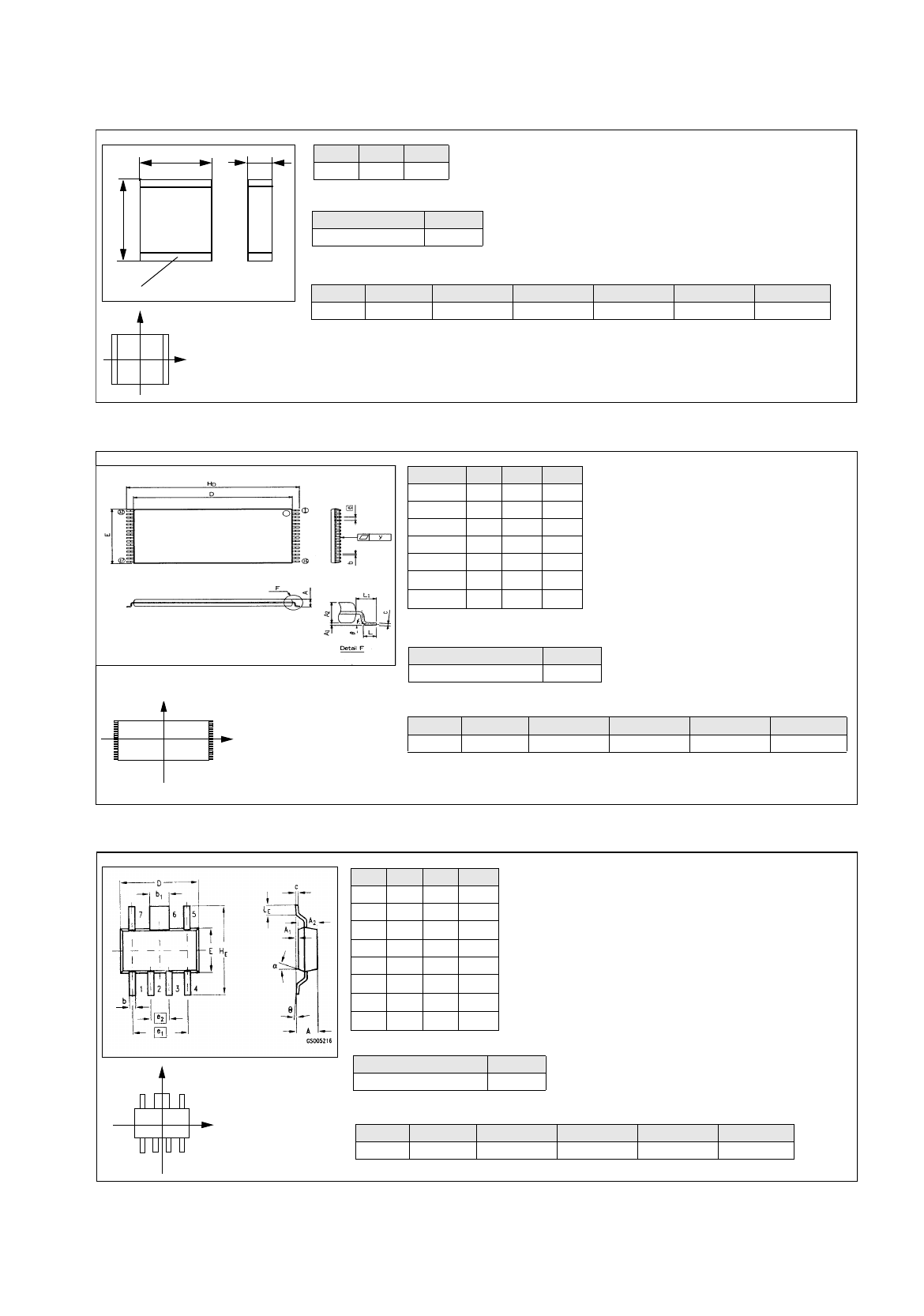
Pipetten Sensortyp Aufsetzkraft Bearbeitung Bestückkopf Zentrierung Förderer
615, 618 9 2 Bestücken Revolverkopf im Kopf 12 mm Gurt
Gehäuseformtyp GF-Nr.
PDC 1503.
g
f
l
mm
b
mm
s
mm
5,7 5,0 1,7
Y
X
Bauelemente-
Koordinatensystem
X
Y
Bauelemente-
Koordinatensystem
Gehäuseformtyp GF-Nr.
unre
g
elmäßi
g
es FDC 1503.
g
f
Dim min. typ. max.
A--1.8
b 0.55 0.60 0.70
b
1
1.82 1.87 1.97
D 6.3 6.5 6.7
E 3.3 3.5 3.7
e
1
-3.81-
e
2
-1.27-
H
E
6.7 7.0 7.3
Der Beinchen
g
ruppen-Offset BG
Off
und die Beinchenlän
g
e B
L
sind nicht an
g
e
g
eben und müssen aus fol
g
enden Formeln be-
rechnet werden (siehe Bild in On-line Hilfe):
BGOff
Breite HE Beinchenlänge BL
–
2
--------------------------------------------------------------------------------=
BL
Breite HE Breite E
–
2
-----------------------------------------------------=
Pipetten Sensortyp Bearbeitung Bestückkopf Zentrierung Förderer
615, 618 9 Bestücken Revolverkopf im Kopf 12 mm Gurt
Y
X
Bauelemente-
Koordinatensystem
Comp5.be: Plastic 32pin 8x20mm TSOP
Symbol Min Nom Max
A--1.2
b 0.15 0.2 0.3
D 18.3 18.4 18.5
E7.98.08.1
e-0.5-
H
D
19.8 20.0 20.2
L
1
-0.8-
Gehäuseformtyp GF-Nr.
re
g
elmäßi
g
es FDC 1502.
g
f
Der Beinchen
g
ruppen-Offset BG
Off
ist nicht
an
g
e
g
eben und muß aus fol
g
ender Formel be-
rechnet werden (siehe Bild in On-line Hilfe):
BGOff
Breite HE Beinchenlänge BL
–
2
--------------------------------------------------------------------------------=
Pipette Sensortyp Bearbeitung Bestückkopf Zentrierung Förderer
416 7 Bestücken IC-Kopf extern 32 mm Gurt
Comp6.be: Micro-X / MW
Comp4.be: Vielschicht-Kondensator, Typ 2220
17.3 Beschreibun
g
der Bauelemente und Leiterplatten Betriebsanleitun
g
Linienrechner UNIX
17.3.2 Leiterplatte 2: Schwerpunkt Gehäuseform-Beschreibun
g
Software-Version 501.xx Aus
g
abe 01/99
17 - 22
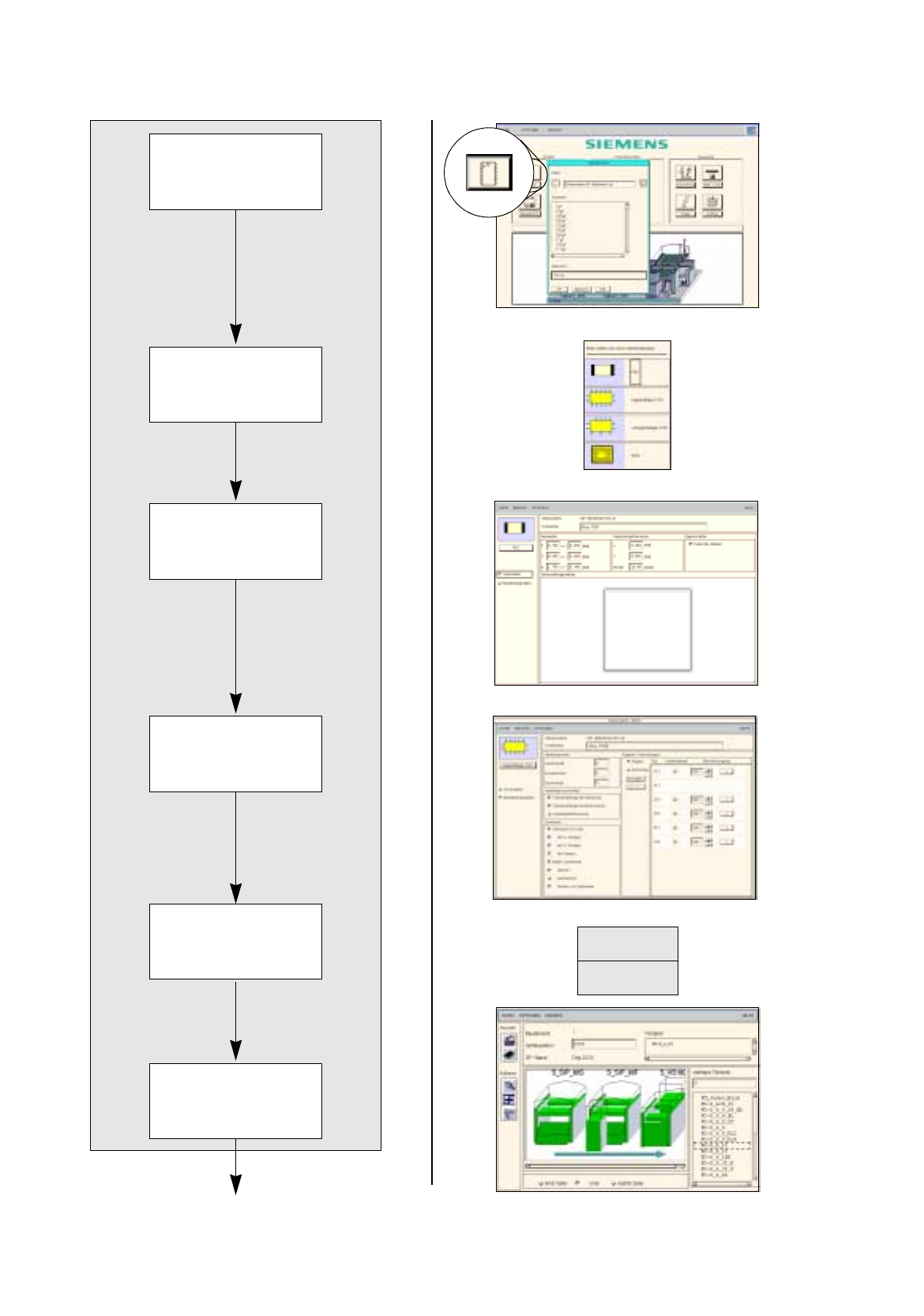
DATEI
Sichern
Gehäuseform-Editor
öffnen
Gehäuseformtyp
festlegen
Abmessungen
eingeben
Gehäuseform einem
Förderer zuordnen
Bearbeitungsdaten
eingeben
GF-Beschreibung für Gehäuseform 1501
Fortsetzun
g
auf Seite 17-24
Gehäuseform-Daten
sichern
Betriebsanleitun
g
Linienrechner UNIX 17.3 Beschreibun
g
der Bauelemente und Leiterplatten
Software-Version 501.xx Aus
g
abe 01/99 17.3.2 Leiterplatte 2: Schwerpunkt Gehäuseform-Beschreibun
g
17 - 23
17.3.2.1 Gehäuseform(GF)-Beschreibung
A) Beschreibung eines PDC am Beispiel von Gehäuseform 1501
So wird der Gehäuseform-Editor für Gehäuseform 1501 geöffnet:
1. Im Desktop die Ikone des Gehäuseform-Editors anklicken.
Das Dateiauswahlfenster wird
g
eöffnet.
2. Das Editierfeld
Selection
anklicken.
3. Die Gehäuseform-Nummer ein
g
eben, hier:
1501.gf
und den Button
OK
anklicken.
Der Gehäuseform-Editor mit dem Auswahlfenster Gehäuseformt
y
p wird
g
eöffnet.
So wird der Gehäuseformtyp „PDC“ für Gehäuseform 1501 festgelegt:
4. Im Auswahlfenster Gehäuseformt
y
p den T
y
p
PDC
anklicken.
Das Auswahlfenster wird
g
eschlossen.
5. Im Gehäuseform-Editor das Editierfeld
Kommentar
anklicken, einen eindeuti
g
en Kommentar ein
g
eben
,
hier:
Chip 2220
.
So werden die Abmessungen für Gehäuseform 1501 eingegeben:
6. Im Editierbereich Nennmaße die Abmessun
g
en der Gehäuseform ein
g
eben
(
Editierfeld anklicken, Wert
ein
g
eben, mit der Ein
g
abetaste bestäti
g
en
)
, hier siehe Tabelle:
Die Toleranzen werden automatisch ein
g
etra
g
en.
Die Gehäuseform wird mit Toleranzbereich dar
g
estellt.
7. Für dieses Beispiel können die Vor
g
aben der Editierbereiche Verpackun
g
stoleranzen und Ei
g
enschaften
übernommen werden, es sind keine Ein
g
aben erforderlich.
So werden die Bearbeitungsdaten für Gehäuseform 1501 eingegeben:
8. Den Button
Bearbeitungsdaten
aktivieren.
Die Ansicht für die Ein
g
abe der Bearbeitun
g
sdaten wird dar
g
estellt.
9. Im Kommandobereich den Button
Pipette
aktivieren.
10. Den Button
Erzeugen
anklicken.
Das Auswahlfenster Pipettent
y
p mit einer Liste der Pipettent
y
pen wird
g
eladen.
11. Eine Pipette anklicken
,
hier:
615
.
Das Auswahlfenster wird
g
eschlossen, die Pipette wird in den Anzei
g
ebereich übernommen.
12. Alle weiteren benöti
g
ten Pipetten entsprechend auswählen, hier noch:
618
.
13. Den Button
Sensortyp
aktivieren.
14. Den Button
Erzeugen
anklicken.
Das Auswahlfenster Sensors
y
stemt
y
p mit einer Liste der Sensort
y
pen wird
g
eöffnet.
15. Einen Sensort
y
p
anklicken, hier:
Sensortyp
9
.
Das Auswahlfenster wird
g
eschlossen, der Sensort
y
p wird in den Anzei
g
ebereich übernommen.
16. Im Editierbereich Handlin
g
swerte im Feld
Aufsetzkraft
den entsprechenden Wert ein
g
eben, hier:
2
.
17. Im Auswahlfeld Zentrieren den entsprechenden Button aktivieren
,
hier:
Zentrieren im Kopf
.
18. In diesem Beispiel können die Vor
g
aben für die Handlin
g
svorschriften und für den Sonderablauf
Beschleuni
g
un
g
übernommen werden. Es sind keine Änderun
g
en erforderlich.
19. Im Menü
DATEI
die Option
Sichern
anklicken.
Die Daten werden
g
esichert.
So wird der Gehäuseform 1501 ein Förderer zugeordnet:
20. Im Menü
DIENSTE
die Option
Förderer-Editor starten
anklicken.
Der Förderer-Editor wird
g
eöffnet.
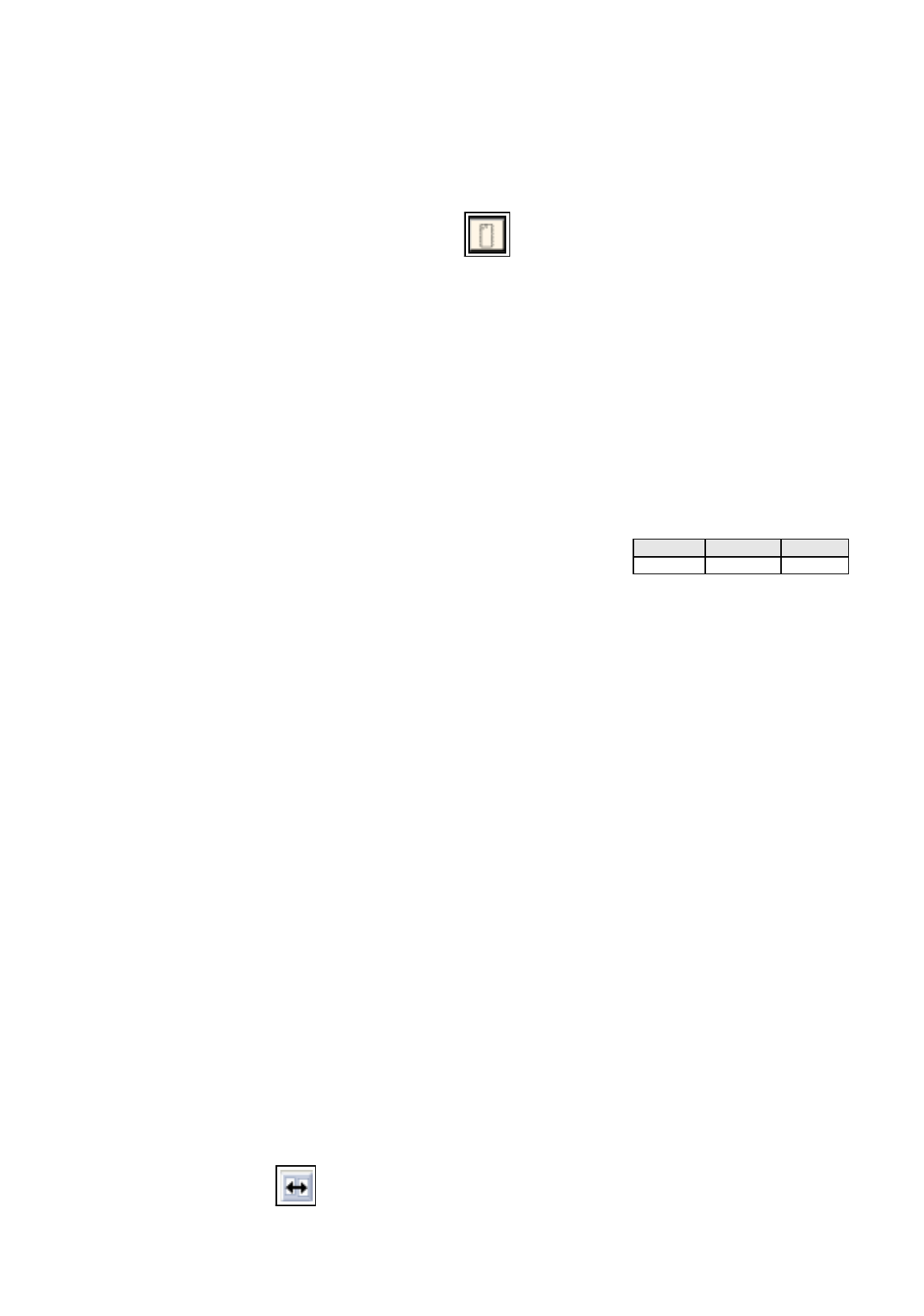
21. Die Ikone
Zuordnen
aktivieren.
X (Länge l) Y (Breite b) Z(Höhe s)
5.7 5 1.7