00191412-01.pdf - 第420页
13 Produktionsmittel / Rüstung Betriebsanleitung Linienrechner UNIX 13.1 Rüst-Editor (Förderbereichs- und WPW-Editor) Software-Version 501.xx Ausgabe 01/99 13 - 26 13.1.3.6 Pipettenwechsler / Komponentendaten-Editor Durc…
Betriebsanleitung Linienrechner UNIX 13 Produktionsmittel / Rüstung
Software-Version 501.xx Ausgabe 01/99 13.1 Rüst-Editor (Förderbereichs- und WPW-Editor)
13 - 25
-
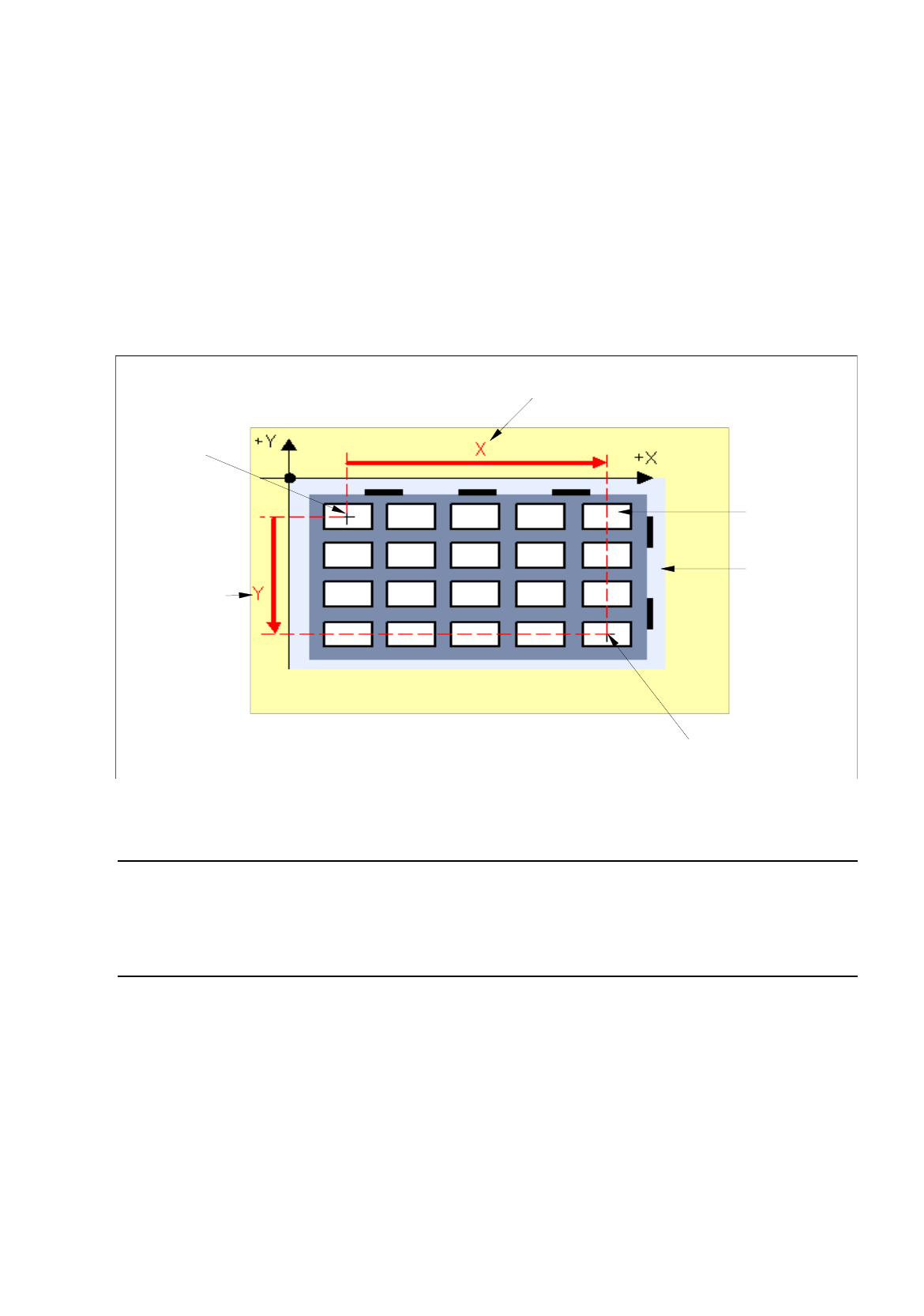
Diagonale X [mm]
Offset von der Mitte des ersten Fachs zur Mitte des letzten Fachs in x-Richtung (Vorgabewert: 0.000).
Siehe Abb. 13.1.18.
-
Diagonale Y [mm]
Offset von der Mitte des ersten Fachs zur Mitte des letzten Fachs in y-Richtung (Vorgabewert: 0.000).
Siehe Abb. 13.1.18.
Abb. 13.1.18 Diagonale in X- Richtung und Y-Richtung
HINWEIS
Wenn Offset-Werte eingetragen wurden, die nicht möglich sind, werden die entsprechenden Editierfelder
rot umrandet. Die fehlerhaften Werte müssen korrigiert werden, erst dann können alle Werte übernom-
men werden.
Mitte letztes Fach
Mitte
erstes Fach
Dia
g
onale X
[
mm
]
Dia
g
onale
Y
[
mm
]
Fach des
Flächen-
ma
g
azins
Flächen-
ma
g
azinträ
g
er
13 Produktionsmittel / Rüstung Betriebsanleitung Linienrechner UNIX
13.1 Rüst-Editor (Förderbereichs- und WPW-Editor) Software-Version 501.xx Ausgabe 01/99
13 - 26
13.1.3.6 Pipettenwechsler / Komponentendaten-Editor
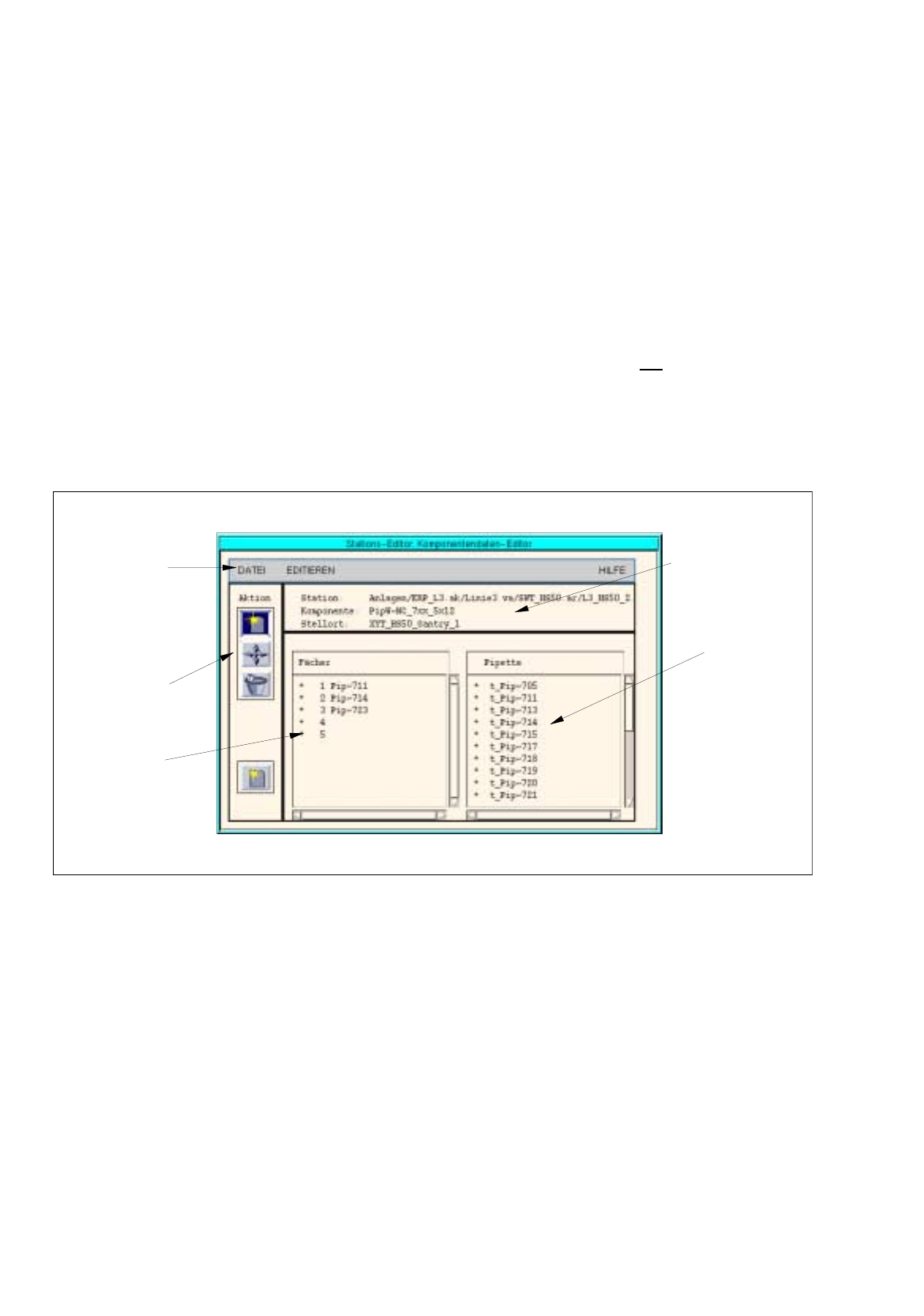
Durch Anklicken der Option "Pipettenwechsler" im Menü DIENSTE wird das Fenster "Komponentendaten-
Editor" geöffnet (siehe Abb. 13.1.19).
Im Komponentendaten-Editor kann der Pipettenwechsler mit den benötigten Pipetten für eine Rüstung
konfiguriert werden. Den einzelnen Fächern des Pipettenwechslers werden die Pipetten zugeordnet. Innerhalb
eines Pipettenwechslers können die Pipetten verschoben und gelöscht werden. Diese Zuordnung kann nach
Bedarf jederzeit verändert werden.
Der Komponentendaten-Editor kann außerdem bei der Erstellung der Stationskonfiguration aufgerufen werden,
um bestimmte Pipetten bestimmten Fächern fest zuzuordnen. Diese Zuordnung kann nur
dort wieder geändert
werden.
Wenn in der Stationskonfiguration Pipetten bestimmten Fächern zugeordnet wurden, werden sie beim Öffnen
des Komponentendaten-Editors angezeigt. Diese Zuordnung kann im Förderbereichs-Editor nicht verändert
werden.
Abb. 13.1.19 Komponentendaten-Editor, Pipettenwechsler
Der Komponentendaten-Editor ist in folgende Bereiche gegliedert:
-
Menüzeile
-
Identifikationsfeld
-
Kommandobereich
-
Auswahlfeld "Fächer"
-
Auswahlfeld "Pipette"
Menüzeile
Identifikationsfeld
Auswahlfeld
"Pipette"
Kommando-
Auswahlfeld
"Fächer"
bereich
Betriebsanleitung Linienrechner UNIX 13 Produktionsmittel / Rüstung
Software-Version 501.xx Ausgabe 01/99 13.1 Rüst-Editor (Förderbereichs- und WPW-Editor)
13 - 27
Menüzeile
Die Menüzeile enthält die Menüs "DATEI", "EDITIEREN" und "HILFE".
HINWEIS
Die Menüs "DATEI" und "HILFE" sind in der Funktion und Bedienung ähnlich wie in anderen Anwen-
dungs-programmen des Linienrechners und sind umfassend in Kap. 2 "Allgemeine Programmbe-
dienung" beschrieben.
Menü EDITIEREN
Das Menü EDITIEREN enthält folgende Option:
-
Rücksetzen
Funktion kann in der vorliegenden SW-Version nicht ausgeführt werden.
Identifikationsfeld
Das Identifikationsfeld enthält folgende Daten, die nicht editiert werden können:
-
Station:
Name der aktuellen Station mit Gesamtanlage/Teilanlage/Linie/Rüstung/
Stationsname
-
Komponente:
Name des Pipettenwechslers
-
Stellort:
Name des Stellorts
Kommandobereich
Im Kommandobereich stehen die Kommandos zur Verfügung, mit denen die Pipetten zugeordnet, verschoben
und gelöscht werden können. Um ein Kommando auszuführen, muß die entsprechende Ikone angeklickt
werden. Die Ikone ist dann grau markiert.
-
Erzeugen
Ist diese Ikone aktiv, kann einem Fach des Pipettenwechslers eine Pipette zugeordnet werden.
HINWEIS
Wurde im Förderbereichs-Editor für eine HS-50-Bestückstation der Komponentendaten-Editor aufge-
rufen, wird im unteren Teil des Kommandobereiches eine weitere Ikone für "Erzeugen" inaktiv dargestellt
(siehe Abb. 13.1.19). Mit Hilfe dieser Ikone kann in der Stationskonfiguration ein zweiter Pipettenwechsler
gestellt werden (siehe Kap. 12, Abschn. 12.1.3.5).
●
Ikone anklicken.
●
Im Auswahlfeld "Fächer" das Zielfach anklicken.
●
Im Auswahlfeld Pipette eine Pipette anklicken.
Die Nummer der Pipette wird dann im Zielfach eingetragen.