00191412-01.pdf - 第506页
16 MaDaMaS Betriebsanleitung Linienrec hner UNIX 16.2 MaDaMaS -Auswerteoberfläche Software-Version 50 1.xx Ausgabe 01/9 9 16 - 14 - Lade Standardeinstel lungen Hiermit k önnen di e vordefin ierte n Grenzwer te wied er ge…
Betriebsanleitung Linienrechner UNIX 16 MaDaMaS
Software-Version 501.xx Ausgabe 01/99 16.2 MaDaMaS-Auswerteoberfläche
16 - 13
16.2.4.1 Grenzwerte einstellen
- Grenzwerte
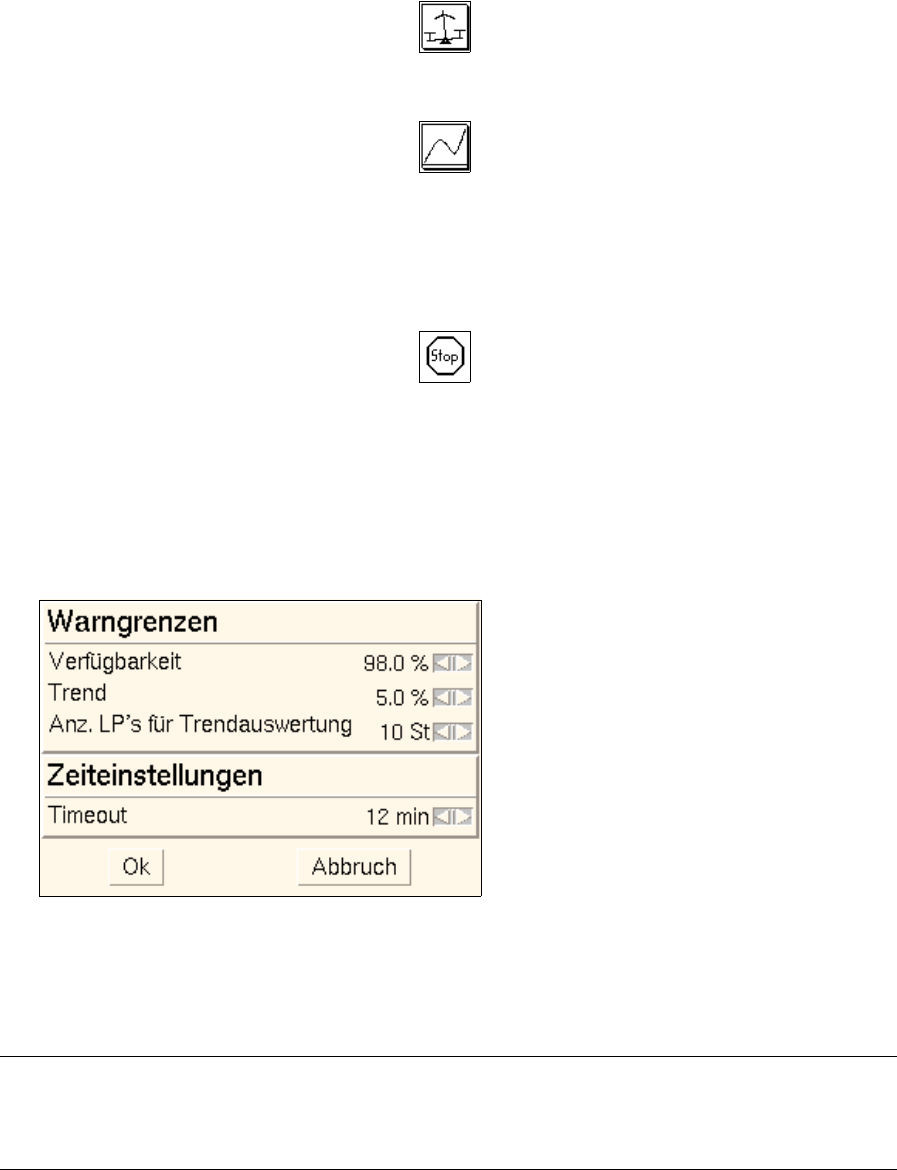
Mit dieser Menüoption ist es möglich, das Fenster zur Einstellung der Grenzwerte zu öffnen.
In diesem Fenster können für die Auswertungen "Verfügbarkeit", "Abholsicherheit" und "Leistung"
folgende Grenzwerte eingestellt werden:
Warngrenzen
Verfügbarkeit Die Ikone wird rot markiert, wenn die Verfügbarkeit den
den hier eingestellten Wert unterschreitet.
Trend Die Ikone wird rot markiert, wenn die Gesamtfehlerzahl
bei der Trendauswertung den hier eingestellten Wert überschreitet.
Anz. LP’s für Trendauswertung Hier wird die Anzahl der zuletzt gefertigten LP’s eingestellt,
die für die Trendauswertung berücksichtigt werden soll.
Zeiteinstellungen
Timeout Die Ikone wird angezeigt, wenn die Zeitspanne seit der
Fertigstellung (oder Abbruch) der letzen Leiterplatte den hier
eingestellten Timeout-Wert überschreitet.
Die entsprechende Station steht still.
● OPTIONEN --> Grenzwerte anwählen.
Das nachfolgende Fenster wird geöffnet.
● Durch Anklicken der Pfeilbuttons die gewünschten Grenzwerte einstellen.
● Einstellungen mit Ok bestätigen.
Das Fenster wird geschlossen.
HINWEIS
Mit Hilfe der Menüoption Lade Standardeinstellungen können die vordefinierten Grenzwerte wieder
eingestellt werden.
16 MaDaMaS Betriebsanleitung Linienrechner UNIX
16.2 MaDaMaS-Auswerteoberfläche Software-Version 501.xx Ausgabe 01/99
16 - 14
- Lade Standardeinstellungen
Hiermit können die vordefinierten Grenzwerte wieder geladen werden, wenn sie unter der Menüoption
"Grenzwerte" verändert wurden.
Die folgenden Grenzwerte sind in der Standardeinstellung definiert:
Verfügbarkeit: 95 %
Trend 10 %
Anz. LP’s für Trendauswertung 10 St.
Timeout 5 min.
● OPTIONEN --> Lade Standardeinstellungen anwählen.
Die vordefinierten Grenzwerte sind wieder eingestellt.
16.2.5 Kommandobereich
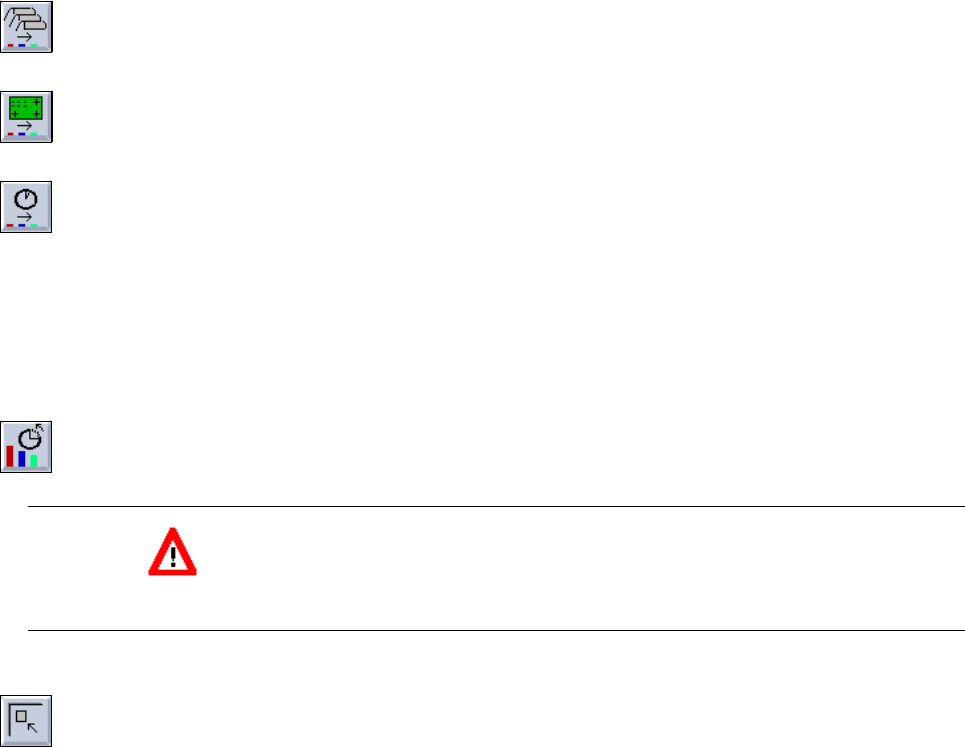
Alle aufgezeichneten Produktionsdaten können jeweils für einen bestimmten Auswertungszeitraum (Zeitbasis)
aufgezeichnet werden. Die Zeitbasis kann mit Hilfe der oberen drei Ikonen des Kommandobereiches eingestellt
werden. Die aktuell eingestellte Zeitbasis wird im Infobereich angezeigt.
Es stehen drei Ikonen zur Einstellung der Zeitbasis zur Verfügung:
Auswertung von der letzten Umrüstung bis zum aktuellen Zeitpunkt
Auswertung vom letzten Nutzenwechsel bis zum aktuellen Zeitpunkt
Auswertung vom letzten Reset bis zum aktuellen Zeitpunkt
Für die Aufzeichnung von Produktionsdaten vom letzten Reset bis zum aktuellen Zeitpunkt ist von Bedeutung,
wann der Resetzeitpunkt gesetzt wurde.
Dazu steht folgende Ikone im Kommandobereich zu Verfügung:
Die aktuelle Aufzeichnung der Produktionsdaten wird unterbrochen und eine neue Aufzeichnung
der Produktionsdaten ab dem Reset beginnt.
ACHTUNG
Die vor dem "Reset" erfaßten Daten sind nicht mehr auswertbar.
Durch Anklicken dieser Ikone im Kommandobereich kann von der aktuell angezeigten Auswertung
zur jeweils vorhergehenden Auswertung zurückgeschaltet werden (bis zur "Gesamtübersicht").
Betriebsanleitung Linienrechner UNIX 16 MaDaMaS
Software-Version 501.xx Ausgabe 01/99 16.2 MaDaMaS-Auswerteoberfläche
16 - 15
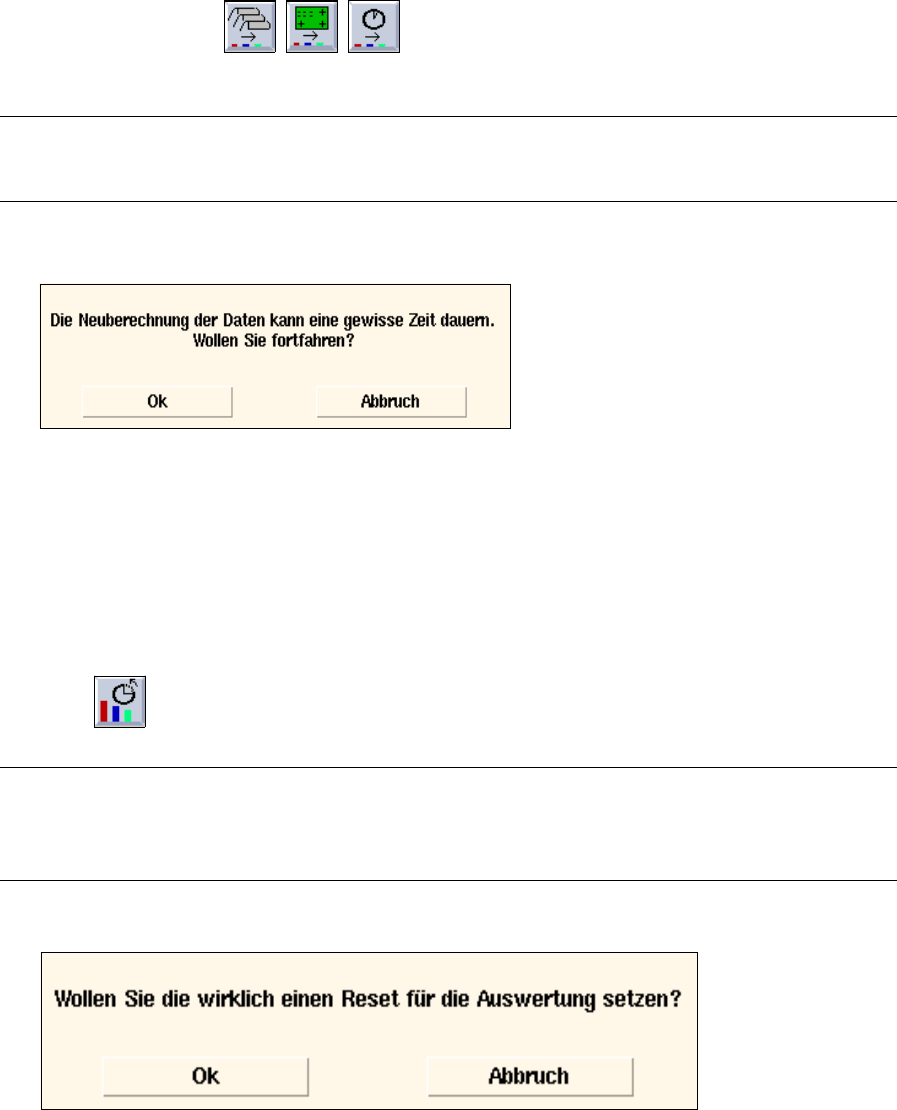
16.2.5.1 Zeitbasis einstellen
● Eine der drei Ikonen für die Einstellung der gewünschten Zeitbasis
anklicken.
HINWEIS
Die Ikone für die aktuell eingestellte Zeitbasis ist nicht anwählbar.
Folgende Dialogbox wird geöffnet:
● Ok in der Dialogbox anklicken.
Die Dialogbox schließt sich. Nach kurzer Zeit wird die Auswertung wird für die eingestellte
Zeitbasis und die aktuelle Auswerteform im Anzeigebereich dargestellt.
Die Ikone der gewählten Zeitbasis ist wieder deaktiviert.
16.2.5.2 Reset durchführen
● Ikone aktivieren.
HINWEIS
Die Ikone ist nur aktivierbar, wenn vorher die Auswertung vom "letzten Reset bis zum aktuellen Zeit
punkt" durchgeführt wurde (siehe Abschn. 16.2.5).
Folgende Dialogbox wird geöffnet:
● Ok in der Dialogbox anklicken.
Die Dialogbox schließt sich. Es wird ein Reset durchgeführt, und ab diesem Zeitpunkt beginnt
eine neue Aufzeichnung der Produktionsdaten.