00191412-01.pdf - 第172页
5 Produkt / Bauelement Betriebsanleitung Linienrechner UNIX 5.1 Bauelemente-Editor B E Softw are-Version 501.xx A usgabe 01/99 5 - 8 5.1.2.4 Kommandobereich BE-Editor Mit Hilfe der Ko mmando buttons k önnen die gewü nsch…

Betriebsanleitung Linienrechner UNIX 5 Produkt / Bauelement
Software-Version 501.xx Ausgabe 01/99 5.1 Bauelemente-Editor BE
5 - 7
5.1.2.3 Editierfelder BE-Editor
Editierfelder
- Kommentar In dieses Feld kann ein beliebiger Kommentar eingegeben
werden, z.B. Art des BE's. (Hochkommas und Anführungs-
zeichen werden nicht akzeptiert).
- Gehäuseform Die dem BE-Typ (Bauform) zugeordnete GF-Nummer wird in
dieses Editierfeld eingetragen (z.B. 750 für QFP44).
HINWEIS: Die GF-Nummer muß ohne
Suffix eingegeben
werden!
- Sollwert Der Sollwert des Bauelements kann in der wissenschaftlichen
Schreibweise eingetragen werden, z.B.:
1E12 für 10 T (Tera) = 10 000 000 000 000
1E9 für 10 G (Giga) = 10 000 000 000
1E6 für 10 M (Mega) = 10 000 000
10E3 für 10 K (Kilo) = 10 000
10E-3 für 10 m (milli) = 0.010
10E-6 für 10 µ (micro) = 0.000010
10E-9 für 10 n (nano) = 0.000000010
10E-12 für 10 p (pico) = 0.000000000010
- Toleranz Hier wird die zulässige Abweichung des Prüfwertes vom Soll-
wert in % angegeben (z.B. 10 für Widerstand 100kΩ).
- Spannung Hier wird die Betriebsspannung (Volt) des Tantal-Kondensators
eingetragen.
Das Feld ist nur editierbar, wenn im Auswahlfeld "CRDL" die
BE-Art "Tantal Kondensator" oder "Tantal Kondensator" mit
Polarität" für das aktuelle Bauelement ausgewählt wurde.
5 Produkt / Bauelement Betriebsanleitung Linienrechner UNIX
5.1 Bauelemente-Editor BE Software-Version 501.xx Ausgabe 01/99
5 - 8
5.1.2.4 Kommandobereich BE-Editor
Mit Hilfe der Kommandobuttons können die gewünschten Aktionen aktiviert werden. Die Vorgehensweisen für
die Ausführung der Kommandos sind nachfolgend beschrieben.
KOMMANDOS
- Erzeugen
Damit kann ein Barcode für das Bauelement definiert werden.
HINWEIS
Pro Bauelement können insgesamt 6 Barcodes definiert werden. Ist die max. mögliche Anzahl der
Barcodes für das aktuelle Bauelement erreicht, kann der Button "Erzeugen" nicht mehr aktiviert
werden.
● Erzeugen anklicken.
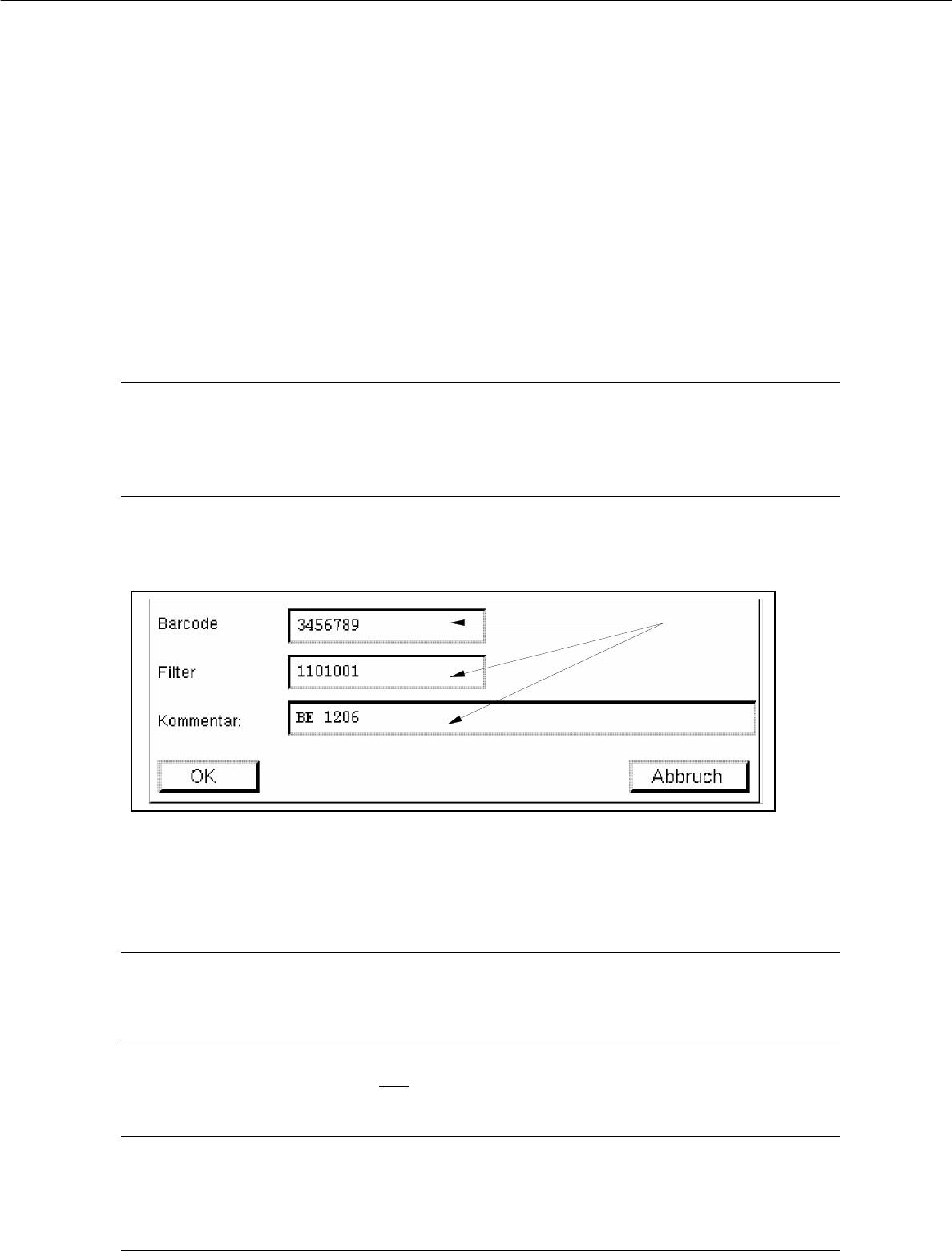
Das Fenster zur Beschreibung des neuen Barcodes wird geöffnet (siehe Abb. 5.1.2).
Abb. 5.1.2 Eingabefenster "Barcode"
● Editierfeld "Barcode" anklicken, die gewünschte Zeichenfolge eingeben und die Eingabe mit
RETURN abschließen.
HINWEIS
Für den Barcode ist eine Eingabe von max. 40 Zeichen möglich. Erlaubt sind dabei Buchstaben,
Zahlen, Punkte, Unterstriche und Bindestriche.
● Editierfeld "Filter" anklicken, für jede Stelle des definierten Barcodes die Gültigkeit (1 oder 0)
eingeben, und die Eingabe mit RETURN abschließen.
HINWEIS
Die Zahl "1" steht für "gültig" und die Zahl "0" für "ungültig".
Die Länge des Filters (Anzahl der Ziffern) muß der Länge des Barcodes (Anzahl der Zeichen)
entsprechen.
Editier-
felder
Betriebsanleitung Linienrechner UNIX 5 Produkt / Bauelement
Software-Version 501.xx Ausgabe 01/99 5.1 Bauelemente-Editor BE
5 - 9
● Ggf. Editierfeld "Kommentar" anklicken und einen beliebigen Kommentar eingeben.
● Die Eingaben mit OK bestätigen.
Das Eingabefenster wird geschlossen, der Barcode- und Filter-Eintrag wird im Anzeigebereich
dargestellt.
HINWEIS
Wurden nicht erlaubte Zeichen beim Barcode-Eintrag (z.B. ein Komma) oder beim Filter-Eintrag
andere Ziffern als 1 oder 0 eingetragen, oder stimmt die Länge des Barcodes nicht mit der Filterlänge
überein, wird das fehlerhafte Feld rot umrandet dargestellt, wenn die Eingabe mit der RETURN-
Taste bestätigt wird. Wird die RETURN-Taste nicht
nach jeder Eingabe betätigt, werden fehlerhafte
Felder erst beim Bestätigen der Eingaben mit "OK" rot umrandet dargestellt. Die Eingaben müssen
richtiggestellt werden, sonst wird das Eingabefenster nicht geschlossen und der Barcode kann nicht
übernommen werden.
- Löschen
Ein erzeugter Barcode kann gelöscht werden.
● Barcode-Eintrag im Anzeigebereich selektieren.
● Löschen anklicken.
Der Barcode-Eintrag wird nicht mehr im Anzeigebereich dargestellt.
- Ändern
Ein bereits vorhandener Barcode, der zugehörige Filter oder der Kommentar können geändert
werden.
● Barcode-Eintrag im Anzeigebereich selektieren.
● Ändern anklicken.
Das Fenster zum Editieren des Barcodes wird geöffnet (siehe Abb. 5.1.2).
● Editierfeld mit dem gewünschten Eintrag anklicken und ändern.
● Die Änderungen mit OK bestätigen.
Das Eingabefenster wird geschlossen, die geänderten Daten werden im Anzeigebereich dar-
gestellt.