00191412-01.pdf - 第218页
6 Produkt / Gehäuseform Betriebsanleitung Linienrechner UNIX 6.1 Gehäuseform-Editor (GF-Ed itor) Software-Version 50 1.xx Ausgabe 01/99 6 - 42 Nachfolge nd ist di e Bedeutun g der einzeln en Editie rfelder für die Beinch…
Betriebsanleitung Linienrechner UNIX 6 Produkt / Gehäuseform
Software-Version 501.xx Ausgabe 01/99 6.1 Gehäuseform-Editor (GF-Editor)
6 - 41
Neues Beinchenmodell der aktuellen Beinchengruppe zuordnen
Wurden bereits mehrere Beinchenmodelle definiert, werden die Daten der Modelle im Auswahlfeld
"Modelle" angezeigt (siehe Abb. 6.1.20) , und können so der aktuellen Beinchengruppe zugeordnet werden.
Der Eintrag für ein Beinchenmodell beinhaltet folgende Daten:
Num
= Nummer des Beinchenmodells
Län
= Länge des Beinchenmodells
Bre
= Breite des Beinchenmodells
LTol
= Längentoleranz des Beinchenmodells
BTol
= Breitentoleranz des Beinchenmodells
AuL
= Aufsetzlänge
AuB
= Aufsetzbreite
Vorgehensweise:
●
Daten des gewünschten Beinchenmodells im Auswahlfeld "Modelle" selektieren.
●
OK
anklicken.
Das Fenster wird geschlossen. Die Beinchengruppe wird mit den Abmaßen des gewählten Bein-
chenmodells im Anzeigebereich dargestellt.
Definieren eines neuen Beinchenmodells
●
Beliebiges Beinchen der neu erzeugten Gruppe im Anzeigebereich mit Doppelklick
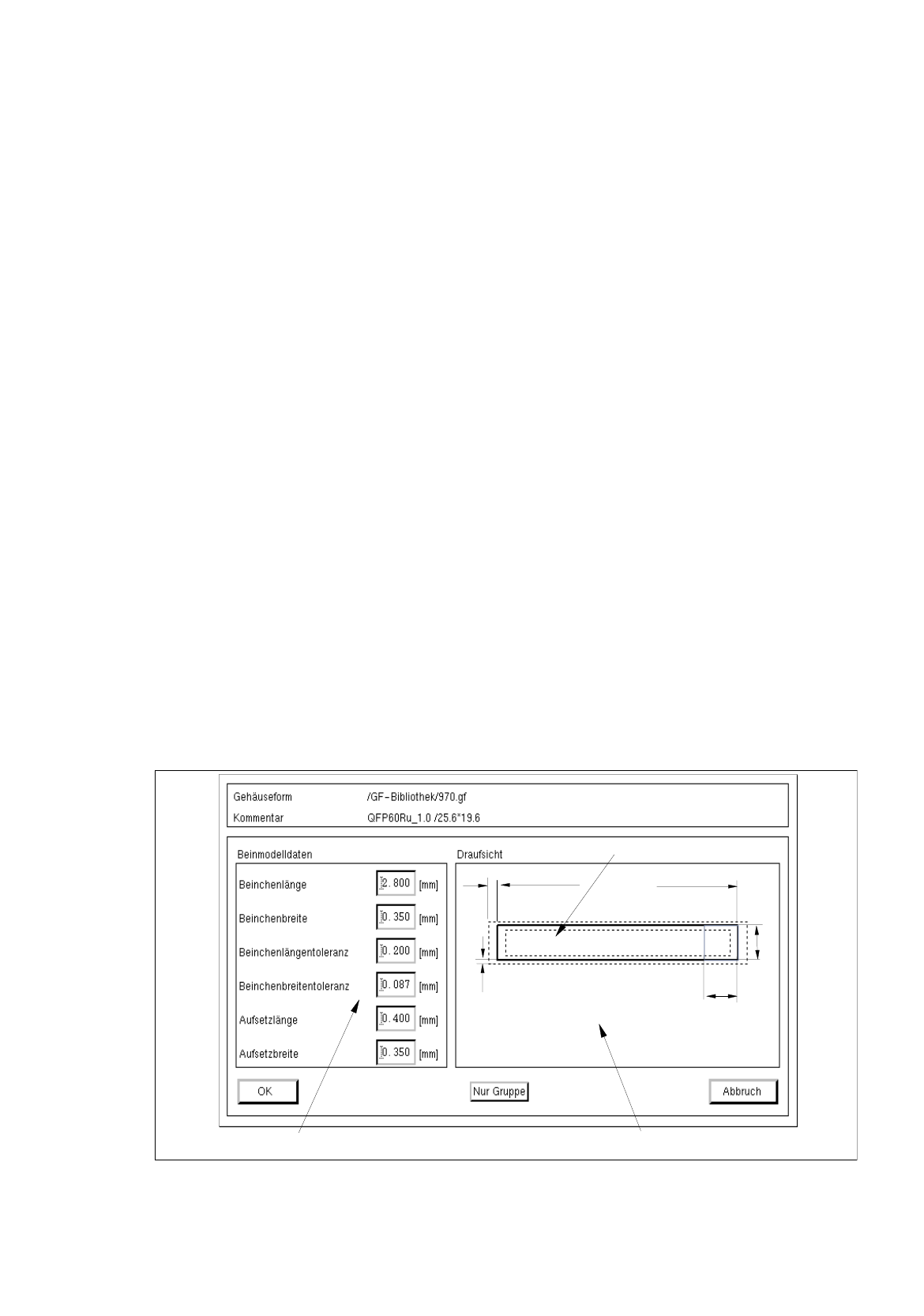
selektieren. Das Fenster zum Editieren der Modelldaten wird geöffnet (siehe Abb. 6.1.21).
Abb. 6.1.21 Fenster "Modelldaten" (mit bereits eingegebenen Beinchenmodelldaten)
Anzeigebereich
Editierfelder
Beinchenmodell
Län
LTol
AuL
BTol
Bre / AuB
6 Produkt / Gehäuseform Betriebsanleitung Linienrechner UNIX
6.1 Gehäuseform-Editor (GF-Editor) Software-Version 501.xx Ausgabe 01/99
6 - 42
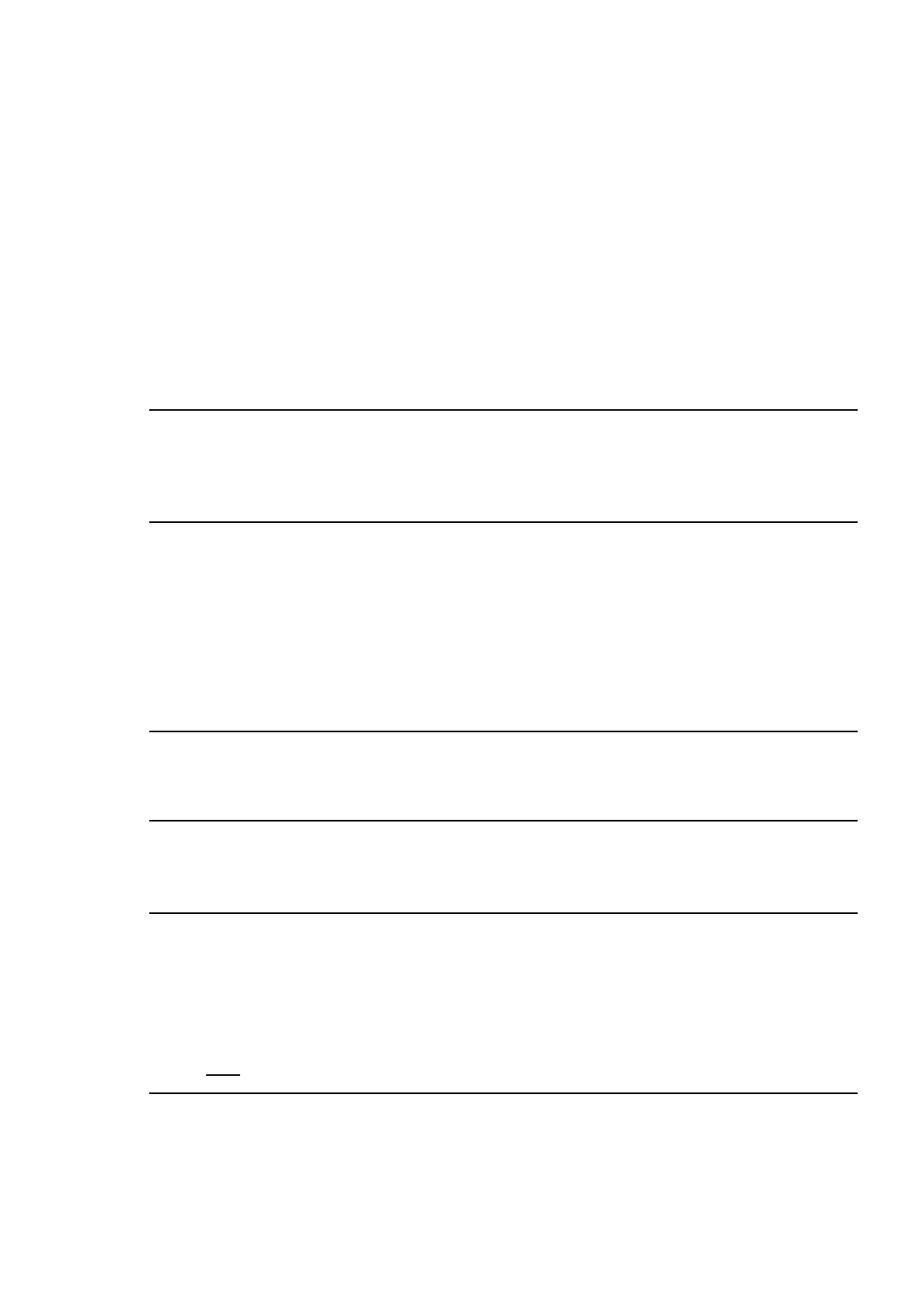
Nachfolgend ist die Bedeutung der einzelnen Editierfelder für die Beinchendaten erklärt (siehe dazu auch
Abb. 6.1.18 und Abb. 6.1.22).
-
Beinchenlänge
[mm] Länge des Beinchens
-
Beinchenbreite
[mm] Breite des Beinchens
-
Beinchenlängentoleranz
[mm] max. zulässige Abweichung von der Beinchenlänge
-
Beinchenbreitentoleranz
[mm] max. zulässige Abweichung von der Beinchenbreite
-
Aufsetzlänge
[mm] Länge, mit der das Beinchen aufliegt
-
Aufsetzbreite
[mm] Breite, mit der das Beinchen aufliegt (
^
Beinchen-
breite)
HINWEIS
Aus einigen Werten der Beinchendaten ergeben sich die Default-Werte für die restlichen Beinchendaten:
z.B. Beinchenbreite (Bre) = Aufsetzbreite (AuB)
Beinchenlänge (Län) > Aufsetzlänge (AuL)
Abb. 6.1.22 Beispiel: Beinchenlänge/Beinchenbreite
Betriebsanleitung Linienrechner UNIX 6 Produkt / Gehäuseform
Software-Version 501.xx Ausgabe 01/99 6.1 Gehäuseform-Editor (GF-Editor)
6 - 43
1. Möglichkeit des Editierens:
●
Editierfeld "Beinchenlänge" anklicken.
●
Wert eingeben und die Eingabe mit RETURN abschließen. (Die graf. Darstellung wird aktualisiert).
In den Feldern "Beinchenlängentoleranz" und Aufsetzlänge" wird der automatisch errechnete
Default-Wert eingetragen.
●
Editierfeld "Beinchenbreite" anklicken.
●
Wert eingeben und die Eingabe mit RETURN abschließen. (Die graf. Darstellung wird aktualisiert).
In den Feldern "Beinchenbreitentoleranz" und "Aufsetzbreite" wird der automatisch errechnete
Default-Wert eingetragen.
●
Nach Bedarf Default-Werte ändern und jede Eingabe mit RETURN abschließen.
HINWEIS
Wurden nicht erlaubte Werte (z.B. ein zu großer Wert für die Beinchenlänge) oder Zeichen (z.B.
Buchstaben oder ein Komma als Dezimalzeichen) eingegeben, wird das gerade editierte Feld rot
umrandet dargestellt und die Eintragung muß richtiggestellt werden.
●
Beenden der Eingaben durch Anklicken von
OK
bestätigen.
Das Fenster wird geschlossen.
2. Möglichkeit des Editierens:
●
Die einzelnen Editierfelder anklicken und die Werte eingeben.
HINWEIS
Mit jeder Betätigung der RETURN-Taste nach einer Eingabe in einem Editierfeld wird die
grafische Darstellung der Gehäuseform im Anzeigebereich automatisch aktualisiert.
●
Nach Beenden aller Eingaben
OK
anklicken.
Wenn die eingetragenen Werte fehlerfrei sind, wird das Fenster geschlossen.
HINWEIS
Wurden fehlerhafte Werte eingegeben, wird eine Dialogbox mit einer entsprechenden Fehlermeldung
aufgeblendet (siehe Seite 6 - 15). Die fehlerhaften Felder werden rot umrandet dargestellt.
Die Dialogbox muß zuerst mit
OK
quittiert werden. Danach können die Eintragungen berichtigt und
mit
OK
bestätigt werden.
Die editierten Werte bleiben beim Schließen des Fensters erhalten. Wird jedoch beim Beenden des GF-
Editors nicht gesichert, gehen die editierten Daten verloren.