00197786-02_SI_SIPLACE_HeadVerification_DE.pdf - 第17页
3 Head Verification - Grundsätzliches 3.2 Starten der Online Head Verification Software Manual SIPLACE Head Verification 03/2018 17 3.2 Starten der Online Head Verification HINWEIS Melden Sie sich mit "Service (Kund…
3 Head Verification - Grundsätzliches
3.1 Starten der Offline-Head Verification
16 Software Manual SIPLACE Head Verification 03/2018
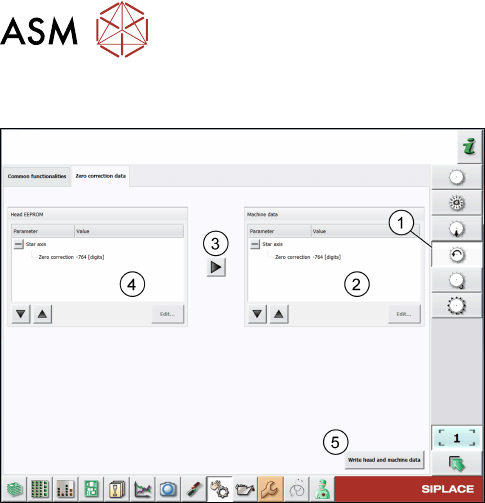
Nullpunkt-Korrekturdaten der Sternachse prüfen
Abb.14: Nullpunkt-Korrekturdaten der Sternachse von C&P-
Köpfen
► Klicken Sie auf das Symbol Check sensors and
functions of star axis (1).
► Klicken Sie auf die Registerkarte Zero correcti-
on data.
► Vergleichen Sie die Maschinendaten (2) mit den
HCS-Daten (4).
► Wenn die EPROM-Daten (2) verwendet werden
sollen, klicken Sie auf den Pfeil (3), um die
Maschinendaten zu überschreiben, oder klicken
Sie auf Edit… und geben Sie die Nullpunkt-Kor-
rekturdaten ein.
► Klicken Sie zum Speichern Ihrer Einstellungen
auf die Schaltfläche Write head and machine
data (5).
3 Head Verification - Grundsätzliches
3.2 Starten der Online Head Verification
Software Manual SIPLACE Head Verification 03/2018 17
3.2 Starten der Online Head Verification
HINWEIS
Melden Sie sich mit "Service (Kunde)" an.
Zur Aktivierung der Head Verification Funktionen müssen Sie mit Service (Kunde) ange-
meldet sein.
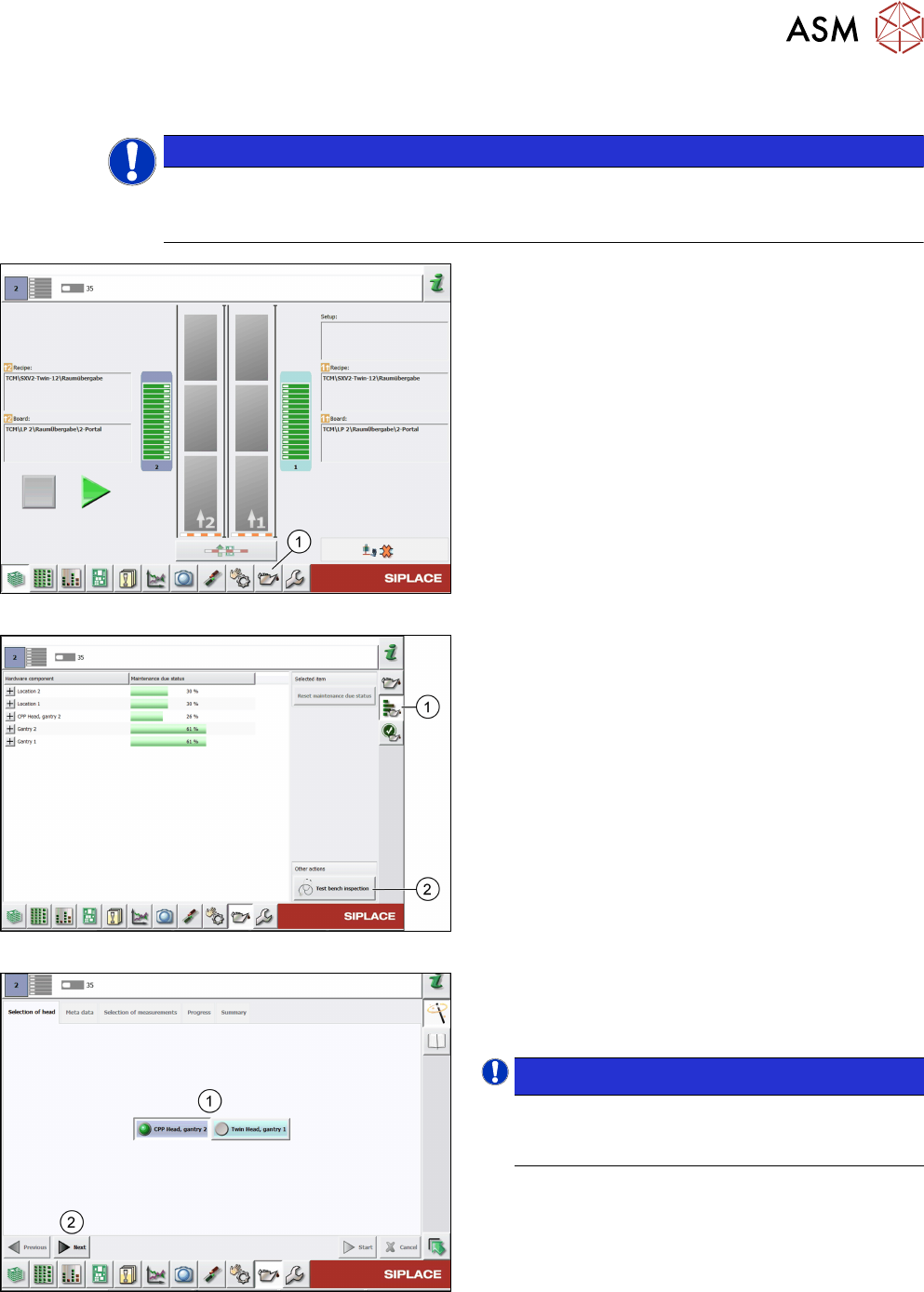
Abb.15: Wahl des Symbols "Test bench inspection"
► Klicken Sie auf das Symbol Display mainte-
nance related views (1), um die Kopfüberprü-
fung zu starten.
Abb.16: Instandhaltungsstatus
► Klicken Sie auf das Symbol Display mainte-
nance status and statistical data (1).
► Klicken Sie auf die Schaltfläche Test bench in-
spection (2).
Abb.17: Kopfauswahl
► Wählen Sie den Kopf (1) aus, der überprüft wer-
den soll.
► Klicken Sie auf Next (2).
HINWEIS!
Für die Kopfüberprüfung wird jeweils nur ein
Kopf (Portal) unterstützt. Ein paralleler
Betrieb wird nicht unterstützt.
.
3 Head Verification - Grundsätzliches
3.3 Head Verification-Software
18 Software Manual SIPLACE Head Verification 03/2018
3.3 Head Verification-Software
3.3.1 Metadaten
Metadaten sind zur Identifizierung des überprüften Kopfes und der Person, die die Überprüfung
durchführt, erforderlich. Alle eingegebenen Daten werden im Protokoll angezeigt, das nach Ablauf
der Kopfüberprüfung erstellt wird.
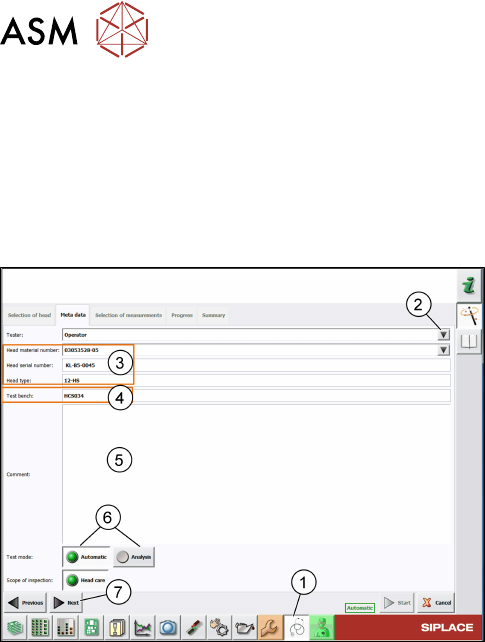
Abb.18: Registerkarte "Meta data"
► Klicken Sie auf das Symbol Test bench inspec-
tion (1).
► Geben Sie den Namen der Person ein, die die
Überprüfung durchführt, oder wählen Sie sie aus
(2).
► Alle Kopfinformationen (3) werden aus dem
EPROM des Kopfes ausgelesen. Prüfen Sie, ob
die Head material number mit den Informatio-
nen auf dem Kopfetikett übereinstimmt, und än-
dern Sie diese bei Bedarf.
► Die Test bench ID (4) wird während der Installa-
tion der HCS-Software eingetragen. Weitere In-
formationen zur Bearbeitung der Test bench ID
siehe 3.1.3.2 "Konfiguration der Test Bench än-
dern" [}14].
► Geben Sie bei Bedarf einen Kommentar ein (5).
► Wählen Sie den Test mode (6), der verwendet
werden soll:
- Automatic: Es werden alle Tests durchgeführt.
- Analyze: Durchzuführende Tests können indivi-
duell konfiguriert werden.
► Klicken Sie auf Next (7).