SM310 Maintenance Reference(Chi, Ver4).pdf - 第103页
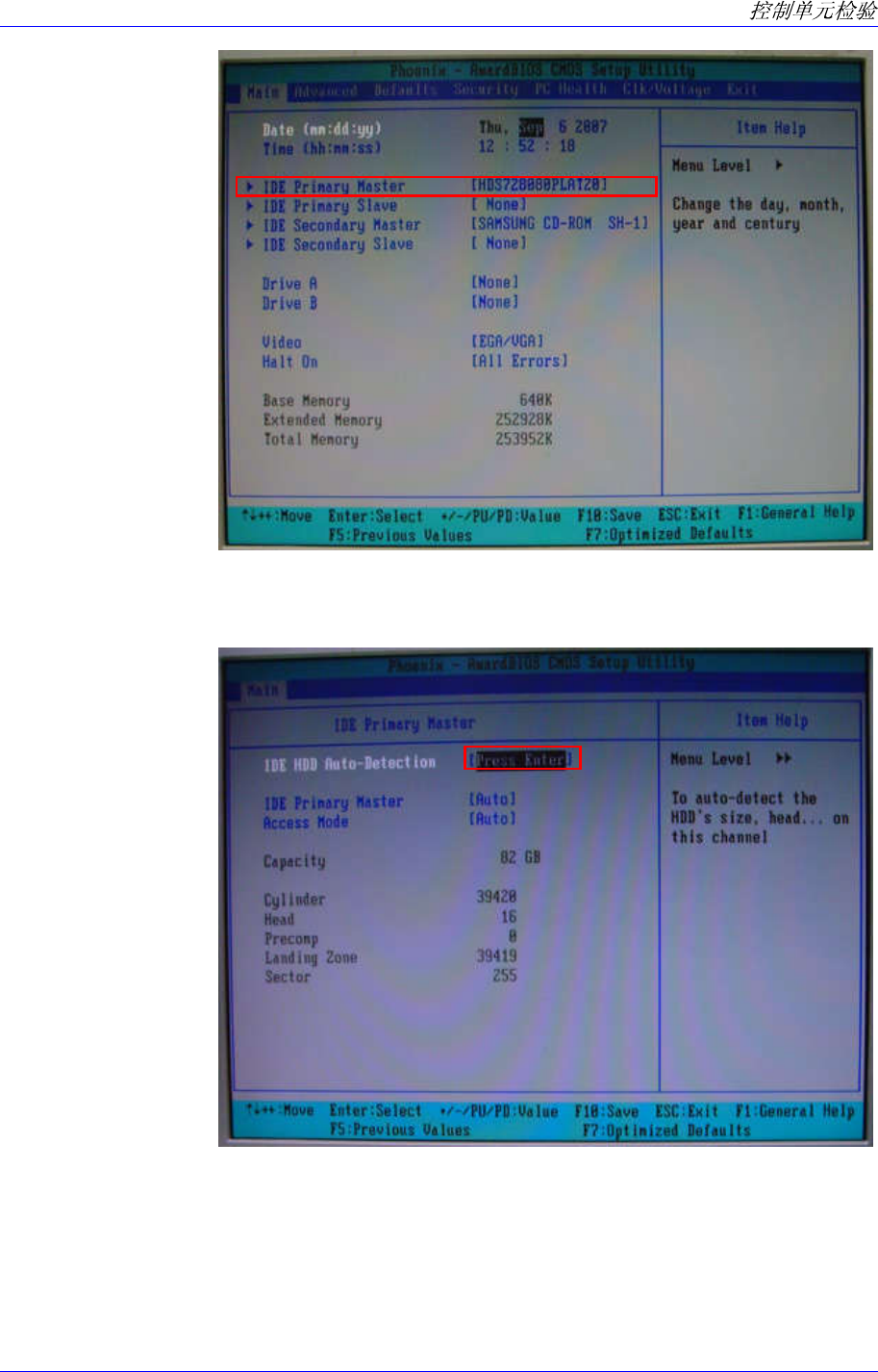
7-5 在 IDE Primary Master 画 键 动 面中使用上下 移 至 IDE Primary Master 和 Access Mod e ,然后利用 <Pg Up> 和 <Pg Dn> 更改至 [Auto] 动 。然后移 至 DE HDD Au to-Detecton 后按下 <Ent e r> 。 使用 <Es c> 回到 MAIN Menu 选 择 , SA …
Samsung Component Placer SM310 Maintenance Reference
7.2.2.3. 电脑系统的详细检查
检查显示器右下角的 LED 状态。.
LED 为绿色:表示正常动作当中。
LED 在闪烁。
显示器处在节能模式。
缆。
确插入 板。
LED
确认有没有 右下角的电源供应开关。
确认是否 源 。
。
7.2.2.3.1.
电源部位检点
检查 Power 程序连接器的连接状态。
检查 从主板正确地连接到了硬盘。
硬盘的情况。
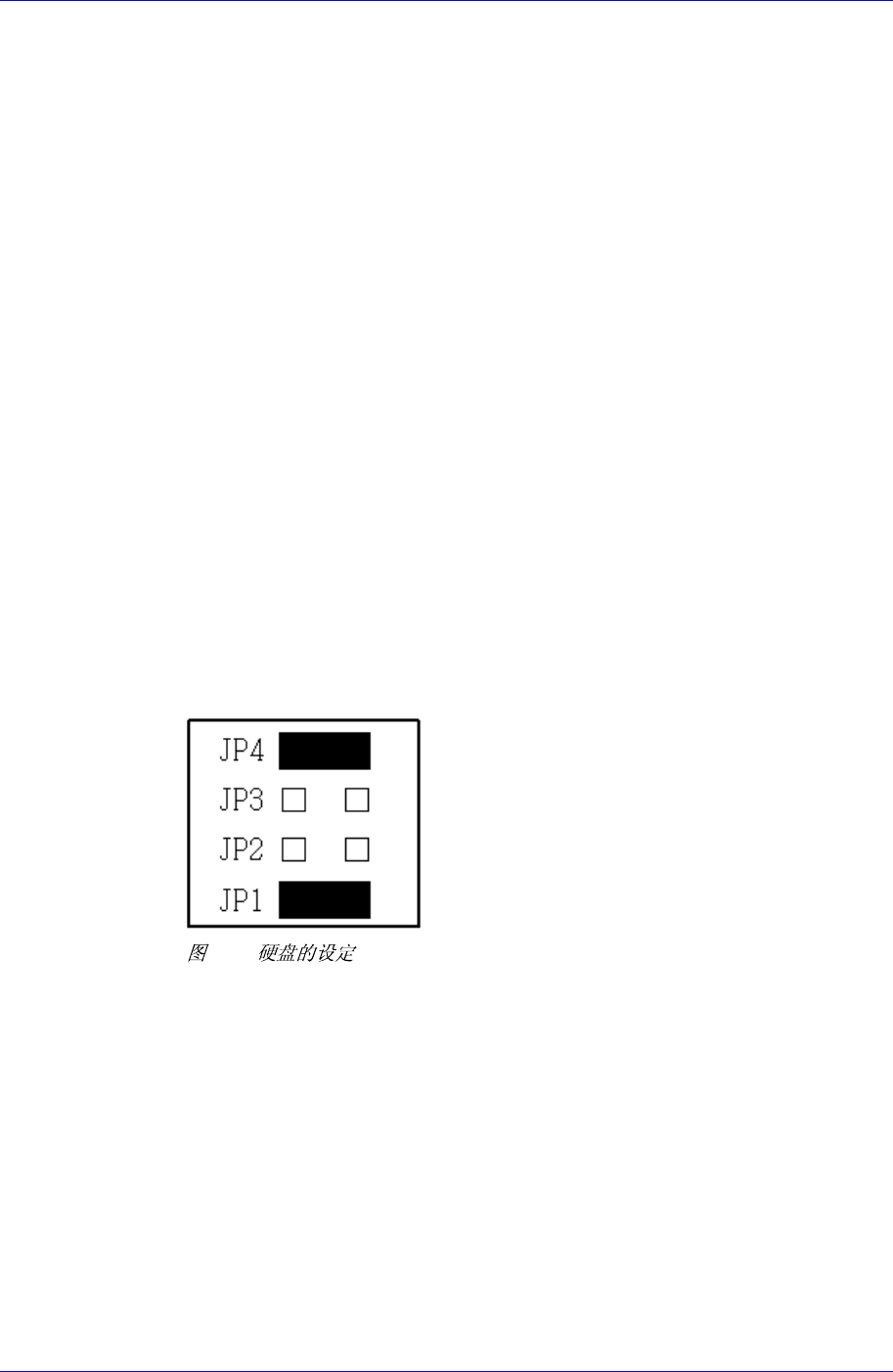
确认硬盘是否设定为 Master。.
检查是否正确连接显示器的的电
检查是否正 SBC
不亮时
按下显示器
正确连接电 供应电缆
确认有没有交通电源
确认是否正确组装 SBC 板。
硬盘
PC
硬盘电缆是否
PC 不能识别
始引导后,按下键盘的<F2>按键或<Delete>按键,使系统转
MAIN Menu 后使用上下键移动至 Primary Master , 然后按下
7-4.
搜索硬盘
接通电源开
换为 CMOS Setup 状态。
选择
<Enter>。
7-4
7-5
在 IDE Primary Master
画 键 动
面中使用上下 移 至 IDE Primary Master 和
Access Mode,然后利用<Pg Up>和<Pg Dn>更改至[Auto]
动
。然后移 至
DE HDD Auto-Detecton 后按下<Enter>。
使用<Esc>回到 MAIN Menu
选 择
, SAVE & EXIT Setup
并
保存。
启 动 盘
重新 后可以找到硬 。
利用<Esc>按键转换为 Main Menu 后,选择 VE & EXIT Setup 并储存。
自动进行引导的同时搜索到硬盘。
利用软盘的引导
Samsung Component Placer SM310 Maintenance Reference
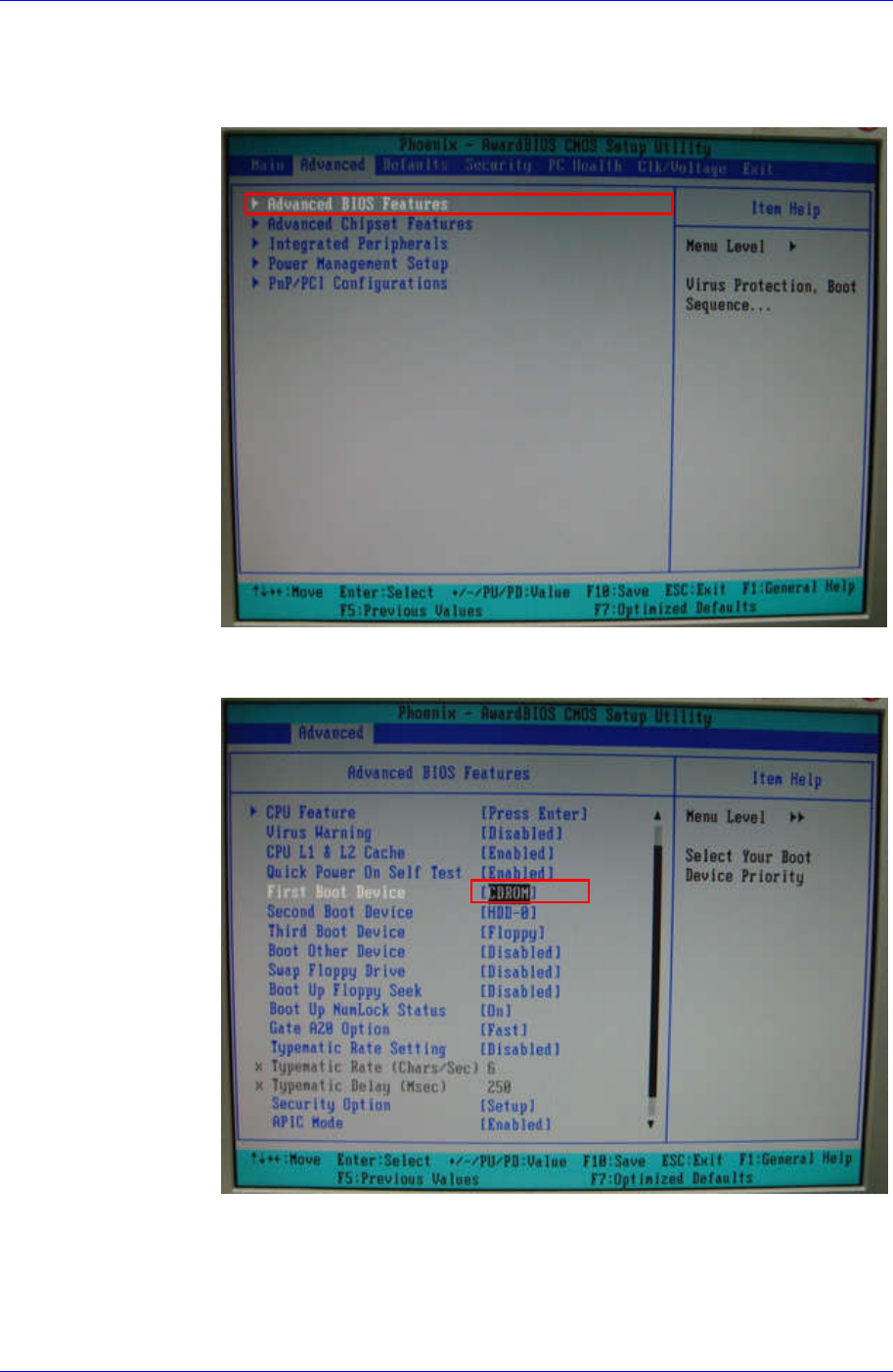
不是 IDE HDD AUTO DETECTION 时,按照以下的内容进行。
Menu 后 , 再选择 Advanced BIOS
选择 CMOS Setup 的 Advanced
Features。
进入 Advanced BIOS Features 画面后,使用上下键移动至 First Boot
Device 后,按下<Enter>,然后进入 Boot Settiong 画面。
进入下面的画面 , 使用上下键选择需要重新启动的设备。如果使用
Windows XP 的重新启动 CD 的话,请选择 CDROM。
7-6