00197222-04_IM_PCB_Barcode_V2_0_SP4_de_en.pdf - 第36页
LP - Barc ode V2.0 S P4 / Install ationsan leitung Ausgabe 03/2013 E dition 14 Zusätzli che Schritte im Zw ei - Rech nerbetrieb ► Verbinden Si e sich m it dem Visionr echner ü ber Rem ote - Zugan g. ► Loggen Sie s ich al…
LP-Barcode V2.0 SP4 / Installationsanleitung Ausgabe 03/2013 Edition
13
4.2 LP-Barcode-Software installieren
Die notwendigen Treiber und Lizenzen sind auf dem grauen USB-Stick vorhanden.
► Wechseln Sie auf dem Stationsrechner in die Betriebssystemebene.
► Loggen Sie sich als Administrator ein.
► Öffnen Sie Windows Explorer.
► Wechseln Sie in das Verzeichnis Windows7 oder WindowsXP auf dem USB-Stick-Laufwerk.
► Starten Sie die Batch-Datei Install.bat aus dem jeweiligen Windows-Verzeichnis.
HINWEIS
Die Installationsdatei kann bei Bedarf mehrmals aufgerufen werden.
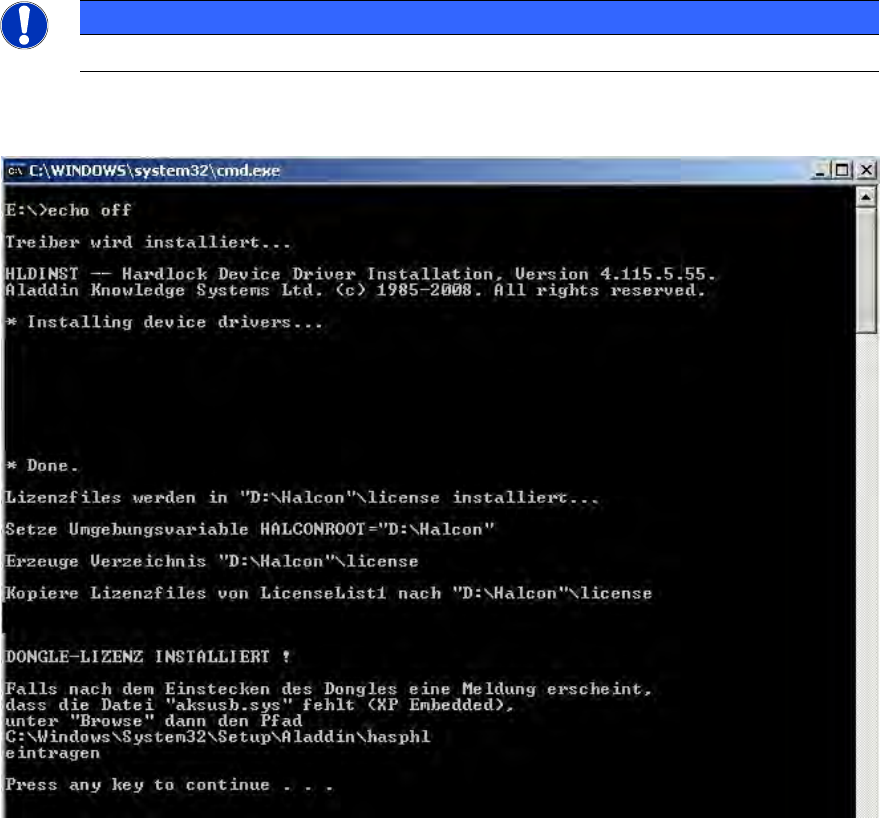
Folgendes Fenster wird während der Installation am Bildschirm angezeigt (Beispiel Windows XP).
Abbildung 4-3: Installation von Treiber und Lizenzen
LP-Barcode V2.0 SP4 / Installationsanleitung Ausgabe 03/2013 Edition
14
Zusätzliche Schritte im Zwei-Rechnerbetrieb
► Verbinden Sie sich mit dem Visionrechner über Remote-Zugang.
► Loggen Sie sich als Administrator ein.
► Führen Sie die Installation wie oben beschrieben auch auf den Visionrechner durch.
Nach dem Beenden der Installationsroutine werden die Lizenzen in das Verzeichnis
D:\Halcon\license automatisch eingetragen.
Wenn das Lämpchen auf dem USB-Dongle kurz danach rot aufleuchtet, ist der USB-Dongle vom
System erkannt.
► Entfernen Sie nach der Installation den grauen USB-Stick und übergeben Sie ihn an den
Kunden.
► Fahren Sie den Stationsrechner und im Zwei-Rechnerbetrieb auch den Visionrechner herunter.
► Starten Sie den/die Rechner neu.
LP-Barcode V2.0 SP4 / Installationsanleitung Ausgabe 03/2013 Edition
15
4.3 Dongle-ID auslesen
Ab Stationssoftware-Version 706.0 ist es möglich, die Dongle-ID auszulesen. Im Verzeichnis
DongleID auf dem grauen USB-Stick und auch auf der Produkt-CD zur Stationssoftware finden Sie
hierzu die Dateien readme.txt und lmhostid.exe. Gehen Sie wie folgt vor, um die Dongle-ID zu
ermitteln:
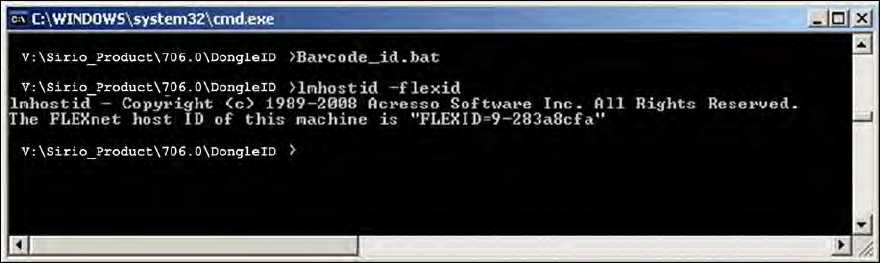
► Öffnen Sie einen Kommandoprozessor (cmd) im Verzeichnis DongleID.
► Starten Sie die Datei lmhostid.exe mit dem Kommando lmhostid –flexid.
Die Dongle-ID wird ausgegeben (im folgenden Beispiel "FLEXID=9-283a8cfa").
Abbildung 4-4: Dongle-ID auslesen