GS系列经典说明书.pdf - 第19页
劲拓电子设备有限公司 第 1 8 页 共 59 页 GS 系列无铅回流焊机用户手册 7.2.3 工具栏与菜单栏介绍: 以下是本系统的工具栏及菜单栏: 7.2.3.1 编辑选项: 单击菜单栏或工具栏中的“ 编辑 ”将会弹出右图 的对话框,具体操作方式参考 说明 : 在进行编辑之前,系统自动会将现打开的 处方文件进行保存,在“ 操作模式” 下编辑其它处方文 件的同时,机器将按原处方文件控制。 7.2.3.2 操作选项: 此操作仅在系统处于冷…
劲拓电子设备有限公司 第 17 页 共 59 页 GS 系列无铅回流焊机用户手册
毕,系统才会关闭机器的运转。
当系统处于冷却状态,如要进入操作状
态,请按工具栏 上图标
或选择菜单栏中“模式”下“操作”选
项。将弹出“打开处方文件”对话框,如
右下图,在“文件名”框中输入所选的处
方文件名或在“文件列表”中选择处方文
件后按“确定”键,系统将加载所选的处
方文件,进入操作状态,进行加热。
当用户要退出系统时,请选择
菜单栏上“文件”下的“退出”选项,系
统将会自动加载冷却的处方文件,停止对
各加热区的加热,直到各加热区降到95
℃或95℃以下并且PCB板已全部运输
完,系统才会关闭机器的运转。此时用户
便可退出系统。
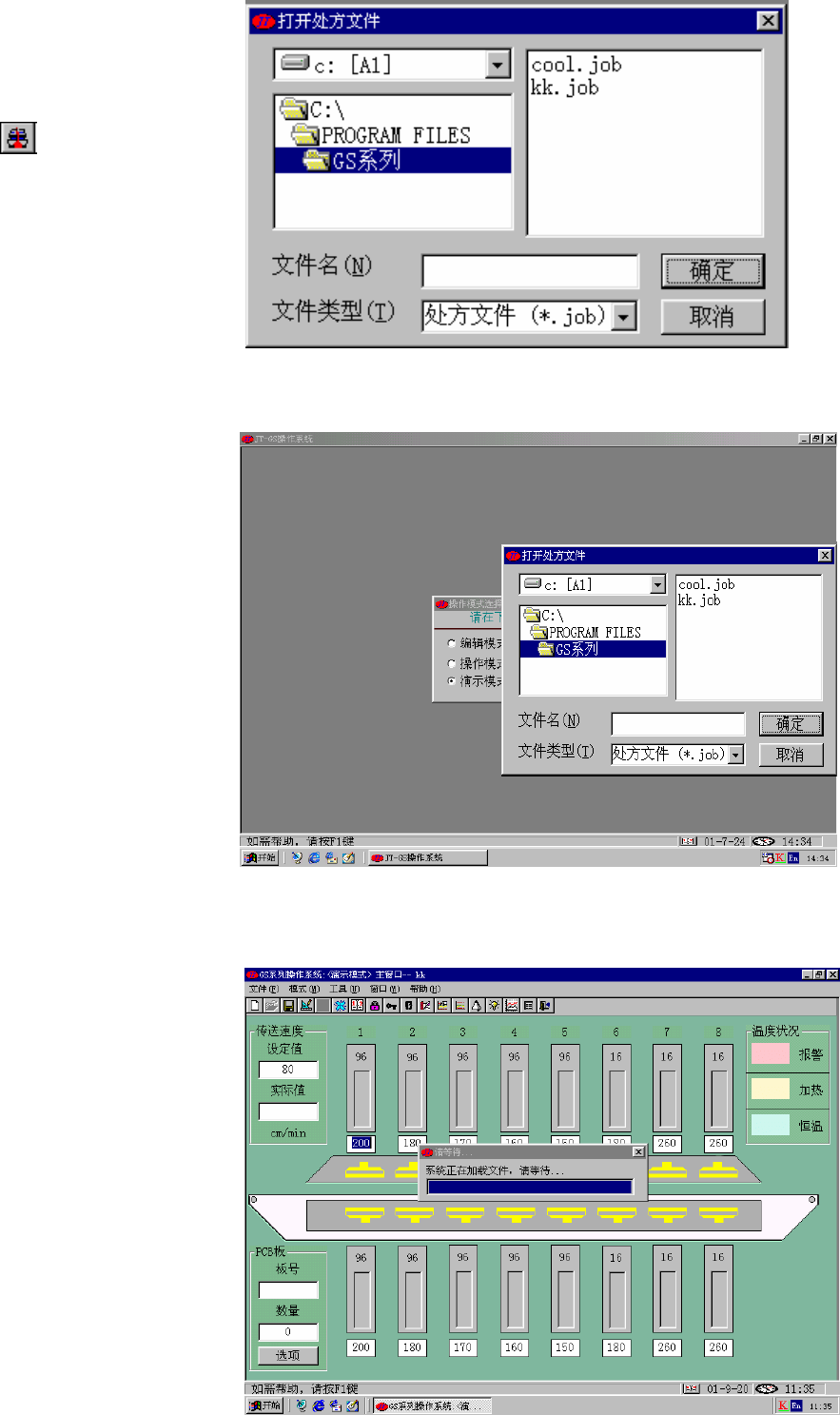
3. 选择 “演示模式” 的工作方式,
将显示如右图的画面,用户选择处方文
件后按“确定”键,将进入主画面。
此时系统进入主画面,用装载用户
所选择的处方文件进行模拟。
劲拓电子设备有限公司 第 18 页 共 59 页 GS 系列无铅回流焊机用户手册
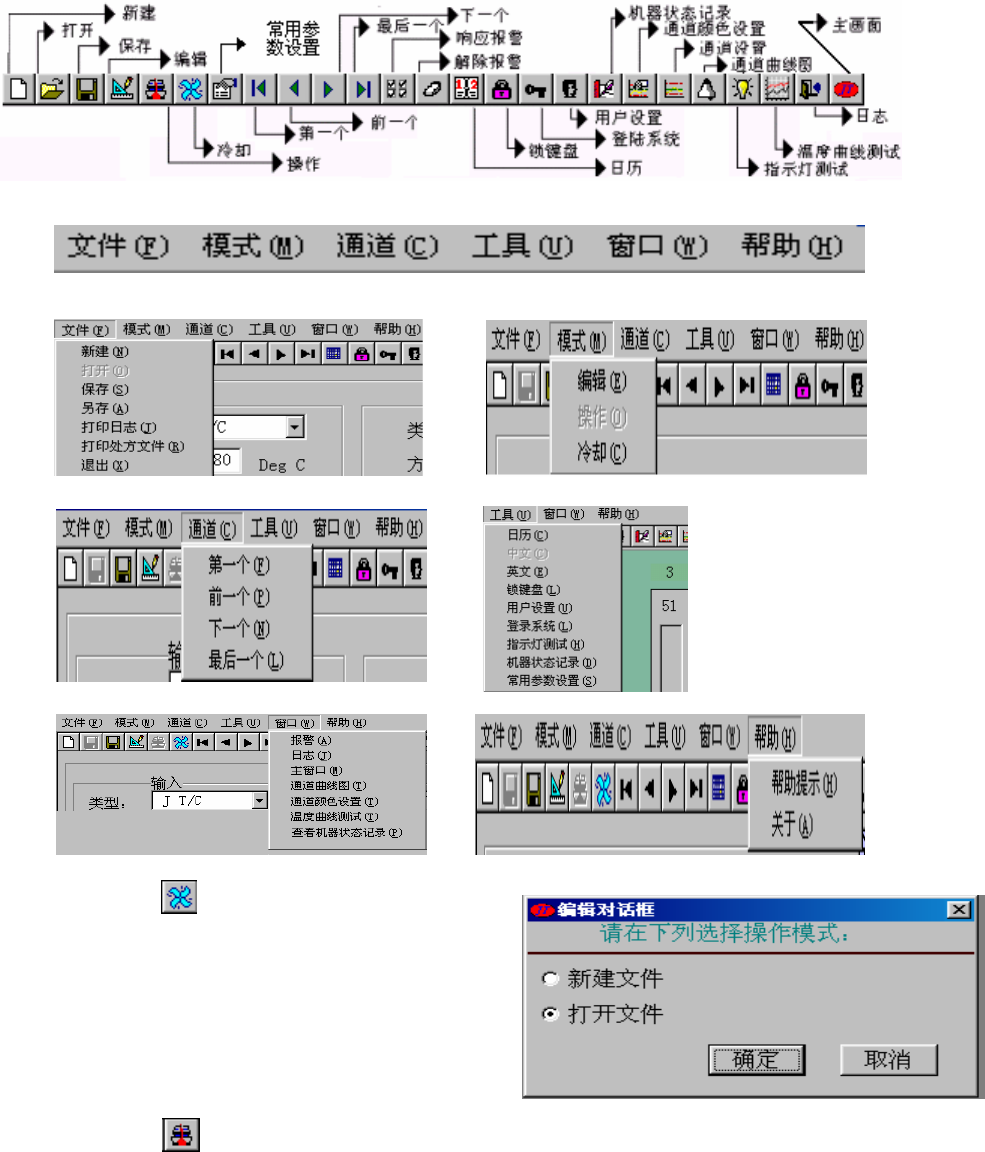
7.2.3 工具栏与菜单栏介绍:
以下是本系统的工具栏及菜单栏:
7.2.3.1 编辑选项:
单击菜单栏或工具栏中的“编辑”将会弹出右图
的对话框,具体操作方式参考
说明:在进行编辑之前,系统自动会将现打开的
处方文件进行保存,在“操作模式”下编辑其它处方文
件的同时,机器将按原处方文件控制。
7.2.3.2 操作选项:
此操作仅在系统处于冷却状态或编辑状态时有效,系统将会弹出如下图的对话框。
(注:若要在操作状态下更改处方文件进行控制,请先选择“冷却”,使机器处于冷却状态下,然后选择
“操作”)
劲拓电子设备有限公司 第 19 页 共 59 页 GS 系列无铅回流焊机用户手册
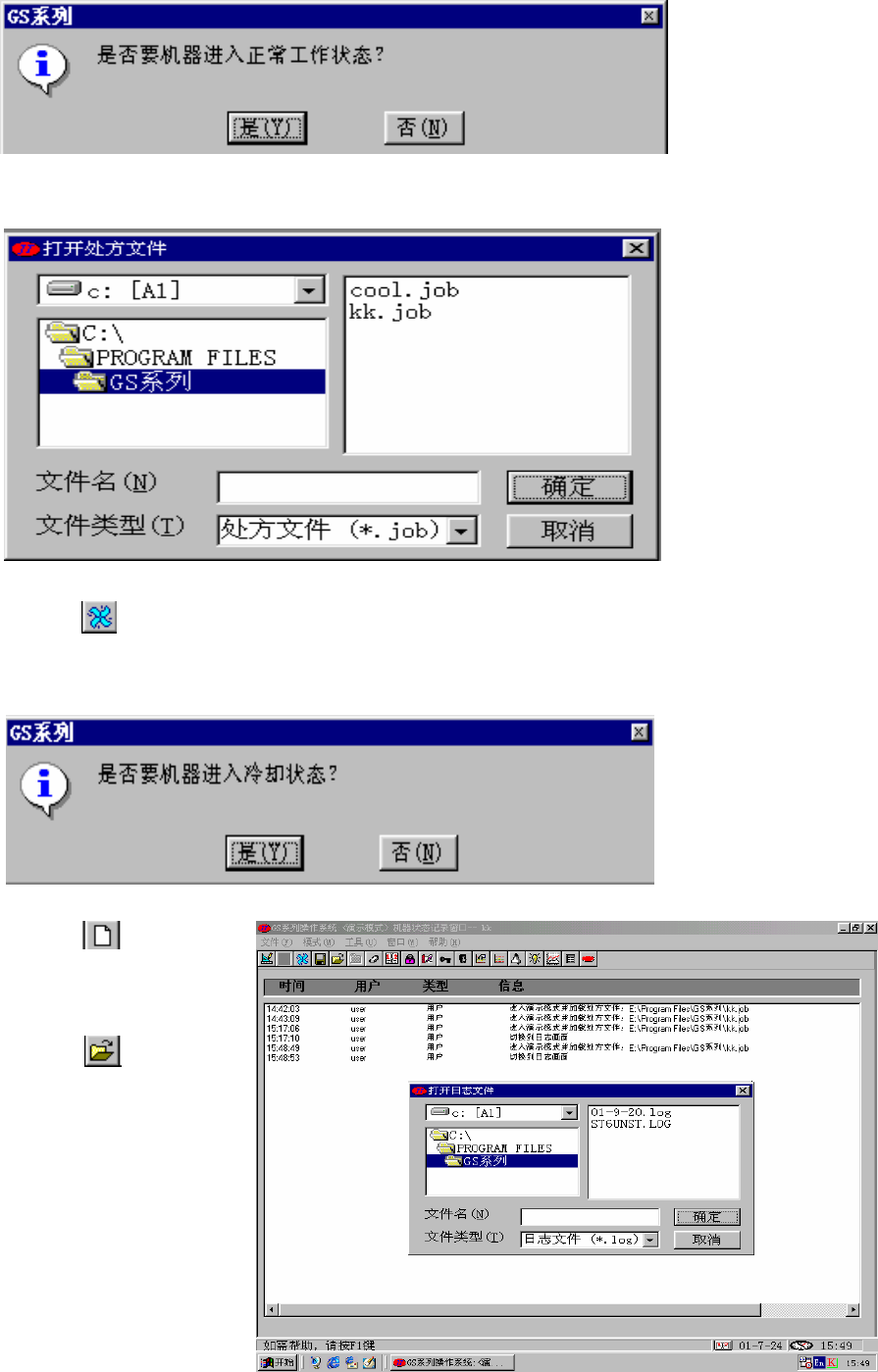
按“是”键,系统将显示如下图的对话框。选择处方文件后按“确定”,系统将重新加载处方文件。
7.2.3.3 冷却选项:
此操作仅在系统处于操作状态或编辑状态时有效。系统有严重报警时会自动进入冷却状态,避免机器过热
损坏。选择此选项时,将会出现如下图的对话框,确定后系统将加载默认的冷却处方文件进行冷却处理。
7.2.3.4 新建选项:
此选项请参阅 7.2.2.A“编辑选
项”。
7.2.3.5 打开选项:
除“日志”窗口和“温度曲线测
试”窗口中的选项与“操作”选项
不同外,其它与“操作选项”相
同。
7.2.3.5.1 “日志窗口”中“打开
选项”:
打开指定日志文件进行操作。
显示如右图,选择日志文件