JT-AOI设备使用说明书.pdf - 第30页
29 让以上数据能 以单元格显示 , 如下图显示: 修改后 的数 据排列 方式如下 : 1 、序号 , 2 、 元件位 号, 3 、 X 坐标, 4 、 Y 坐标, 5 、元 件角度 , 6 、 元件料 号,以上排列 顺序不能出错,否 则会导致数据 导入时混乱。 文件保存时, 保存类型请选择“ 文本文件(制 表符分隔) ”的方式进行保 存,如下图: 保存后的 TXT 格式 的文件,打开如下 图:
28
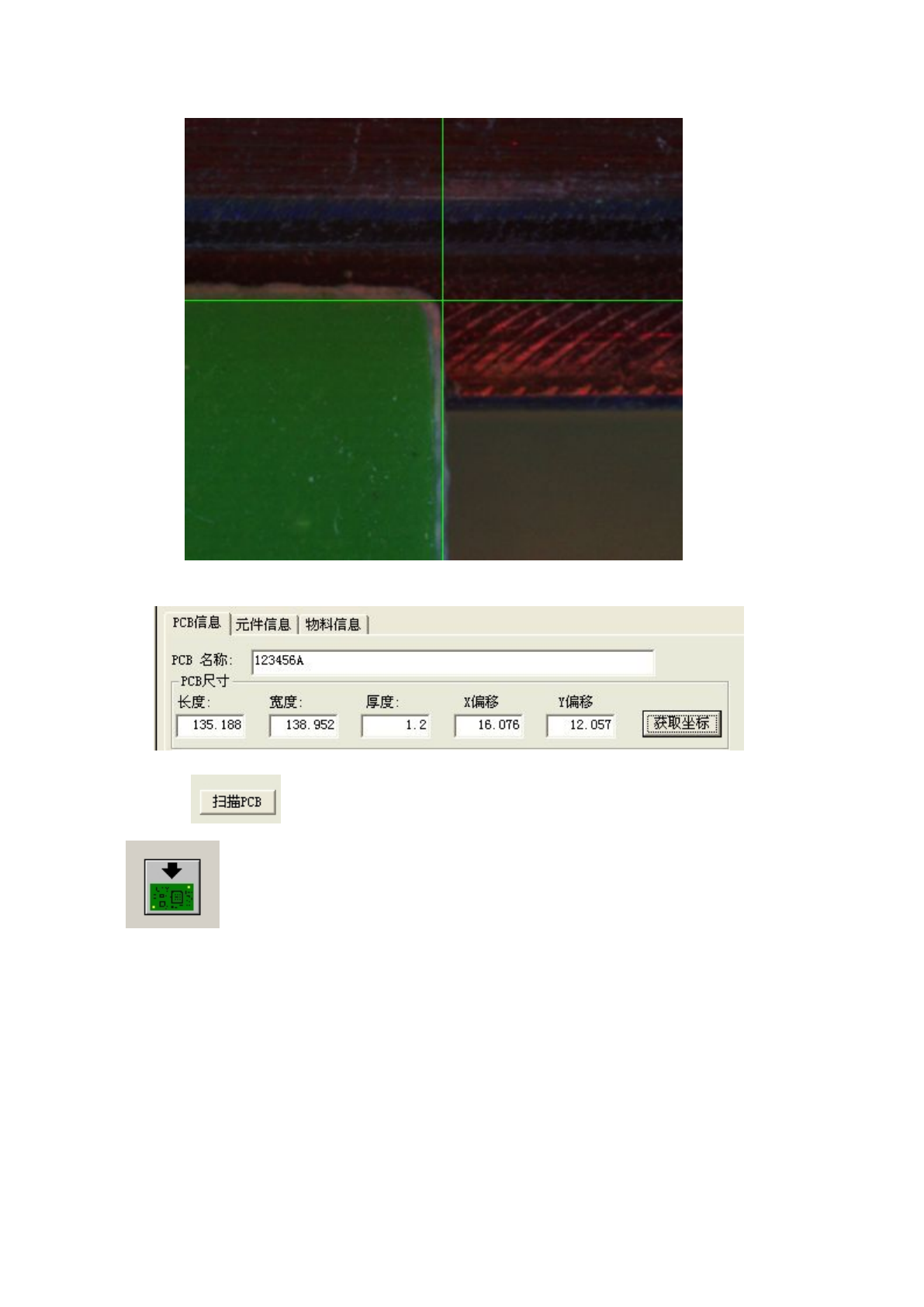
上角, 得到 PCB 右上角坐标(即为
PCB 尺寸),点击窗口右侧的“获取坐标”,系统自动输入 PCB 尺寸和 PCB 的名称。
然后点击“扫描
PCB” ,镜头 停止时即完成了对该 PCBA 的图 片扫描 。扫描 OK 后按“卸载 PCB”
将 PCBA 退回加载位置。
4.1.2 CAD
坐标的处理
(这个步骤是为了给离线编程提供符合格式的 CAD 数据)
1、从贴片机导出贴片坐标中要包含:元件位号,X 坐标,Y 坐标,角度,元件料号。
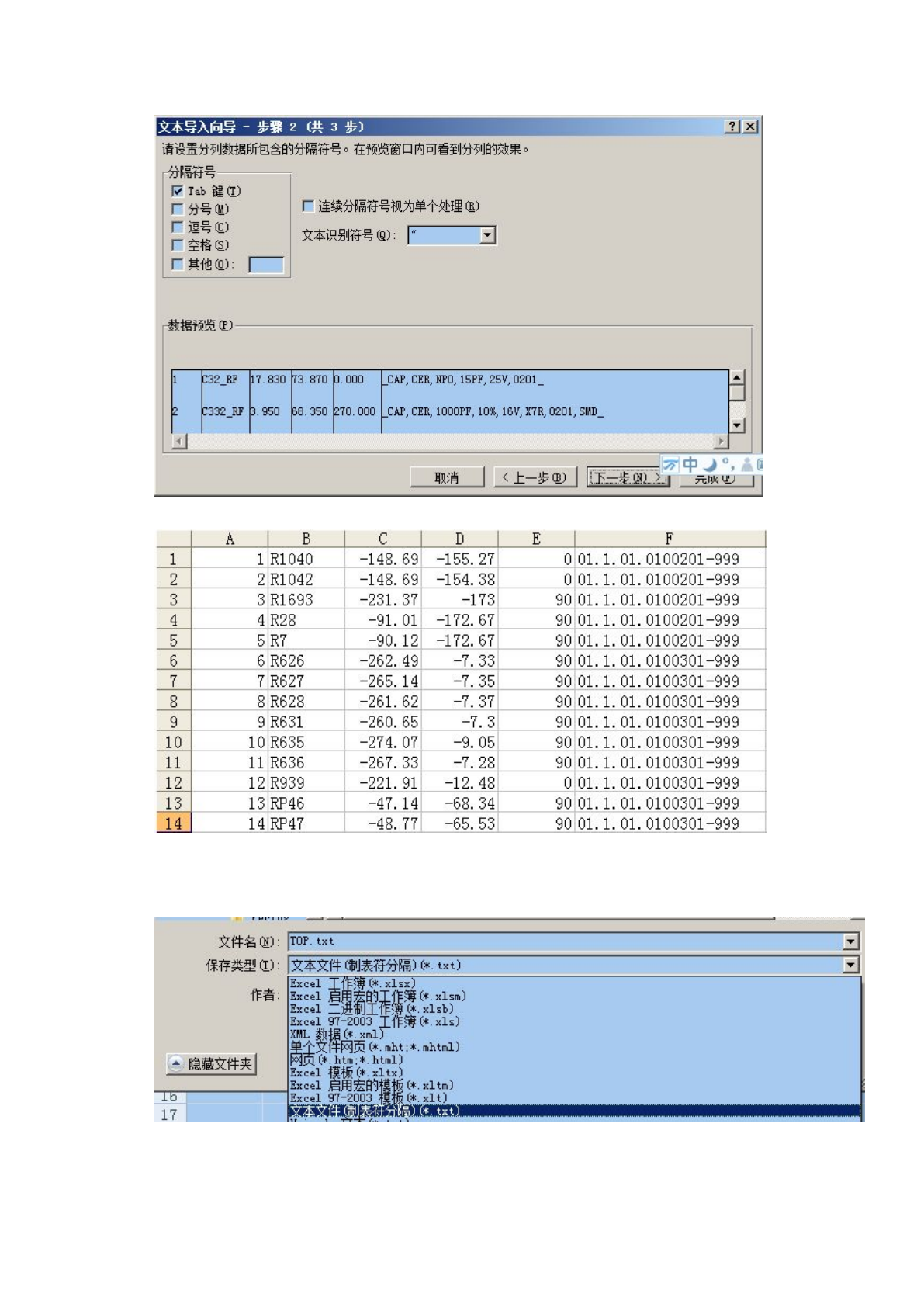
2、用 Excel 方式打开坐标文件整理,使用符号分隔,如下图:
29
让以上数据能以单元格显示,如下图显示:
修改后的数据排列方式如下:1、序号,2、元件位号,3、X 坐标,4、Y 坐标,5、元件角度,6、元件料
号,以上排列顺序不能出错,否则会导致数据导入时混乱。
文件保存时,保存类型请选择“文本文件(制表符分隔)”的方式进行保存,如下图:
保存后的 TXT 格式的文件,打开如下图:
30
4.2
离线程序制作
1.打开工程
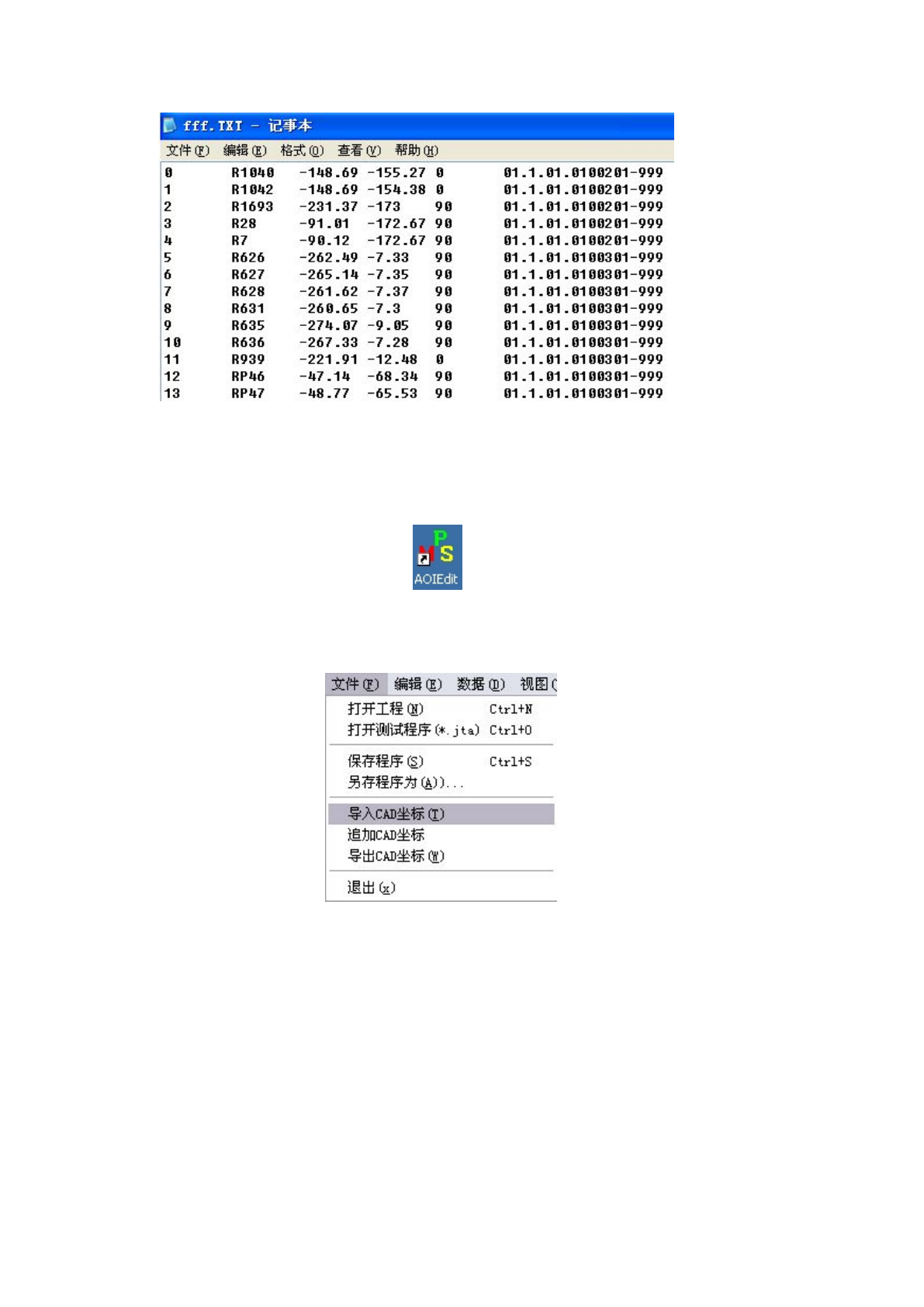
切换到 AOI 离线编辑界面 AOIEDIT ,点击菜单栏上的“文件—打开工程” ,浏览到将要制作
程序的文件夹,确定后软件将自动加载文件内的图像信息。
2.导入 CAD 坐标
文件—导入 CAD 坐标 ,将 pcb 板的 CAD 坐标导入软件,方便后续
的程序制作。
3:旋转 CAD 数据
为 了确 定扫 描图 片 中 PCB 元 件 的 排 布 与 导 入 的 CAD 坐 标 排 布 的 一 致 , 需 要 旋 转 CAD 数 据