JT-AOI设备使用说明书.pdf - 第42页
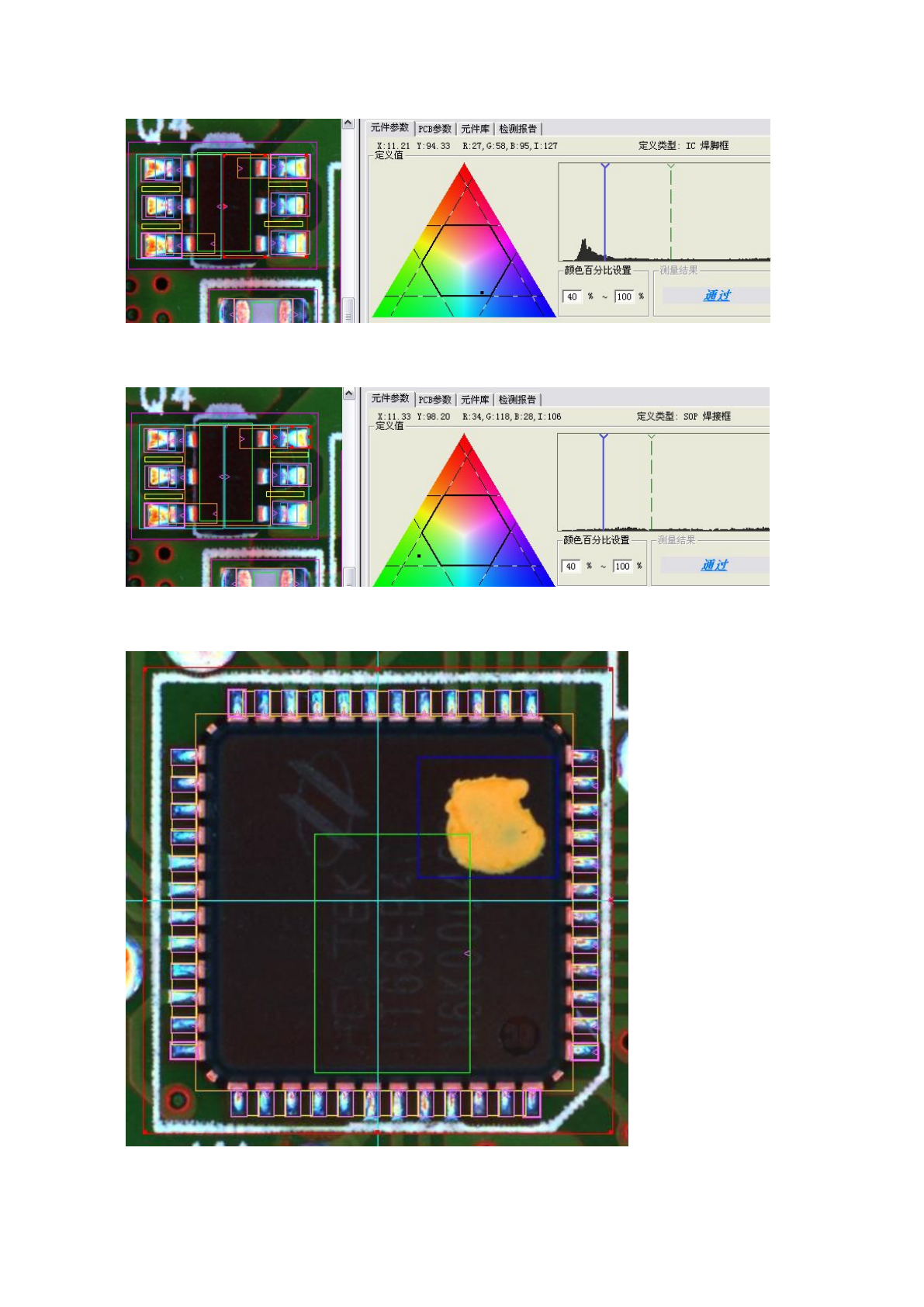
41 Sop 焊接 框: 其内部 有两 个可 供自 选颜 色的自 定义 检测 框, 而其 本身 仅用来 包含 它们 用于 扩展 和报错 ,没 有算法。 PLCC 类型的编辑 PLCC 类型 框中有元件定义框 、样本定义框、极 性测试框、本 体定义框、桥接框 、 PLCC 焊接框。
40
SOP
类型的编辑
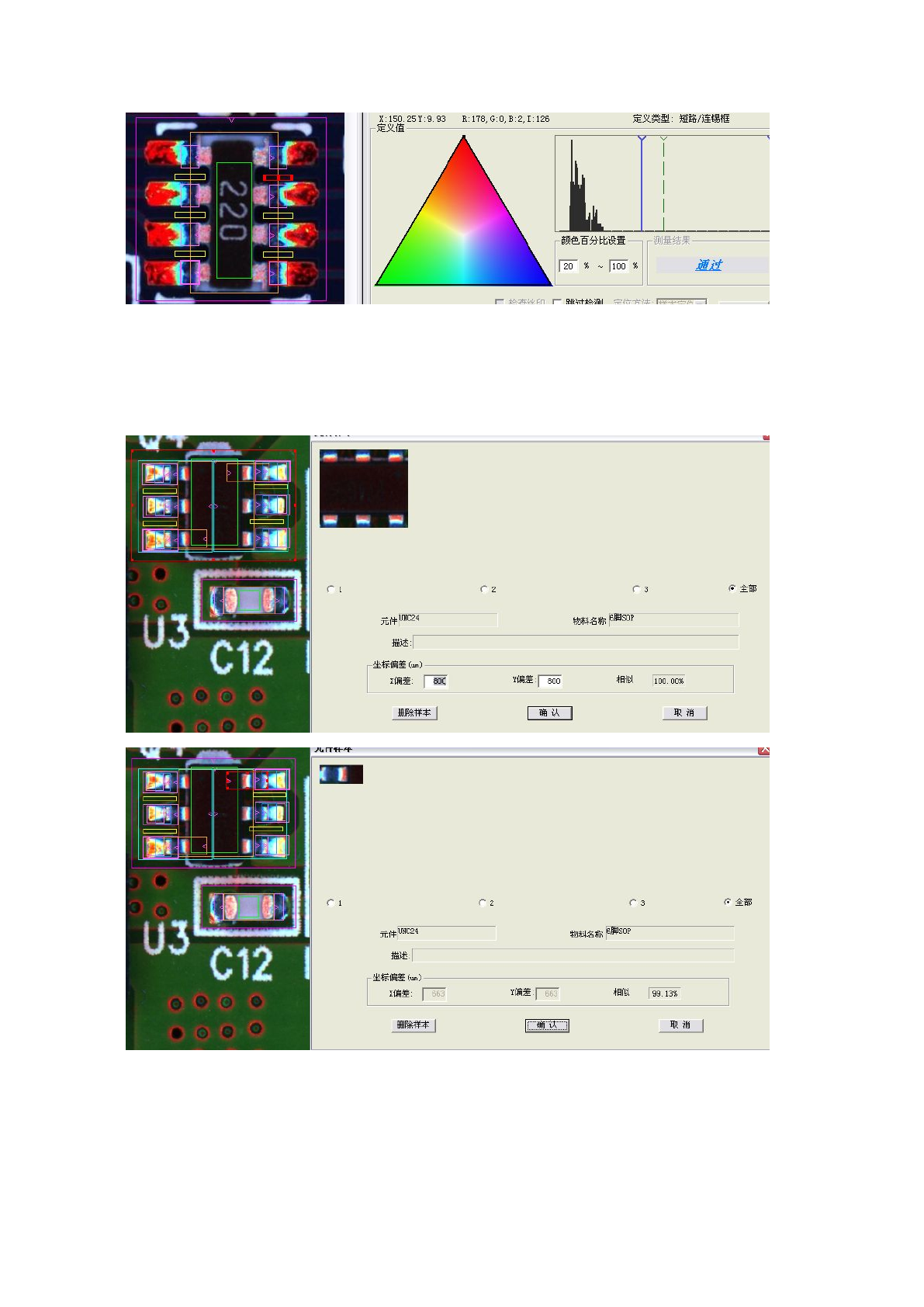
SOP 类型框中有元件定义框、样本定义框、极性测试框、本体定义框、IC 焊脚框、sop 焊接框、桥接框。
元件定义框:定义该元件属性。(此处同 CHIP 类型)
样本定义框:此中有两个样本定位框,大的定义框定位整个 sop 元件,小的定义框定位单边 sop 焊脚。
极性测试框:用来测试 SOP 极性情况,检测是否贴反。(此处同二极管类型)
本体定义框:用来测试本体是否错料破损等情况。(此处同 CHIP 类型)
桥接框:用来检测是否存在连锡情况。(此处同排阻类型)
IC 焊脚框:用于定位单边焊脚的收索范围,颜色值默认软件预设即可。
41
Sop 焊接框:其内部有两个可供自选颜色的自定义检测框,而其本身仅用来包含它们用于扩展和报错,没
有算法。
PLCC
类型的编辑
PLCC 类型框中有元件定义框、样本定义框、极性测试框、本体定义框、桥接框、PLCC 焊接框。

42
元件定义框:定义该元件属性。(此处同 CHIP 类型)
样本定义框:用来定位整个元件。(此处同二极管类型)
极性测试框:用来测试 PLCC 极性情况,检测是否贴反。(此处同二极管类型)
本体定义框:用来测试本体是否错料破损等情况。(此处同 CHIP 类型)
桥接框:用来检测是否存在连锡情况。(此处同排阻类型)
PLCC 焊接框:用来测试焊接处锡含量是否达标。(此处同 CHIP 类型)
异形元器件类型的编辑
可通过异形框加拉类型定义框中可选类型的测试方法,来实现对异形元件的测试。
4.4
在线程式调试及测试
4.4 .1
程式调试
4.4.1.1 切换到在线测试程式(MPSAOI)。点击菜单栏上的“文件—新建工程”点选“校对模式”后,点
击“确认”。在弹出来的对话框中,选择离线编辑完成的测试程序打开进行程序的调试。
4.4.1..2.点击菜单栏上的“运行”选择运行方式,有两种运行模式选择:1、单步运行,即一个镜头一
个镜头的运行,2、错误停止,即为遇到错误点系统就会自动停止下来, 让用户进行各种操作。
4.4.1.3.按下“PCBA 加载”按钮加载 PCBA 进行测试。
4.4.1.4.如有错误停止时,则针对情况进行调整。调整 OK 后,点击“检测”然后“复制定义”可进行
同种物料定义复制。
4.4.1.5.调整 OK 后, PCBA 退出时,系统会询问是否将调整保存,如需要保存,则点击“是”,数据
将自动保存,备份文件也随之更新。反之,则点击“否”,不保存数据。
4.4.1.6.调试 OK 后,选择一块 OK 的 PCBA 进行生成标准点图片。 点击“数据——生成标准点图
片”即可生成对比查看不良的样本。(注:样本的作用只是方便操作人员查看不良点,对测试不会产生任何
影响。生成样本后会在项目路径上生成一个名为” stdlog”的文件夹,里面存放的就是查看样本。)
4.4.1.7.调整 OK 后,点击菜单栏上的“设置——切换用户”选择“操作员”模式,机器自动切换成“检
测模式-自动运行”。操作员用户只能进行测试,不能进行其它操作。
4.4.1.8.打开“查看”点击“打开错误查看窗口”打开不良点查看程序。
4.4.2
正常测试
4.4.2.1.测试中,如出现 MARK 测试不过的现象,系统会弹出一个对话框,询问是否手工定位 MARK,
点击“是”则出现一个坐标图像,按照方向将 PCBA 移动至测试 MARK 的十字架中心,点击“OK”,机器
将调整后的 MARK 坐标读取,继续测试。或者也可以重新选为“校对模式”,对 MARK 点新出现的情况进
行颜色设定,设定后保存,则再出现同样的情况就不会再测试不过了。
4.4.2.2.错误查看窗口中,查看不良点时,编辑键区下的右方向键为“下一个 NG”的快捷键,左方向
键为“上一个 NG”的快捷键。 “PAGE DOWN”为“下一张 PCB”的快捷键。按“上方向键”则可以变
更不良点的显示类型。