JT-AOI设备使用说明书.pdf - 第55页
54 3 、 单击 打开“ BOT .aoi ”第二 个程序,确认可以 正常测试。 4 、 确 认正常测试后,在“ 运行”菜单里将测 试模式改为 “检测 PCB- 自动运行” 模式开始连续检 测, 如下图: 5 、 测 试过程中切记要保 证 PCB 的放置顺序, 如需调整程 式时, 在 “运行” 菜单里将测试模式改 为 “校 对 PCB ”模式即可,并可点击“运行”菜单里的“程式运 行 1 和 程式运行 2 ”来进行 程式的切 换。 二…
53
附录 2:PCB 正反面同时测试使用方法
一 、说明:
PCB 正反面同时测试可以有两种模式:
1、 顺序模式:PCB 测试顺序按照 A 面-B 面-A 面的 A-B 顺序方式进行检测,软件会自动进行 A-B-A
模式的程式切换,因 PCB 正反面放置顺序不能打乱。
2、 标识模式:在 A 面或 B 面中任意一面上制作一个不会混淆的标示,设备在测试前会自动去检查该
标识来判断 PCB 是哪一面,然后自动调用该面的测试程式。
二、使用方法:
下面我们先介绍顺序模式:
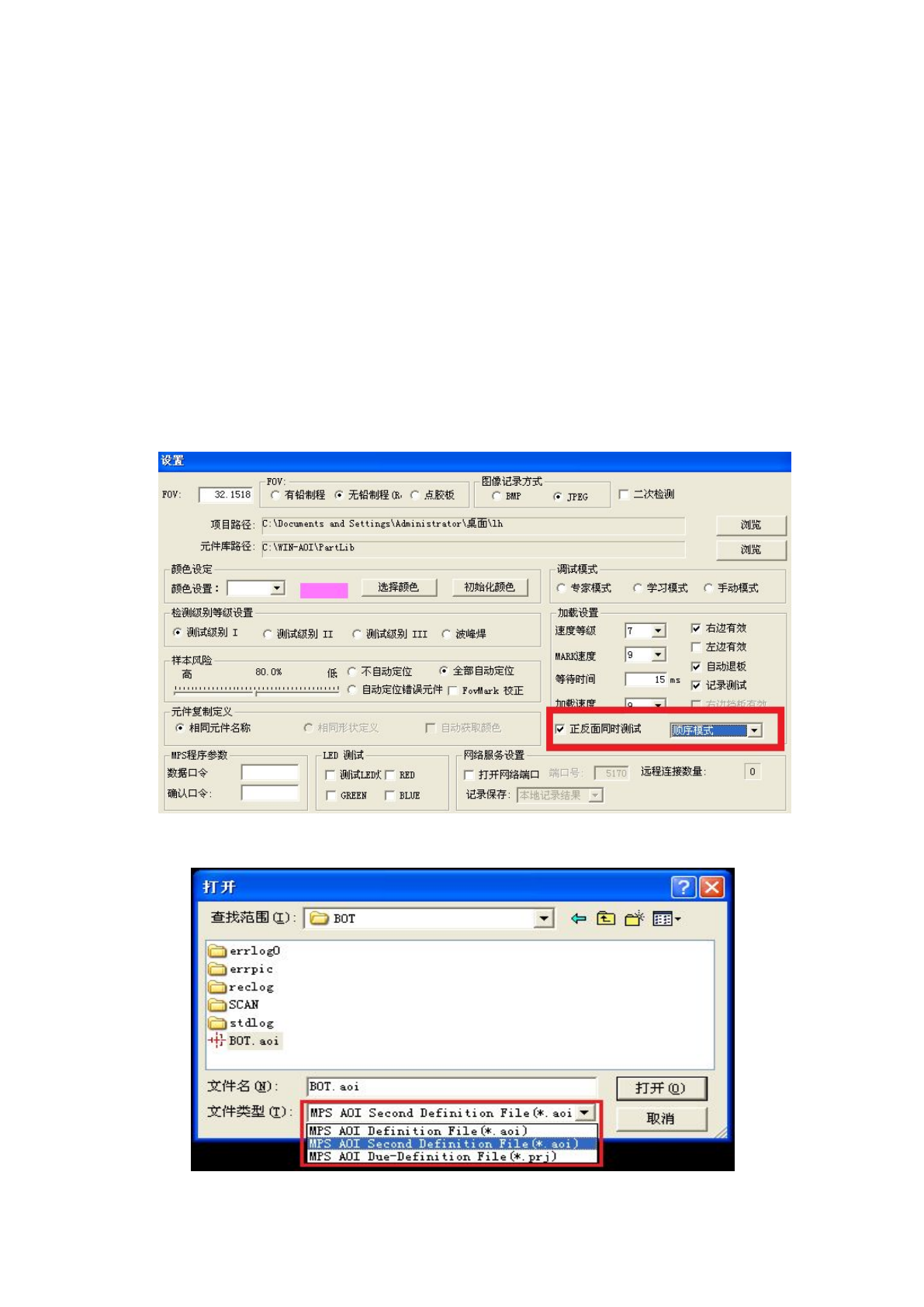
1、在“在线检测”软件里,将“工作模式”选到“扫描模式”,并指定项目目录的路径,点击“确认”,
然后点击“设置-参数配置”菜单,在弹出的对话框中勾选“正反面同时测试”,并选定为“顺序模式”,点
击“确定”,如下图:
2、接下来按一般步骤读取第一面的测试程序,确认可以正常测试后,继续单击“文件-打开”选项,
在弹出的对话框内,选择文件类型为“MPS AOI Second Definition File”,即第二个测试程式,如下图:
54
3、 单击打开“BOT.aoi”第二个程序,确认可以正常测试。
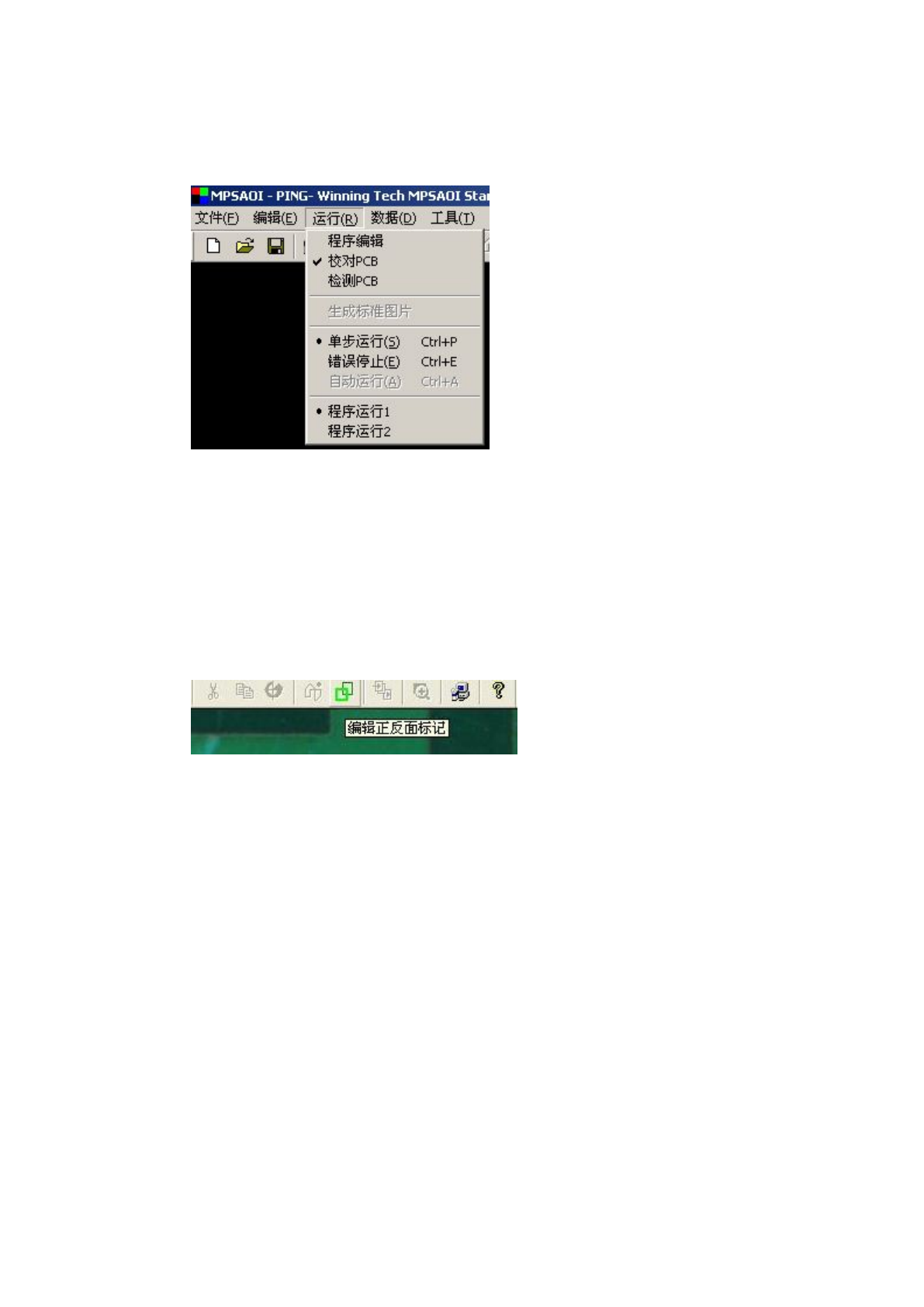
4、 确认正常测试后,在“运行”菜单里将测试模式改为“检测 PCB-自动运行”模式开始连续检测,
如下图:
5、 测试过程中切记要保证 PCB 的放置顺序,如需调整程式时,在“运行”菜单里将测试模式改为“校
对 PCB”模式即可,并可点击“运行”菜单里的“程式运行 1 和程式运行 2”来进行程式的切
换。
二、标识模式的设置方法:
1、在“设置-参数配置”菜单里,勾选“正反面同时测试”,并更改模式为“标识模式”,点击“确定”
后退出。
2、选择扫描模式,将需要编辑标识的那面 PCBA 板放进工作台,然后点击编辑正反测试标记选项,如
下图:
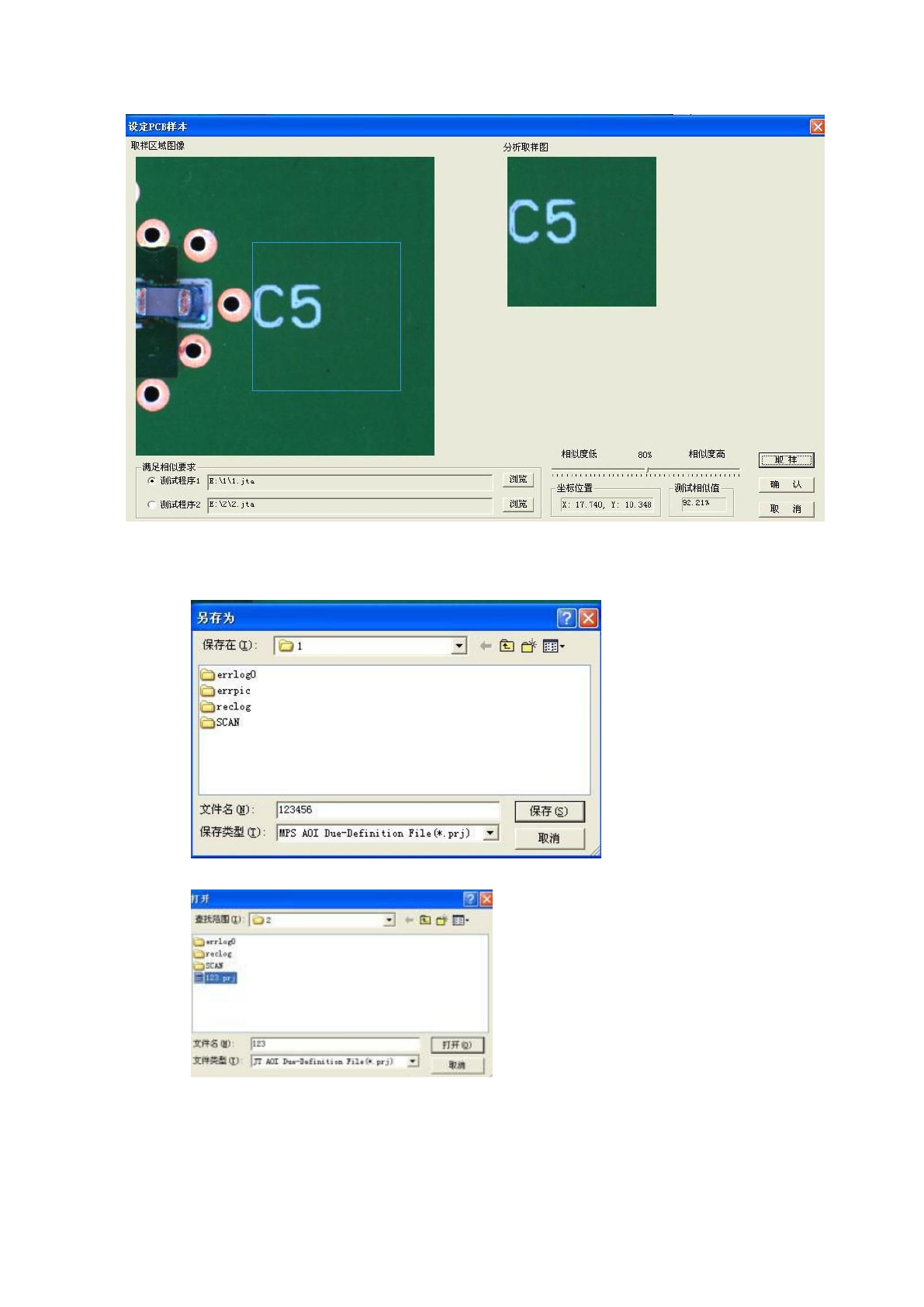
3、加载 PCBA,并移动 X\Y 轴,将需要编辑的标示移动至画面中心位置,点击鼠标左键不放,然后拖
动画取一个大于当前镜头画面 1/3 的框,软件会自动弹出 PCB 区分标识编辑对话框,如下图:
55
4、在弹出对话框里面,将“测试程序 1”指向路径 TOP 面的程序,并调整左上方的蓝色框体框住标识,
点击“取样”,并设置好相似度值。再将“测试程序 2”指向路径为 BOT 面的程序,然后点击“确认”退出。
5、确认后,将标识模式的编辑保存为:.PRJ 的文件,以便日后调用,如下图:
5:新建测试模式,打开前面保存的 PRJ 格式文件。
6、在“运行”菜单里将测试模式改为“自动运行”,此时软件会按标示识别而自动调用相应的 AOI 检
测程式,故而对 PCB 的正反放置没有要求。