YSi_Prog_C.pdf - 第106页
2-27 2 6.2.2 多个视野的操作 在视野示意图上选择多个视野,可以进行一次性复制、删除、旋转等操作。 ■ 多个视野的选择 1 打开 [ 数据编辑 ]-「视野编辑」画面。 视野编辑画面 视野示意图 26228-P9-00 2 用拖动鼠标的方法在视野示意图上框住想要选择的多个视野。 选中的视野被涂抹成红色和黄色。此时,红色的视野的详细内容显示在下侧的视野图像上。 所选择的多个视野 26229-P9-00 n 要点 边按键盘的 [C…
2-26
2
6.2 视野的详细设置
以下,介绍更改视野的坐标、编辑多个视野的步骤。
n
要点
为缩短检查时间,建议尽可能少设置视野。
6.2.1 更改视野坐标
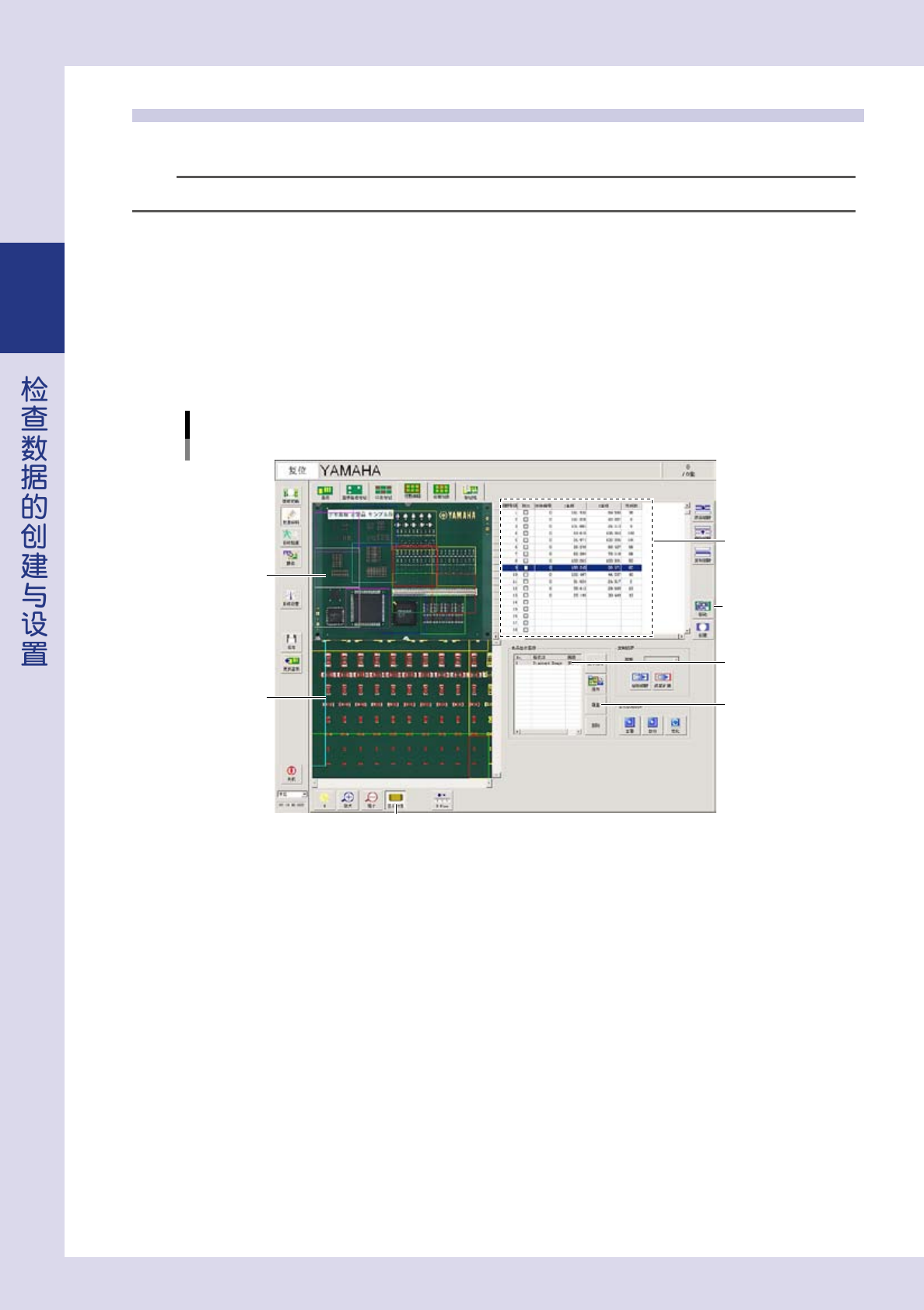
在视野边端如有元件,此元件不会被检查。因此必须移动视野,即更改视野的坐标。
1
打开「数据编辑」-「视野编辑」画面。
2
按 [ 显示对象 ] 按钮。
如各视野内已登录检查对象,会显示在下侧视野图像上。
视野编辑画面
视野示意图
Step 5
Step 7
视野列表
Step 2
Step 6
视野图像
26227-P9-00
3
选择想要移动的视野。
从视野列表选择,或在视野示意图上点击想要选择的视野。
4
边观察下侧的视野图像边使视野移至最佳坐标。
用滚动条移动,或选择移动间距后按滚动按钮移动。更改视野列表的 X、Y 坐标,或拖动鼠标也可以移动。
5
按[创建]按钮。
保存创建的视野坐标。
6
选择良品基板图像栏的 StandardImage。
7
按[覆盖]按钮。
使更改了坐标的视野图像作为 Standard Image 被保存。
2-27
2
6.2.2 多个视野的操作
在视野示意图上选择多个视野,可以进行一次性复制、删除、旋转等操作。
■ 多个视野的选择
1
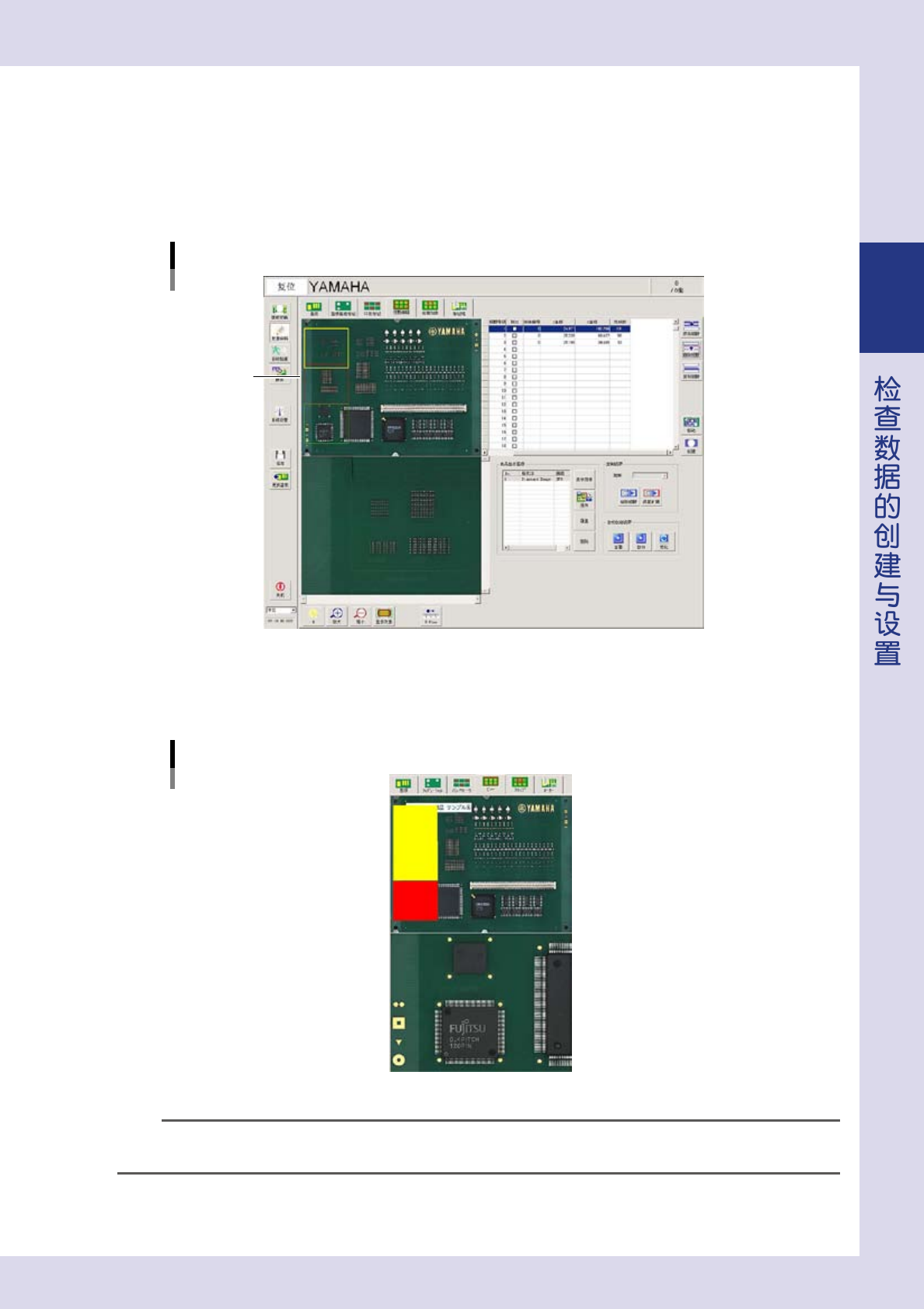
打开 [ 数据编辑 ]-「视野编辑」画面。
视野编辑画面
视野示意图
26228-P9-00
2
用拖动鼠标的方法在视野示意图上框住想要选择的多个视野。
选中的视野被涂抹成红色和黄色。此时,红色的视野的详细内容显示在下侧的视野图像上。
所选择的多个视野
26229-P9-00
n
要点
边按键盘的 [Ctrl] 键,边在视野示意图上点击想要选择的视野,也可以选择多个视野。但,此时最先点击的视野 ( 黄色 ) 的详细内
容显示在下侧的视野图像上。
2-28
2
■ 多个视野的删除
1
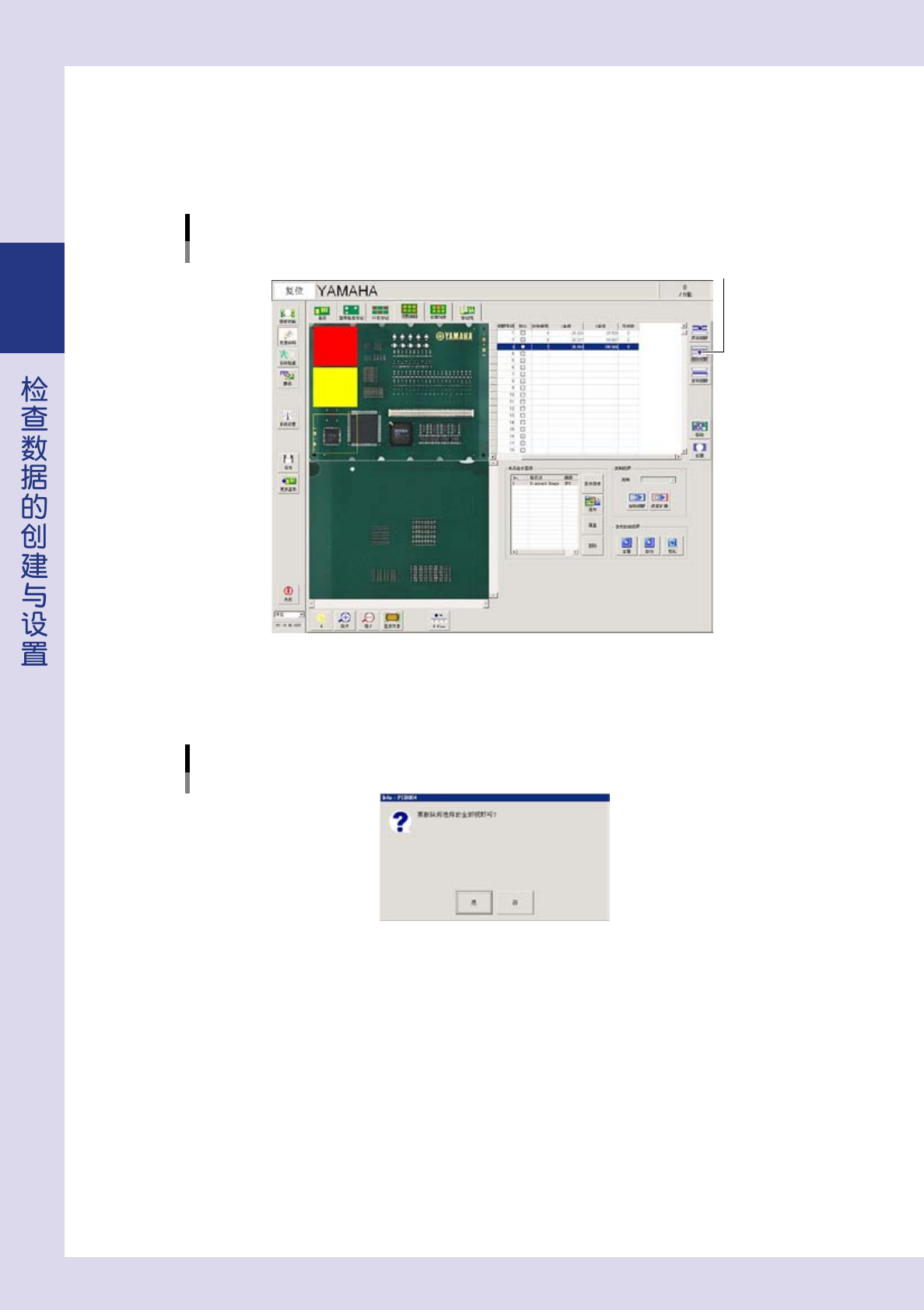
选择想要删除的多个视野。
2
按 [ 删除视野 ] 按钮。
[删除视野]按钮
[删除视野]按钮
26230-P9-00
3
显示是否要删除的确认对话框后,按 [ 是 ] 按钮。
如要取消,按 [ 否 ] 按钮。
确认对话框
26231-P9-00