YSi_Prog_C.pdf - 第107页
2-28 2 ■ 多个视野的删除 1 选择想要删除的多个视野。 2 按 [ 删除视野 ] 按钮。 [删除视野]按钮 [删除视野]按钮 26230-P9-00 3 显示是否要删除的确认对话框后,按 [ 是 ] 按钮。 如要取消,按 [ 否 ] 按钮。 确认对话框 26231-P9-00
2-27
2
6.2.2 多个视野的操作
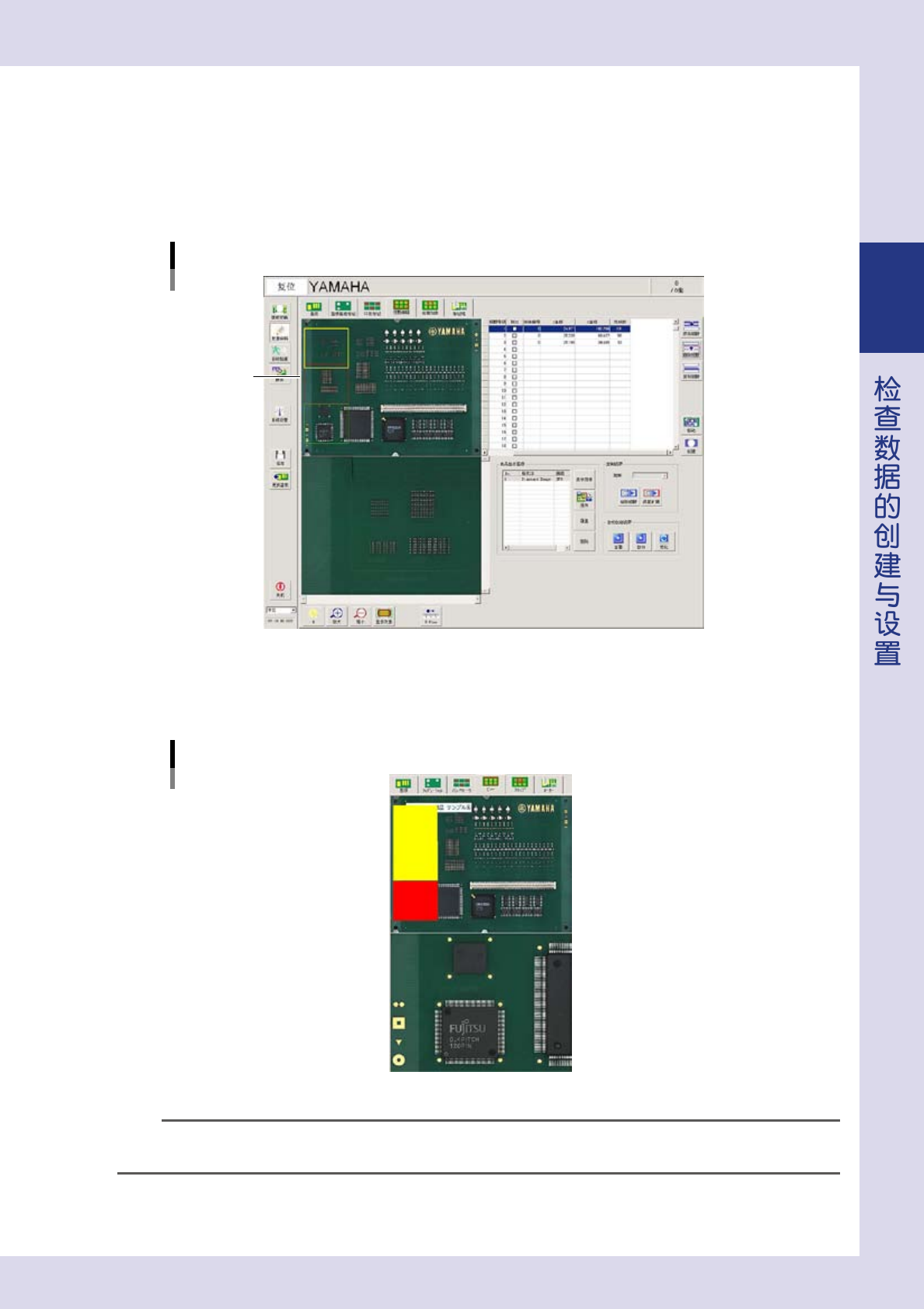
在视野示意图上选择多个视野,可以进行一次性复制、删除、旋转等操作。
■ 多个视野的选择
1
打开 [ 数据编辑 ]-「视野编辑」画面。
视野编辑画面
视野示意图
26228-P9-00
2
用拖动鼠标的方法在视野示意图上框住想要选择的多个视野。
选中的视野被涂抹成红色和黄色。此时,红色的视野的详细内容显示在下侧的视野图像上。
所选择的多个视野
26229-P9-00
n
要点
边按键盘的 [Ctrl] 键,边在视野示意图上点击想要选择的视野,也可以选择多个视野。但,此时最先点击的视野 ( 黄色 ) 的详细内
容显示在下侧的视野图像上。
2-28
2
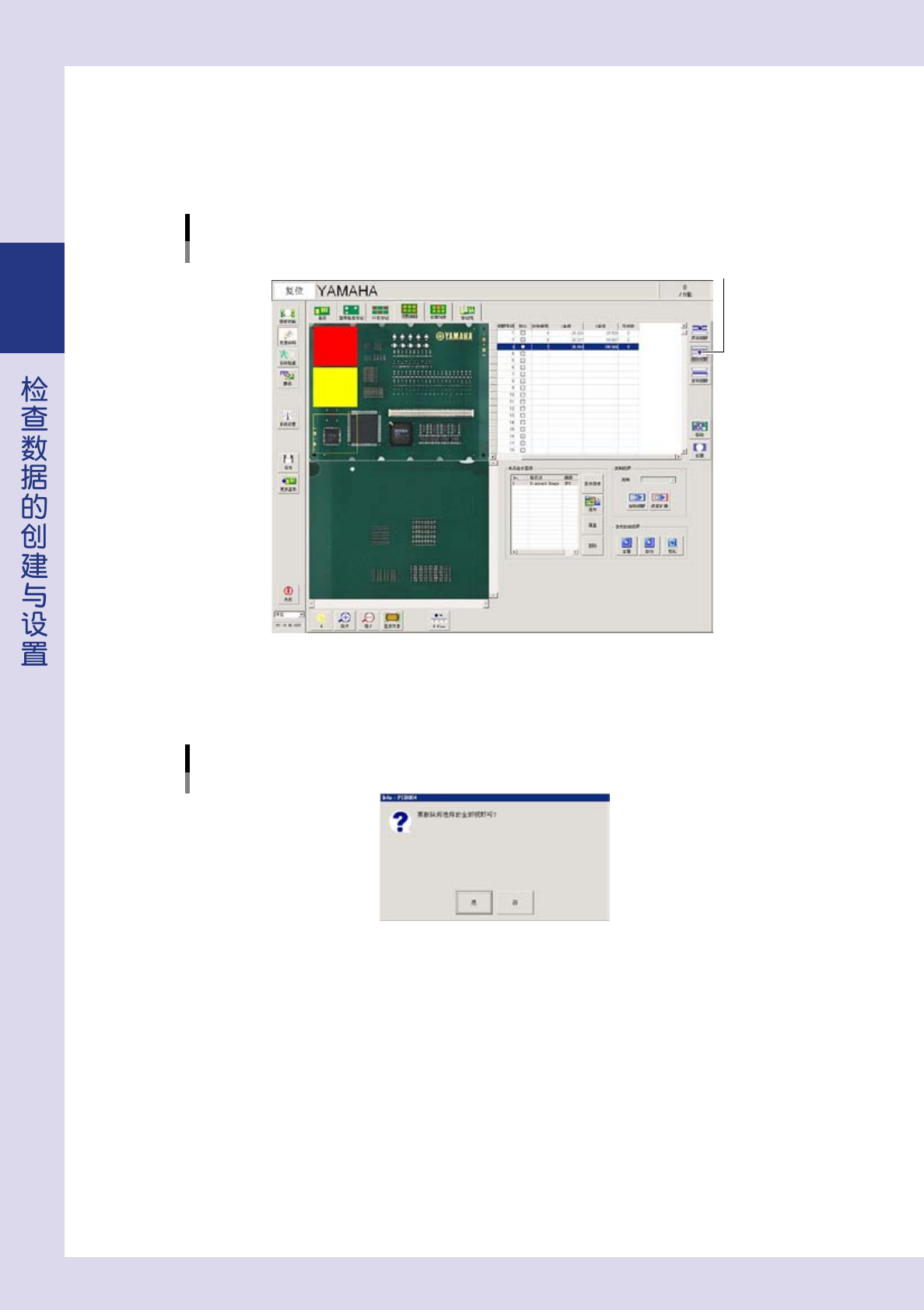
■ 多个视野的删除
1
选择想要删除的多个视野。
2
按 [ 删除视野 ] 按钮。
[删除视野]按钮
[删除视野]按钮
26230-P9-00
3
显示是否要删除的确认对话框后,按 [ 是 ] 按钮。
如要取消,按 [ 否 ] 按钮。
确认对话框
26231-P9-00
2-29
2
■ 多个视野的间距扩展
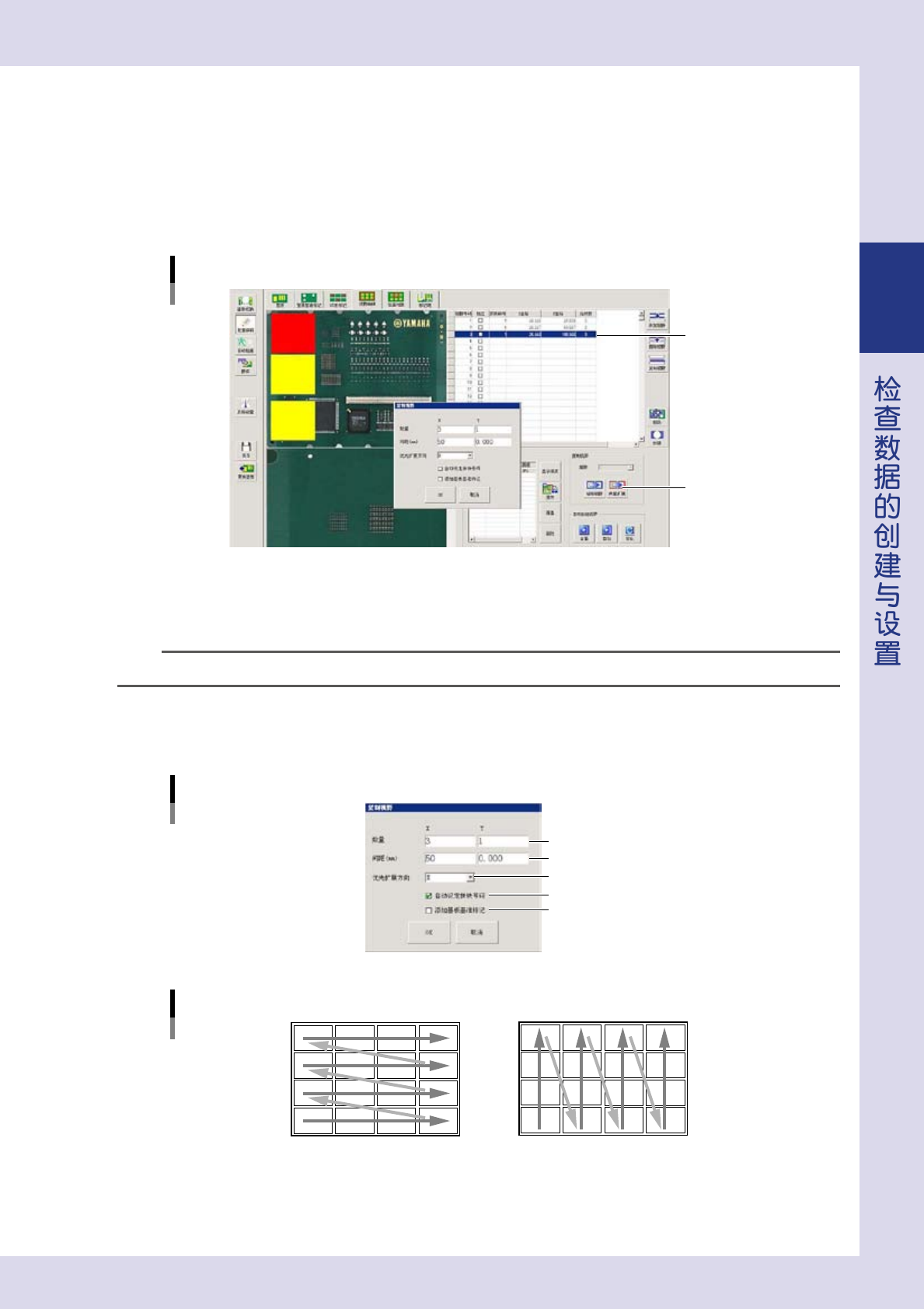
集合基板 ( 拼块基板 ) 等想要复制多个视野时,如使用间距扩展功能可以简单地进行复制。
1
选择想要复制的多个视野。
2
按 [ 间距扩展 ] 按钮。
显示「复制视野」对话框。
[间距扩展]按钮
[间距扩展]按钮
视野列表
26232-P9-00
3
输入想要复制的个数和间距。
在「数量」栏里输入想要复制的个数,「间距 (mm)」栏里输入视野的间距。
n
要点
在拼块基板中执行多个视野的间距扩展时,必须在「间距 (mm)」栏里输入设计的视野间距值。
4
设置要复制的方向。
从「优先扩展方向」的下拉框中选择要复制的方向。
设置条件
输入XY的个数
输入XY方向的间距
选择要优先复制的方向
自动设定拼块号码
添加基板基准标记
26233-P9-00
优先扩展方向
X方向
Y方向
25204-P9-00
自动设定拼块号码
自动在扩展后的视野中附加拼块号码。
添加基板基准标记
扩展视野时对基板基准标记进行识别并执行校正。