YSi_Prog_C.pdf - 第118页
2-39 2 7.3 CUSTOM 照明 一般, 辨别检查对象物用的照明类型从 「图像列表」 中选择, 使用图像列表的照明类型无法辨别时, 使用 「CUSTOM」 照明功能设置该检查对象专用的照明。在检出条件参数「B. 照明类型」栏选择「CUSTOM」后,在特制照明选项 卡设置相关参数。 特制照明参数 以提取照明类型为「亮度」为例 1 2 3 4 8 6 9 10 7 12 5 11 26247-P9-00 1. 提取照明类型 亮度 :…
2-38
2
■ 选项参数
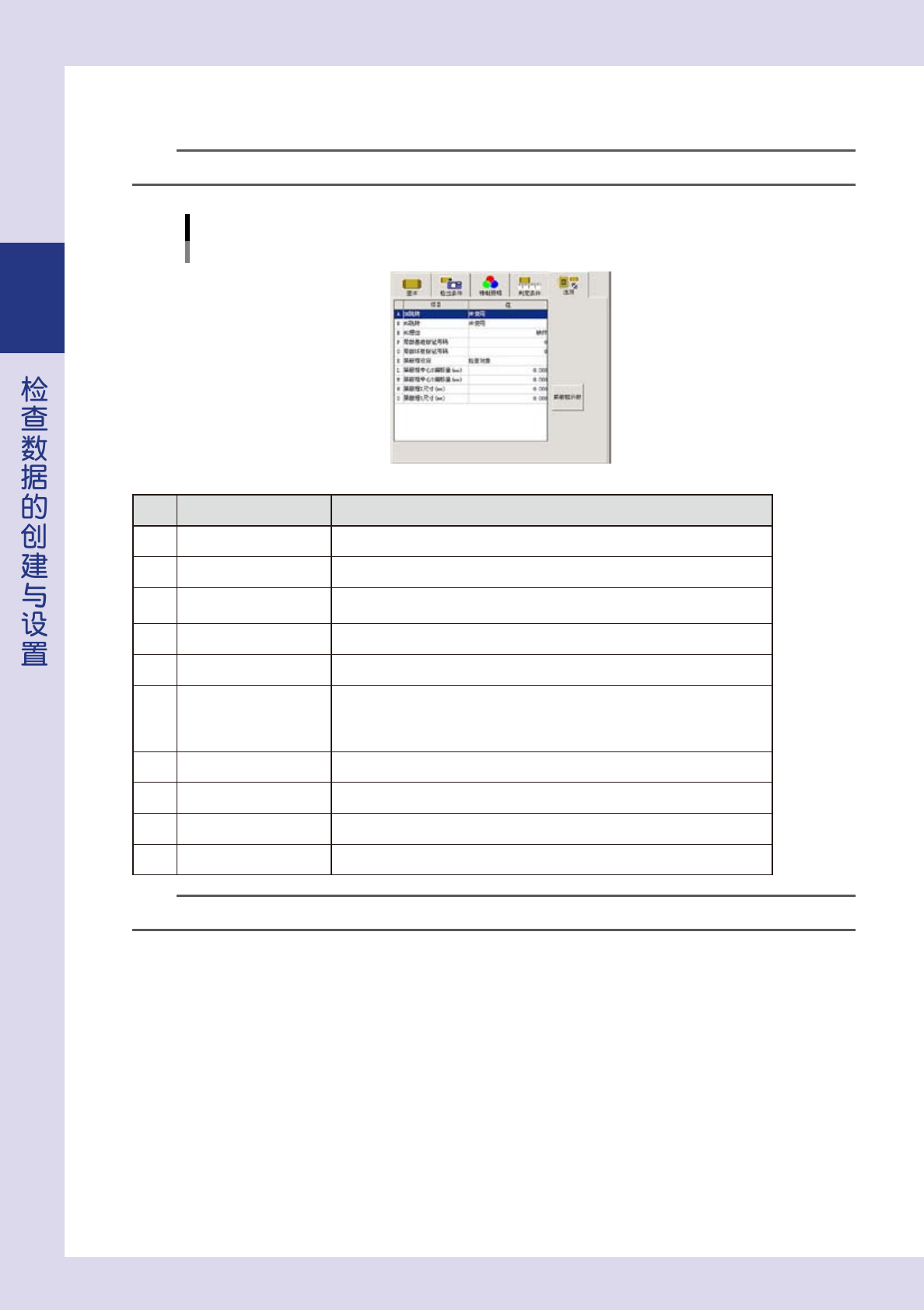
设置检查对象的选项参数。
参考
显示的参数,根据检查项目的不同而不同。
选项参数
以检查项目为「电极间距检查」为例
26246-P9-00
项目 内容
A
OK 跳转 判定结果为「OK」时,指定下 1 个要检查的检查对象号码。
B
NG 跳转 判定结果为「NG」时,指定下 1 个要检查的检查对象号码。
E
NG 理由
在自动检查中被判定为不良时显示。
最大字符数 :半角 14 字符以内、全角 7 字符以内
F
局部基准标记号码 显示或输入局部基准标记号码。
G
局部坏板标记号码 显示或输入局部坏板标记号码。
K
屏蔽框设定
无效
:不使用检查用屏蔽框。
检查对象
:必须检出用矩形框住的区域。( 在 9 级彩度图像中显示为红色 )
非检查对象
:用矩形框住的区域不包含在检查对象中。
L
屏蔽框中心 X 偏移量 (mm) 设置从检查对象的中心位置到屏蔽框的中心位置的 X 偏移量。
M
屏蔽框中心 Y 偏移量 (mm) 设置从检查对象的中心位置到屏蔽框的中心位置的 Y 偏移量。
N
屏蔽框 X 尺寸 设置检查用屏蔽框的 X 方向的尺寸。
O
屏蔽框 Y 尺寸 设置检查用屏蔽框的 X 方向的尺寸。
参考
如不使用「OK 跳转」、「NG 跳转」或检查结果与条件不相符时,直接进入下 1 检查对象号码的检查。
2-39
2
7.3 CUSTOM 照明
一般,辨别检查对象物用的照明类型从「图像列表」中选择,使用图像列表的照明类型无法辨别时,使用「CUSTOM」
照明功能设置该检查对象专用的照明。在检出条件参数「B. 照明类型」栏选择「CUSTOM」后,在特制照明选项
卡设置相关参数。
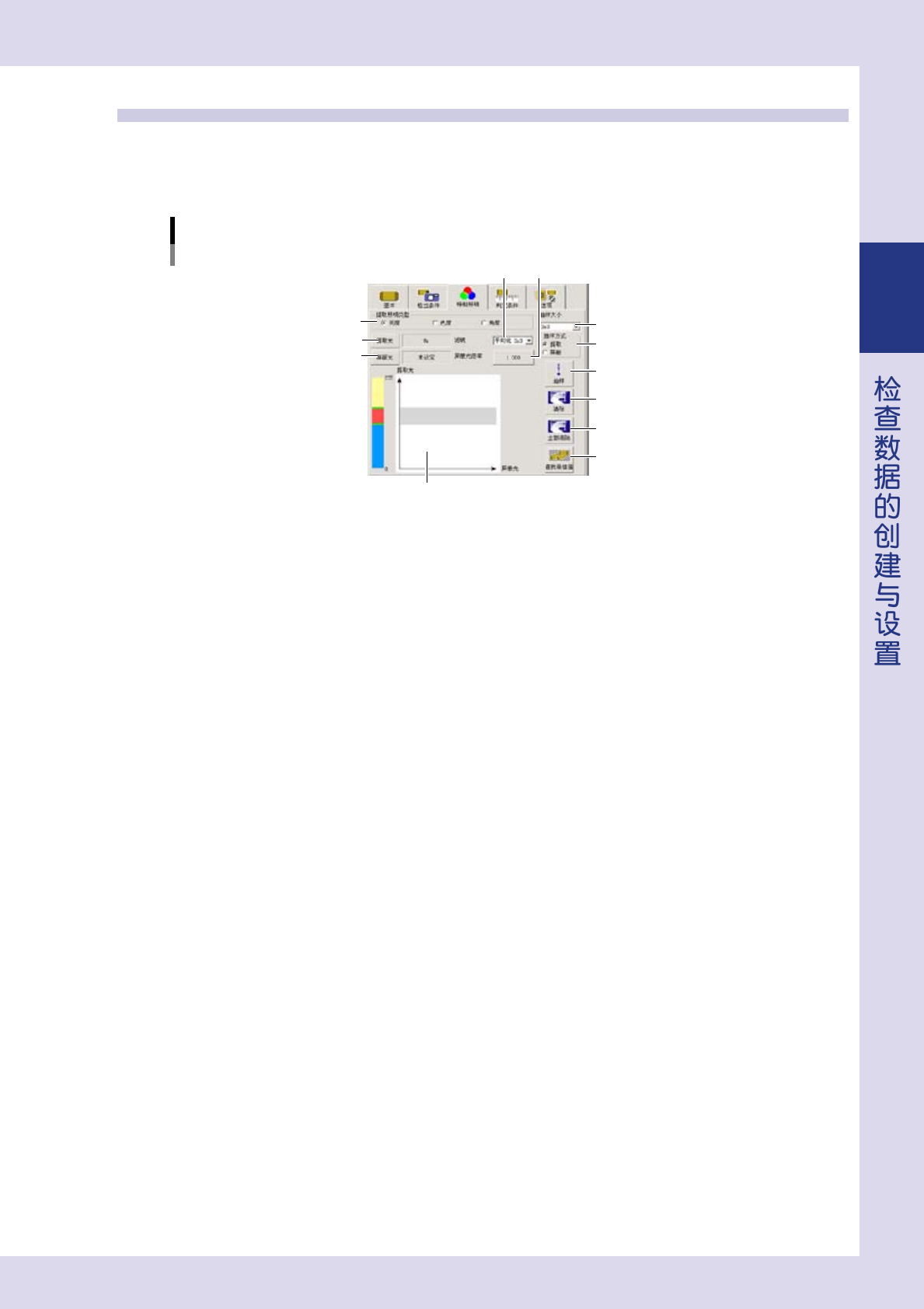
特制照明参数
以提取照明类型为「亮度」为例
1
2
3
4
8
6
9
10
7
12
5
11
26247-P9-00
1. 提取照明类型
亮度 :提取指定亮度的部分作为检查对象。
色度 :提取指定色度的部分作为检查对象。
角度 :提取指定组成色的部分作为检查对象。
2. [ 提取光 ] 按钮
选择用于检查的图像,最多可选择 2 张。
3. [ 屏蔽光 ] 按钮
根据需要,选择 1 张想要排除的图像。
4. 滤镜
使用滤镜删除噪点。选择有噪点时要平均化的尺寸。
5. 屏蔽光倍率
设置执行图像处理时所选屏蔽光的倍率。此设置,只有选择了屏蔽光时才有效。
6. 抽样大小
选择抽样时要提取或屏蔽的大小。
7. 抽样方式
设置是对要提取的点进行抽样还是要屏蔽的点进行抽样。
8. [ 抽样 ] 按钮
按此按钮后,点击画面,所点之处的值 ( 亮度、色度、角度 ) 显示在曲线图上。
9. [ 清除 ] 按钮
按此按钮,清除按 [ 抽样 ] 按钮后提取或屏蔽的最后 1 个数据。
10. [ 全部清除 ] 按钮
清除按 [ 抽样 ] 按钮后提取或屏蔽的所有数据。
11. [ 查找最佳值 ] 按钮
「提取照明类型」为「亮度」时,抽样后如按 [ 查找最佳值 ] 按钮,会自动设置照明和界限值。
12. 曲线图
显示通过抽样提取或屏蔽的值。
‧
红点 :提取的值
‧
蓝点 :屏蔽的值
2-40
2
1
设置「提取照明类型」。
从亮度、色度、角度中选择执行检查时的提取类型。
2
选择提取光。
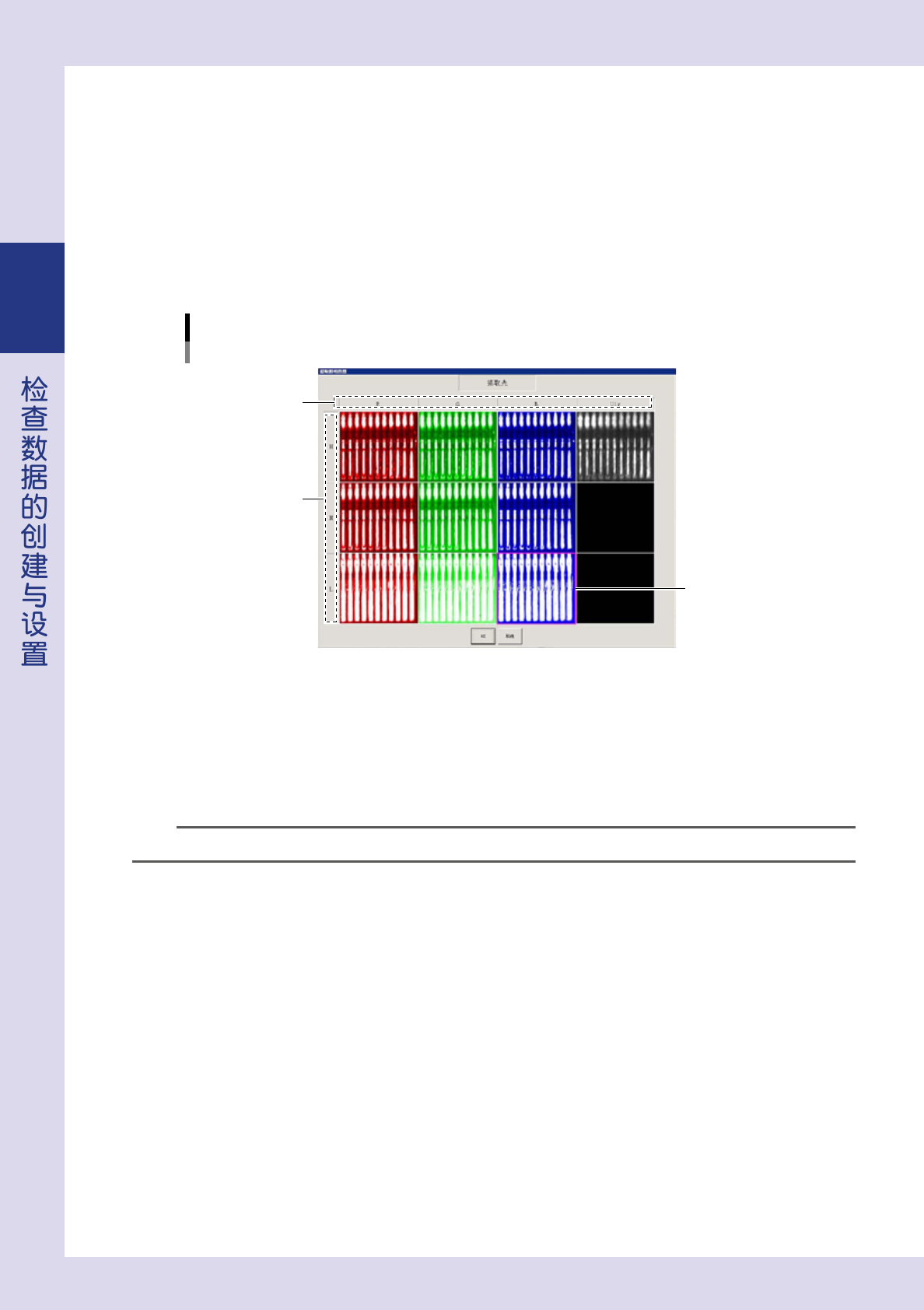
按 [ 提取光 ] 按钮打开提取光对话框,选择想要检查的位置显示为白色且清晰可见的图像。最多可选择 2 张。
3
根据需要,选择屏蔽光。
如要选择屏蔽光,按 [ 屏蔽光 ] 按钮打开屏蔽光对话框,选择 1 张想要排除的位置显示为白色且清晰可见
的图像。( 也可以不选 )
图像选择对话框
以提取光为例
选择图像
照明
组成
26248-P9-00
4
对提取位置进行抽样。
1. 按 [ 抽样 ] 按钮。
2. 显示是否要抽样的确认对话框后,按 [ 是 ] 按钮。
3. 选中抽样方式栏的提取单选钮。
4. 点击画面上想要检出的位置。所点之处在曲线图上显示为红点。
参考
如提取了没有必要提取的位置时,按 [ 清除 ] 按钮删除红点。
5
对屏蔽位置进行抽样。
1. 选中抽样方式栏的屏蔽单选钮。
2. 点击画面上想要屏蔽的位置。所点之处在曲线图上显示为蓝点。
3. 按 [ 抽样 ] 按钮结束抽样。