YSi_Prog_C.pdf - 第186页
3-22 3 3.4 信息库的重新登录 以下,介绍将修改了设定值的检查对象重新登录至信息库的方法。 1 打开 [ 数据编辑 ]-「检查对象」画面。 2 选择修改了参数设定值的元件的基准检查对象。 从下侧的视野图像中或检查对象列表中选择修改了参数设定值的元件的基准检查对象 ( 检查项目为跳过 )。 Step3 Step2 信息库的重新登录 [登录]按钮 Ref编号(丝印编号) 检查对象列表 视野图像 26324-P9-00 3 打开基准…
3-21
3
4
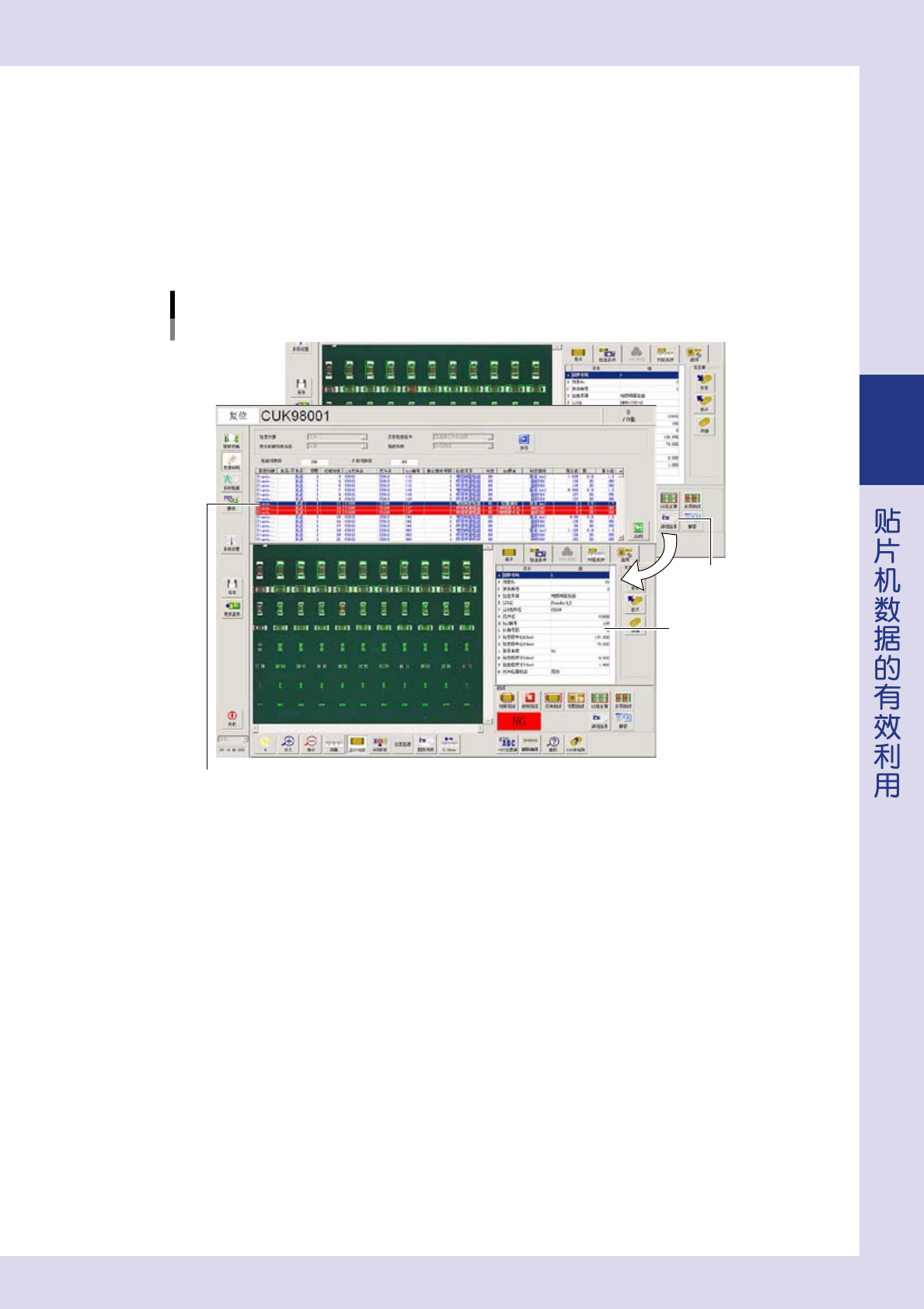
确认测试结果。
所有检查对象的测试完成后,按 [ 详细结果 ] 按钮。画面的上部会显示测试的结果列表,确认结果。
检查测试结果列表的详细内容,参照前述第 2 章「7.7 详细结果」。
5
修改设置。
测试结果为「NG」的检查对象,以红色显示。如良品元件的判定为「NG」时,必须修改设定值。从检查
测试结果列表中双击检查对象,会显示所选检查对象的参数,确认或修改设定值。
关于设定值,参照前述第 2 章「8. 检查项目」。
结果的确认
选择检查结果为NG的检查对象
显示所选择的
检查对象的设定值
[详细结果]按钮
26323-P9-00
3-22
3
3.4 信息库的重新登录
以下,介绍将修改了设定值的检查对象重新登录至信息库的方法。
1
打开 [ 数据编辑 ]-「检查对象」画面。
2
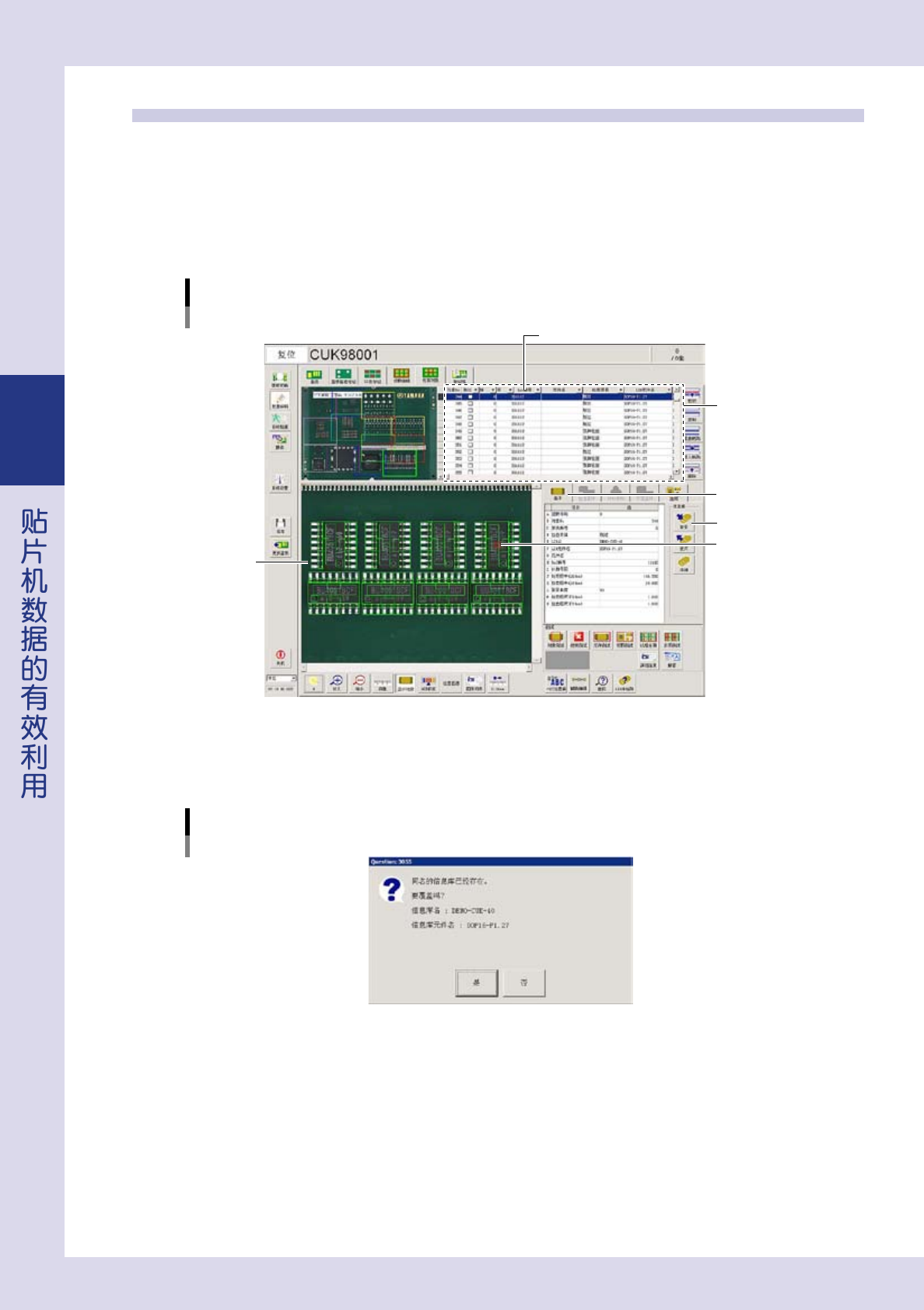
选择修改了参数设定值的元件的基准检查对象。
从下侧的视野图像中或检查对象列表中选择修改了参数设定值的元件的基准检查对象 ( 检查项目为跳过 )。
Step3
Step2
信息库的重新登录
[登录]按钮
Ref编号(丝印编号)
检查对象列表
视野图像
26324-P9-00
3
打开基准参数选项卡,按「信息库」栏的 [ 登录 ] 按钮。
显示是否覆盖保存的对话框后,按 [ 是 ] 按钮。
元件数据的重新登录
26325-P9-00
3-23
3
3.5 信息库的重新展开与确认
以下,介绍将已粘贴的信息库更新为最新内容的方法。
1
打开 [ 数据编辑 ]-「检查对象」画面。
2
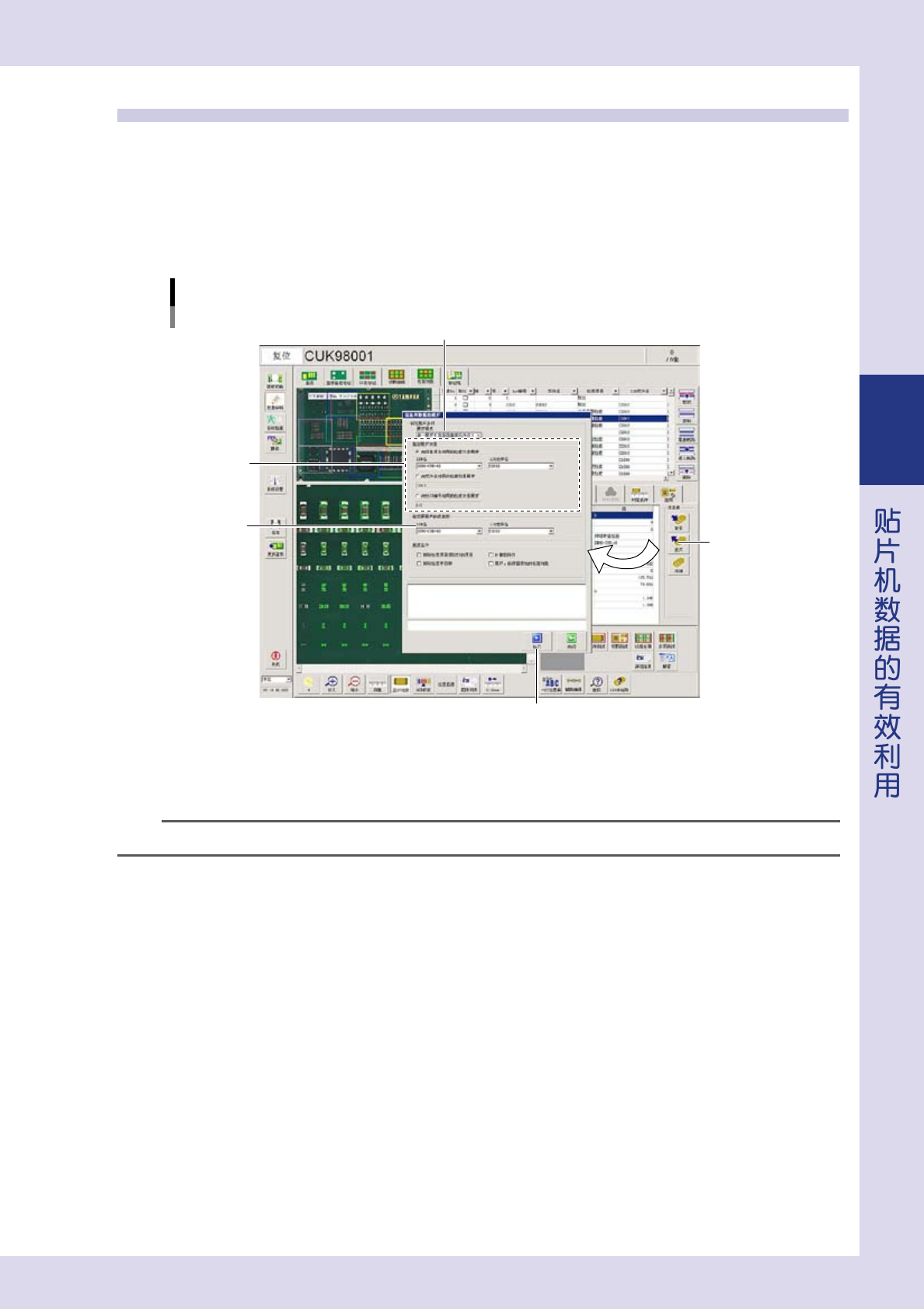
按「信息库」栏的 [ 展开 ] 按钮。
打开「信息库数据的展开」画面。
「信息库数据的展开」画面
[展开]按钮
[执行]按钮
Step3
Step4
Step5
26326-P9-00
3
设置「展开模式」。
在「展开模式」栏选择「单一展开 ( 指定信息库元件名 )」。
参考
如要重新登录多个信息库时,可以选择「全部展开」或「全部展开 ( 指定信息库名 )」。
4
设置「指定展开对象 ( 要粘贴信息库的检查对象 )」。
‧
向信息库名相同的检查对象展开
从「LIB 名」、「LIB 元件名」下拉框中指定信息库名、信息库元件名。
与指定的信息库名、信息库元件名相同的检查对象被粘贴 Step5 中指定的信息库。
‧
向元件名相同的检查对象展开
显示框中显示按 [ 展开 ] 按钮之前所选检查对象的元件名。
与显示的元件名相同的检查对象被粘贴 Step5 中指定的信息库。
‧
向丝印编号相同的检查对象展开
显示框中显示按 [ 展开 ] 按钮之前所选检查对象的丝印编号。
与显示的丝印编号相同的检查对象被粘贴 Step5 中指定的信息库。
5
设置「指定要展开的信息库」。
确认要粘贴的信息库的 LIB 名、LIB 元件名。如要更改所设置的信息库的 LIB 名、LIB 元件名时,从下拉
框中选择。