YSi_Prog_C.pdf - 第194页
4-4 4 5 按确认对话框的 [ 是 ] 按钮。 ■ 信息库元件名已在同一信息库名有登录时 显示如下图所示对话框,按 [ 是 ] 按钮,覆盖已登录的信息库。 确认对话框 已在同一信息库名有登录时 26405-P9-00 ■ 信息库元件名已在其它信息库名有登录时 显示如下图所示对话框,按 [ 是 ] 按钮,会作为新的信息库登录。 确认对话框 已在其它信息库名有登录时 26406-P9-00 ■ 登录新的信息库元件名时 显示如下图所示对话…
4-3
4
3
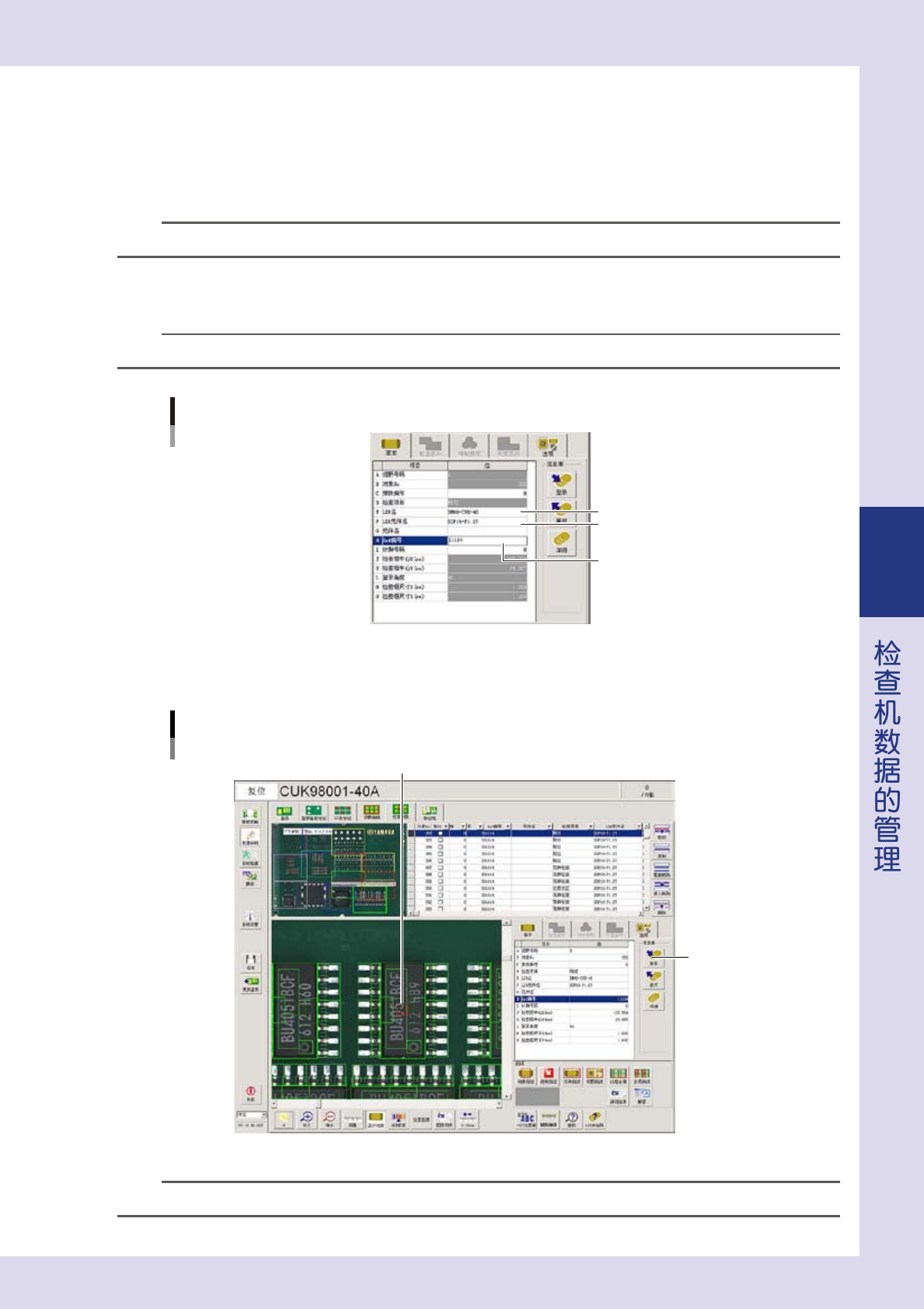
设置基本参数。
1. 在「E. LIB 名」中输入信息库名。选择了多个检查对象时,此处所输入的 LIB 名将自动设置在所有检
查对象中。
2. 在「F. LIB 元件名」中输入信息库元件名。选择了多个检查对象时,此处所输入的 LIB 元件名将自动
设置在所有检查对象中。
参考
建议采用简而易懂可以表明元件名和尺寸等的名称作为 LIB 元件名。
3. 在「Ref 编号」中输入丝印编号。选择了多个检查对象时,此处所输入的丝印编号会自动设置在所有
检查对象中。
n
要点
如将 Ref 编号设置为同一号码,识别时可以作为 1 个元件进行识别。
基本参数的设置
1
2
3
26403-P9-00
4
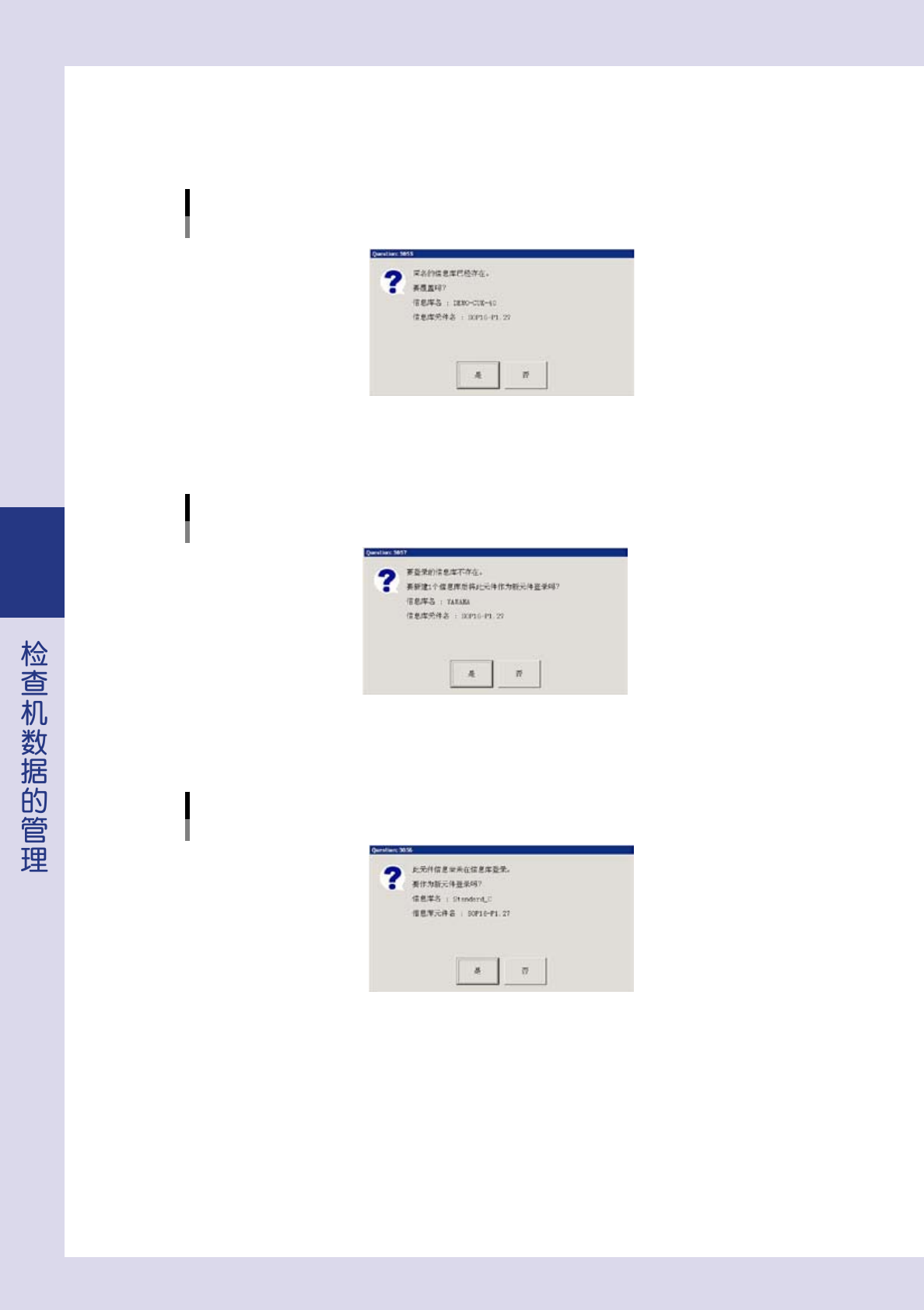
选择创建在元件中央的基准检查对象,按信息库栏的 [ 登录 ] 按钮。
信息库的登录
选择元件中央的基准检查对象(检查项目为跳过)
[登录]按钮
26404-P9-00
n
要点
所选检查对象的中心为元件信息库的中心。
4-4
4
5
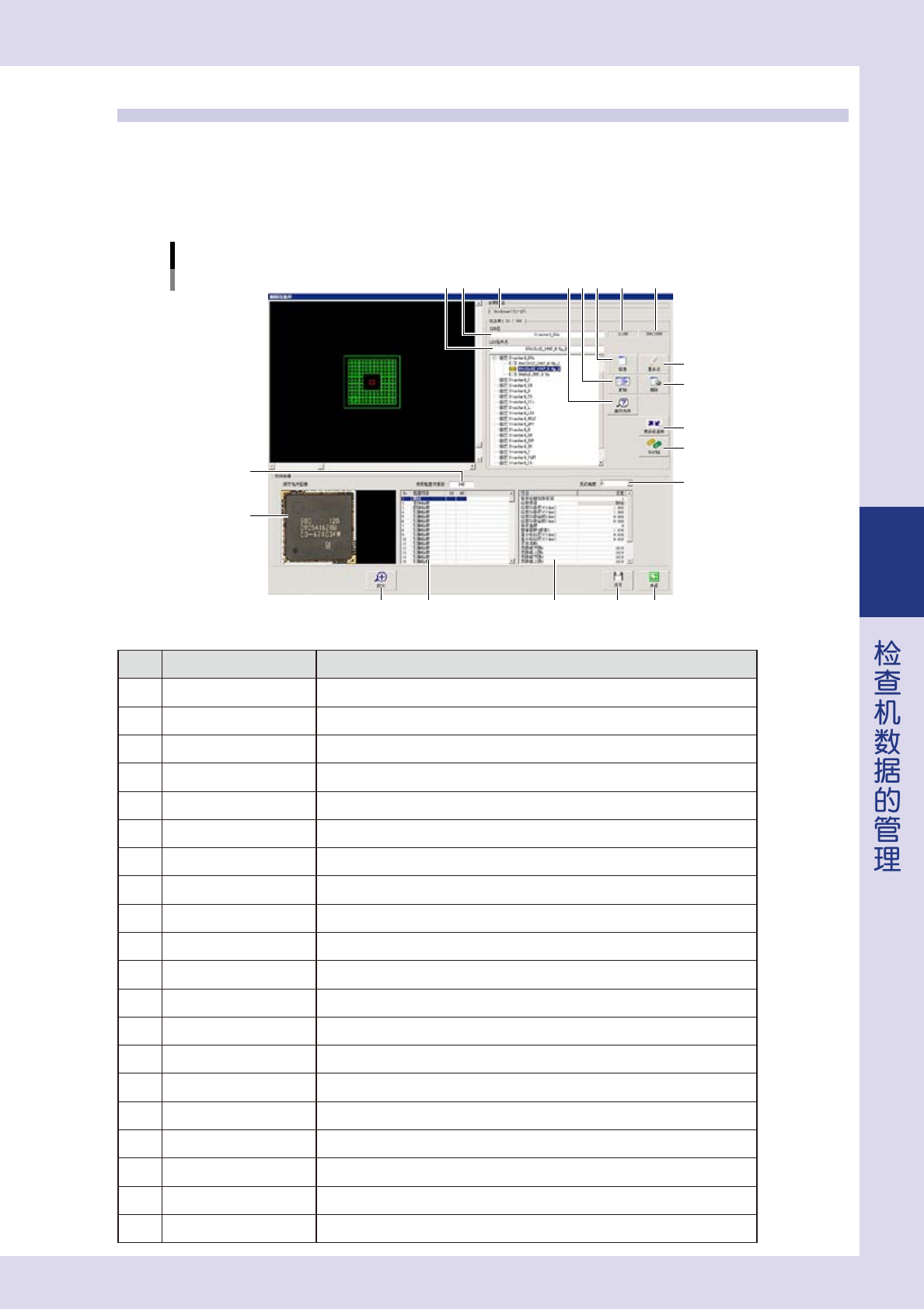
按确认对话框的 [ 是 ] 按钮。
■ 信息库元件名已在同一信息库名有登录时
显示如下图所示对话框,按 [ 是 ] 按钮,覆盖已登录的信息库。
确认对话框
已在同一信息库名有登录时
26405-P9-00
■ 信息库元件名已在其它信息库名有登录时
显示如下图所示对话框,按 [ 是 ] 按钮,会作为新的信息库登录。
确认对话框
已在其它信息库名有登录时
26406-P9-00
■ 登录新的信息库元件名时
显示如下图所示对话框,按 [ 是 ] 按钮,会登录新的信息库。
确认对话框
新登录
26407-P9-00
4-5
4
1.2 信息库的编辑
1.2.1 信息库的详细设置
在 [ 数据编辑 ] -「检查对象」画面,按「基本」参数选项卡的 [ 详细 ] 按钮,打开「编辑信息库」画面。可以在此
画面对登录的信息库进行编辑。以下,介绍「编辑信息库」画面的主要功能。
「编辑信息库」画面
4 5678
9
10
123
11
12
13
15
14
16
1718 19 20
26408-P9-00
项目 / 按钮名 内容
1
参照路径 显示信息库的保存目的地。
2
LIB 名 显示所选信息库的信息库名。
3
LIB 元件名 显示所选信息库的信息库元件名。
4
信息库数 显示保存在信息库中的信息库数。
5
检查对象数 显示保存在信息库中的检查对象数
6
新建 登录新的信息库名或信息库元件名。
7
复制 复制信息库数据。选择复制源的信息库后,按此按钮,再选择复制目的地。
8
查找元件 用信息库元件名查找。
9
重命名 更改所选信息库名或信息库元件名。
10
删除 删除信息库。选择要删除的信息库后按此按钮。
11
更新信息库 更新信息库管理文件。
12
导入 / 导出 导入或导出信息库。
13
登录元件图像 显示所选信息库的图像。图像在登录信息库时自动被保存。
14
使用检查对象数 显示所选信息库使用的检查对象数。
15
检查项目列表 显示信息库的各检查对象的检查项目。
16
更改角度 更改信息库的粘贴角度。
17
检查对象的详细设置 显示所选检查对象的详细设置内容。
18
放大 放大图像的显示或将放大的图像缩回到原尺寸。
19
保存 保存编辑的内容。
20
关闭 关闭「编辑信息库」画面。