00196715-01_IM_SSW_704_DE_EN.pdf - 第90页
Installationsanleitung Stationsso ftware Version 704.01 Ausgabe 04/2010 5.3.2 Bildschirmeinstellungen ändern → Wählen Sie Start Æ Settings Æ Control Panel Æ Display . → Klicken Sie auf die Registerkarte Settings . → Stel…

Installationsanleitung Stationssoftware Version 704.01 Ausgabe 04/2010
5.3 Vorbereitungen zur Installation der Software
5.3.1 Voraussetzungen
Voraussetzung für die Installation der SIPLACE-Software und der Visionrechner-Software:
− Installation des Betriebssystems Windows XP Embedded mit Service Pack 2 auf dem
Maschinenrechner und in Zwei-Rechnerbetrieb auf dem Visionrechner (siehe "Installationsanleitung
Betriebssystem Windows XP Embedded für 70x", Artikelnummer 00196737-xx)
oder
− Installation des Betriebssystems Windows XP Professional mit
Service Pack 3 und der
aktuellen Hotfixes (SIPLACE Hotfix-CD) auf dem Maschinenrechner und in Zwei-Rechnerbetrieb
auf dem Visionrechner (siehe "Installationsanleitung Betriebssystem Windows XP", Artikelnummer
00196151-xx).
Hinweis:
Das Betriebssystem Windows XP Embedded wird nur bei Neuinstallationen eingesetzt.
Bei einem Upgrade auf Stationssoftware-Version 704 und höher erfolgt kein
Betriebssystemwechsel von Windows XP Professional zu Windows XP Embedded.
Unter Windows XP Professional müssen die standardmäßige Bildschirmeinstellung verändert und der
Touchscreen kalibriert werden. Unter Windows XP Embedded muss lediglich der Touchscreen
kalibriert werden. Für diese Arbeiten müssen Sie als Administrator eingeloggt
sein!
29 von 60
Installationsanleitung Stationssoftware Version 704.01 Ausgabe 04/2010
5.3.2 Bildschirmeinstellungen ändern
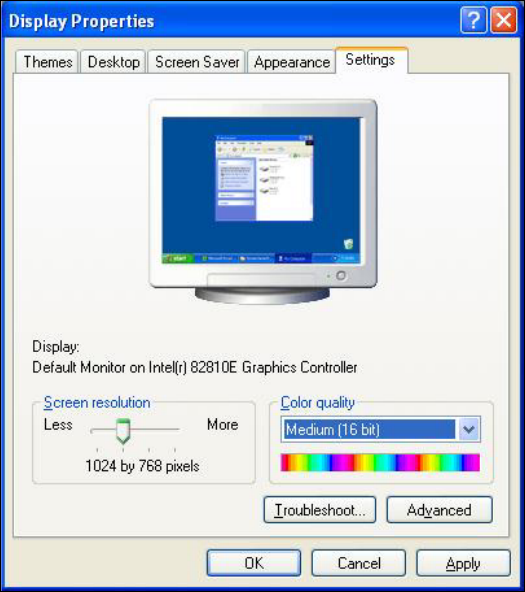
→ Wählen Sie Start Æ Settings Æ Control Panel Æ Display.
→ Klicken Sie auf die Registerkarte Settings.
→ Stellen Sie den Schieberegler im Feld "Screen resolution" auf "1024 by 768 pixels".
Abb. 5-1: Bildschirmeinstellungen
→ Bestätigen Sie die Einstellungen mit OK.
5.3.3 Kalibrieren des Touchscreens
5.3.3.1 Kalibrieren des Touchscreens für die X-Serie
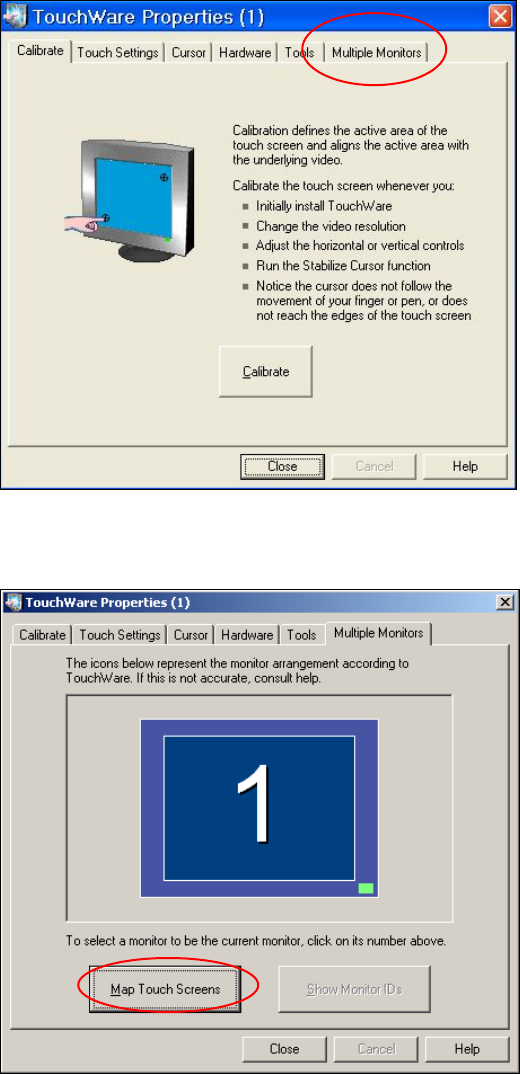
→ Wählen Sie Start Æ Settings Æ TouchWare, um das Programm TouchWare Properties zu starten.
30 von 60
Installationsanleitung Stationssoftware Version 704.01 Ausgabe 04/2010
Abb. 5-2: TouchWare Properties
→ Öffnen Sie die Registerkarte Multiple Monitors.
Abb. 5-3: TouchWare Properties – Registerkarte Multiple Monitors
→ Klicken Sie auf die Schaltfläche Map Touch Screens.
Der Dialog "Multiple Monitor Layout" wird angezeigt.
31 von 60