00196715-01_IM_SSW_704_DE_EN.pdf - 第92页
Installationsanleitung Stationsso ftware Version 704.01 Ausgabe 04/2010 Abb. 5-4: Dialog "Mul tiple Monitor Layout" → Klicken Sie auf die Schaltfläche Mirrored Monitors . → Bestätigen Sie die Auswahl mit OK . D…
Installationsanleitung Stationssoftware Version 704.01 Ausgabe 04/2010
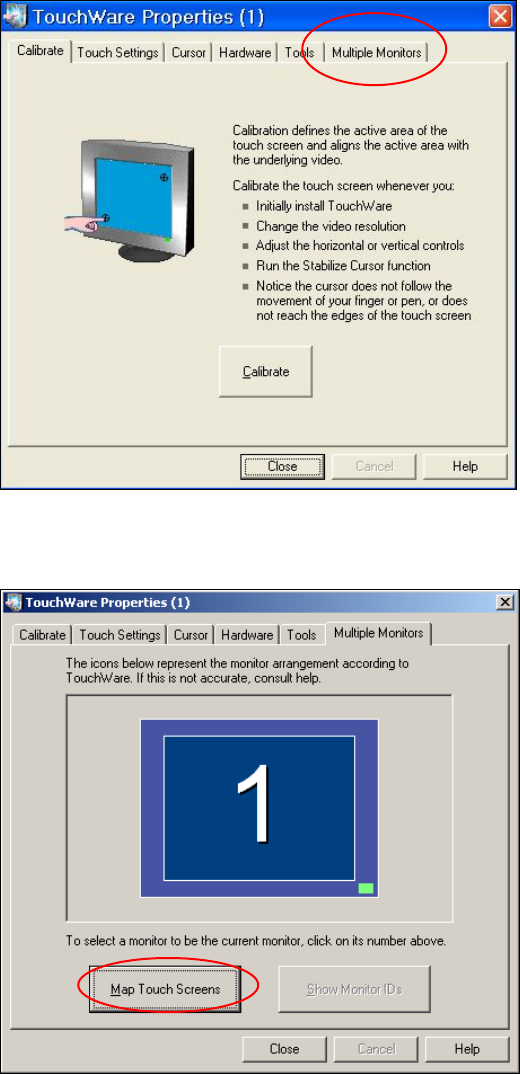
Abb. 5-2: TouchWare Properties
→ Öffnen Sie die Registerkarte Multiple Monitors.
Abb. 5-3: TouchWare Properties – Registerkarte Multiple Monitors
→ Klicken Sie auf die Schaltfläche Map Touch Screens.
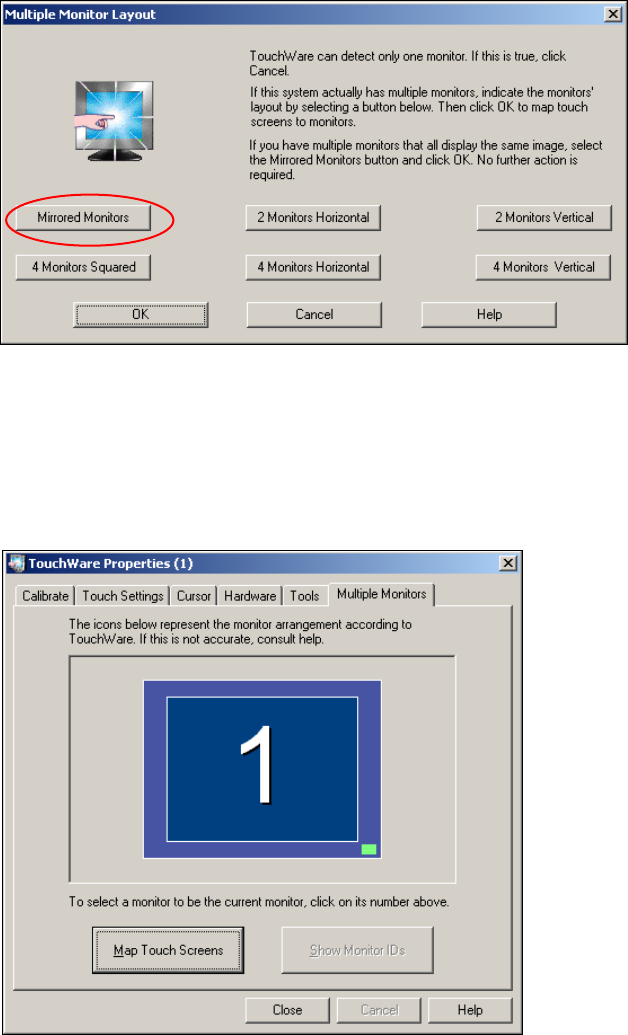
Der Dialog "Multiple Monitor Layout" wird angezeigt.
31 von 60
Installationsanleitung Stationssoftware Version 704.01 Ausgabe 04/2010
Abb. 5-4: Dialog "Multiple Monitor Layout"
→ Klicken Sie auf die Schaltfläche Mirrored Monitors.
→ Bestätigen Sie die Auswahl mit OK.
Die Touchscreens sind jetzt gemappt und die Registerkarte "Multiple Monitors" wird wieder angezeigt.
Abb. 5-5: TouchWare Properties – Registerkarte Multiple Monitors (Beispiel für Monitor 1)
32 von 60
Installationsanleitung Stationssoftware Version 704.01 Ausgabe 04/2010
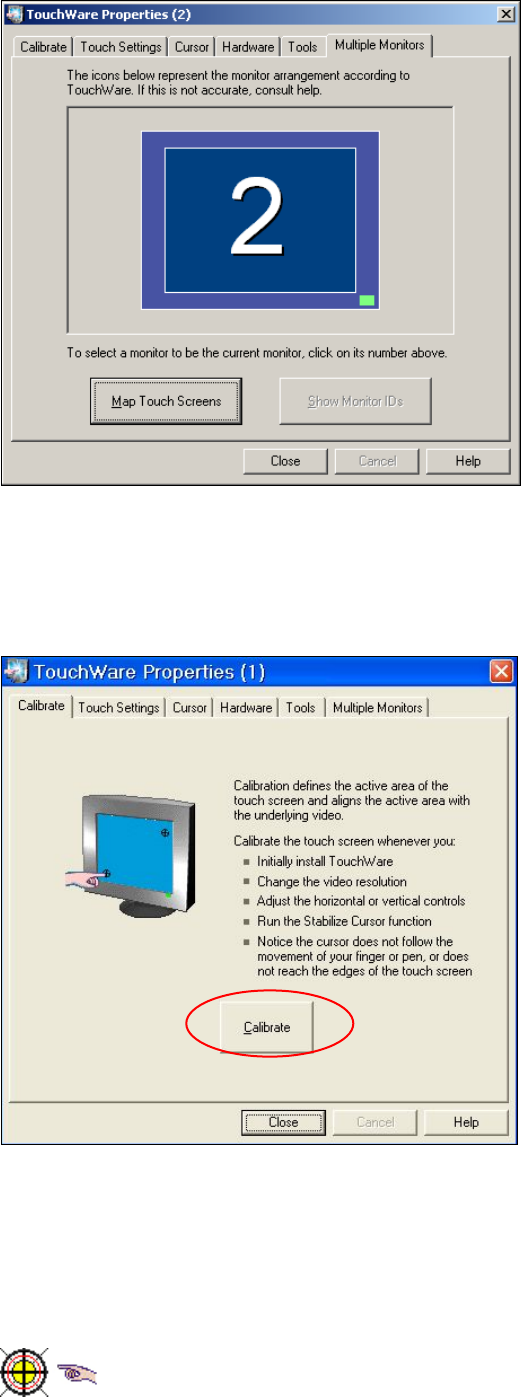
Abb. 5-6: TouchWare Properties – Registerkarte Multiple Monitors (Beispiel für Monitor 2)
→ Klicken Sie auf die Nummer des Monitors, den Sie kalibrieren möchten.
→ Öffnen Sie die Registerkarte Calibrate.
Abb. 5-7: TouchWare Properties – Registerkarte Calibrate (Beispiel für Monitor 1)
→ Klicken Sie auf die Schaltfläche Calibrate. Ein Symbol, das die Kalibriermarkierung darstellt, wird auf
dem Bildschirm angezeigt. Ein Handsymbol führt Sie durch die Kalibrierschritte, in dem es auf die
Kalibriermarkierung zeigt, die angetippt werden soll.
Abb. 5-8: Kalibriermarkierung
33 von 60