00196500-05_IM_SSW_703_03_DE EN.pdf - 第80页
Installationsanleitung Stationsso ftware Version 703.03 Ausgabe 01/2011 5.2.2 Bildschirmeinstellungen ändern → Wählen Sie Start Æ Settings Æ Control Panel Æ Display . → Klicken Sie auf die Registerkarte Settings . → Stel…

Installationsanleitung Stationssoftware Version 703.03 Ausgabe 01/2011
5.2 Vorbereitungen zur Installation der Software
5.2.1 Voraussetzungen
Voraussetzung für die Installation der SIPLACE-Software und der Visionrechner-Software:
− Installation des Betriebssystems Windows XP Embedded mit Service Pack 2 auf dem
Maschinenrechner und in Zwei-Rechnerbetrieb auf dem Visionrechner (siehe "Installationsanleitung
Betriebssystem Windows XP Embedded für 70x", Artikelnummer 00196737-xx)
oder
− Installation des Betriebssystems Windows XP Professional mit
Service Pack 3 und der
aktuellen Hotfixes (SIPLACE Hotfix-CD) auf dem Maschinenrechner und in Zwei-Rechnerbetrieb auf
dem Visionrechner (siehe "Installationsanleitung Betriebssystem Windows XP", Artikelnummer
00196151-xx).
Hinweis:
Das Betriebssystem Windows XP Embedded wird nur bei Neuinstallationen eingesetzt.
Bei einem Upgrade erfolgt kein Betriebssystemwechsel von Windows XP Professional zu
Windows XP Embedded.
Unter Windows XP Professional müssen die standardmäßige Bildschirmeinstellung verändert und der
Touchscreen kalibriert werden. Unter Windows XP Embedded muss lediglich der Touchscreen
kalibriert werden. Für diese Arbeiten müssen Sie als Administrator eingeloggt
sein!
25 von 54
Installationsanleitung Stationssoftware Version 703.03 Ausgabe 01/2011
5.2.2 Bildschirmeinstellungen ändern
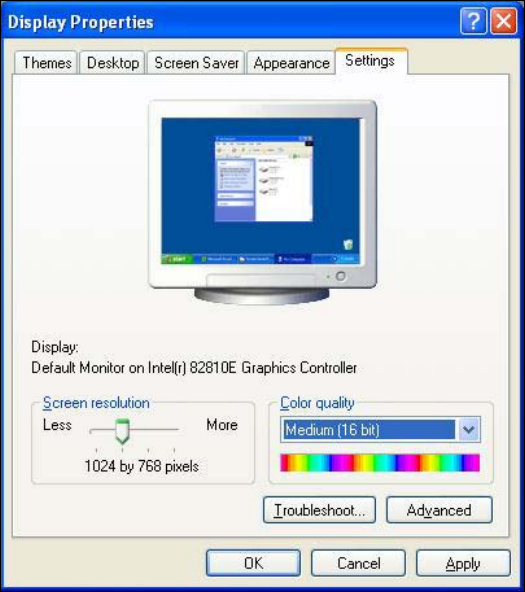
→ Wählen Sie Start Æ Settings Æ Control Panel Æ Display.
→ Klicken Sie auf die Registerkarte Settings.
→ Stellen Sie den Schieberegler im Feld "Screen resolution" auf "1024 by 768 pixels".
Abb. 5-1: Bildschirmeinstellungen
→ Bestätigen Sie die Einstellungen mit OK.
26 von 54
Installationsanleitung Stationssoftware Version 703.03 Ausgabe 01/2011
5.2.3 Kalibrieren des Touchscreens
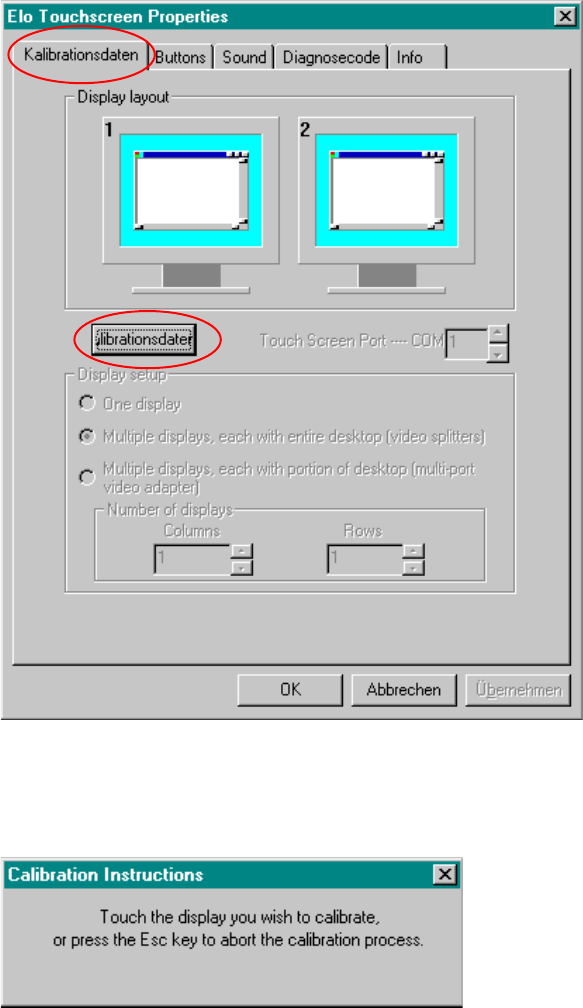
→ Wählen Sie Start Æ Settings Æ Control Panel Æ Elo, um zu den EloTouch Screen Properties zu
gelangen:
Abb. 5-2: EloTouch Screen Eigenschaften
→ Klicken Sie auf die Registerkarte Kalibrationsdaten.
→ Klicken Sie dort auf die Schaltfläche Kalibrationsdaten. Es erscheint folgender Hinweis:
Abb. 5-3. Auswahlfenster für den zu kalibrierenden Bildschirm
→ Tippen Sie mit dem Finger auf die Maske des zu kalibrierenden Bildschirms.
Danach wird eine neue Maske eingeblendet, und Sie können daraufhin eine Kalibrierung durchführen.
→ Führen Sie diese Prozedur auch für den zweiten Bildschirm durch.
→ Klicken Sie auf die Schaltfläche OK, um die Daten zu übernehmen.
27 von 54