YC8_Ope_C.pdf - 第92页
第 3 章 开始生产和结束生产 目录 1. 开始生产 3- 1 1.1 使用「中途开始运行」 3- 6 1.1.1 读入保存的数据 3- 7 1.1.2 编辑贴装标志 3- 7 2. 结束生产,关闭电源 3- 8 3. 生产中的监控屏显示 3-1 0 3.1 生产 3-1 0 3.2 全部 3-1 2 3.3 详细 3-1 3 3.4 视觉 3-1 5 3.5 校正 3-1 7 3.6 RETRY( 重新…
2-41
2
5.2 动作确认
■ 送料器的动作确认
1
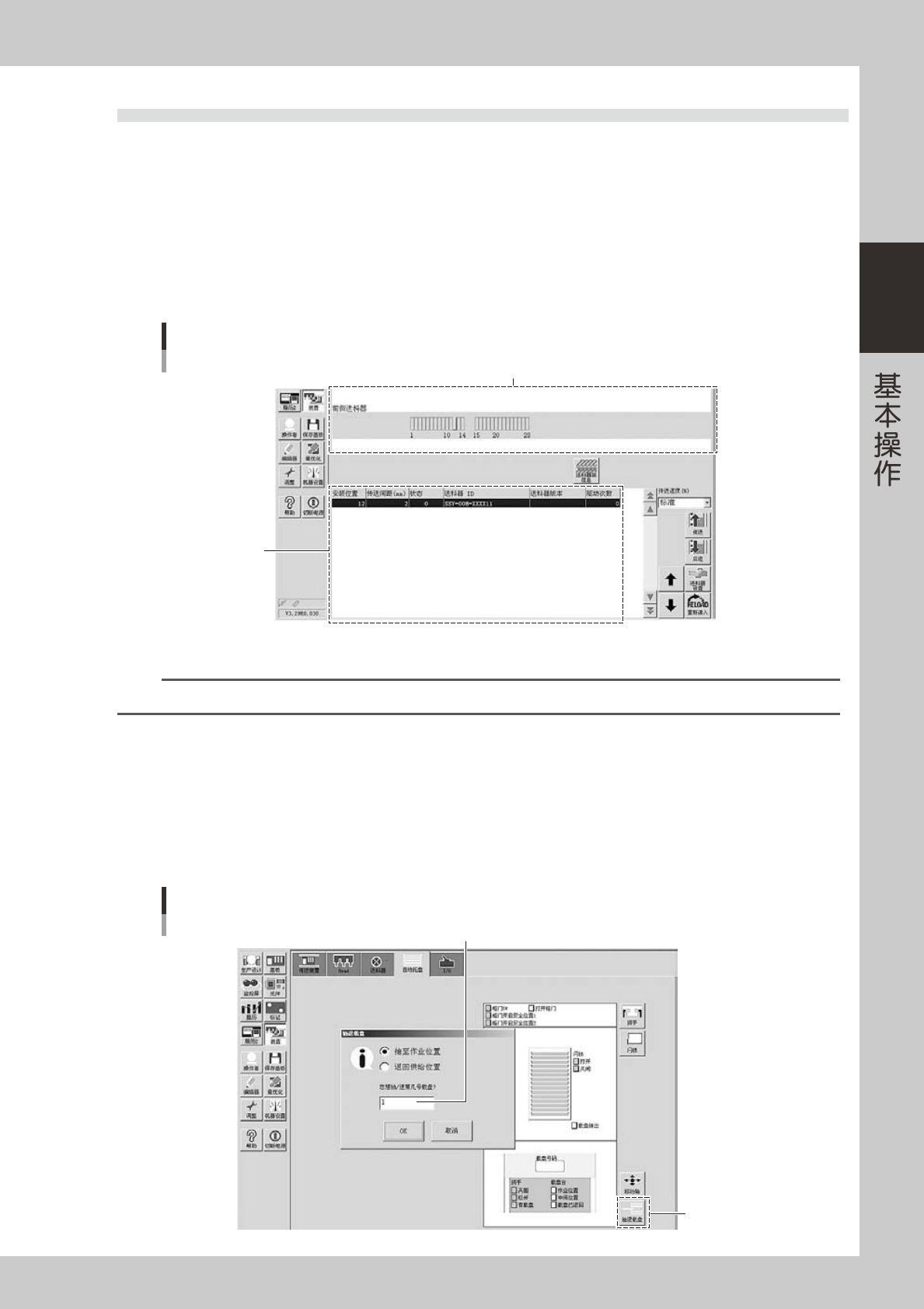
打开送料器画面。
按 [ 装置 ] 按钮选择「送料器」选项卡,打开送料器画面。
2
选择想要确认运行动作的送料器。
1. 从送料器安装示意图或送料器列表中选择想要确认运行动作的送料器。
2. 点击画面右下方的 [ 传送 ] 按钮,确认料带是否被正确传送。
送料器画面
选择送料器
送料器列表
送料器安装示意图
26227-N8-00
n
要点
安装了 4mm 间距以上的送料器时,务必确认元件的前端和位置。
■ 托盘交换器的动作确认
1
打开「自动托盘」画面。
按 [ 装置 ] 按钮,选择「自动托盘」选项卡,打开托盘交换器画面。
2
抽出载盘进行确认。
按 [ 抽退载盘 ] 按钮,抽出载盘,确认是否可以正确抽出。
托盘交换器画面
选择载盘
[抽退载盘]按钮
输入载盘号码
26229-N8-00

3-1
3
1.开始生产
本章节,介绍选择已登录的基板程序进行元件贴装的方法。
1
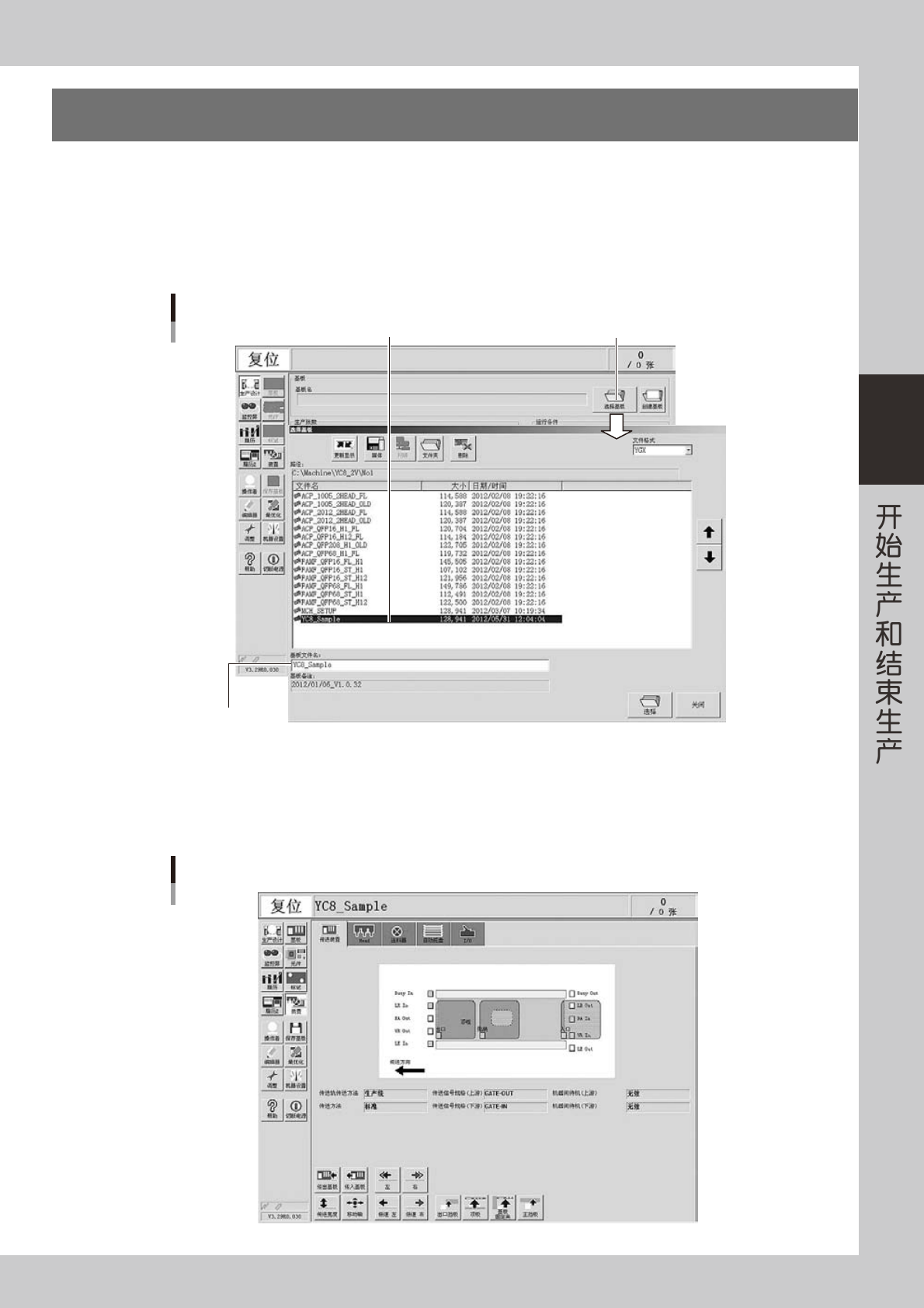
选择基板程序。
1. 如果还没有选择基板程序,按「生产设计」画面的 [ 选择基板 ] 按钮,显示已登录的基板程序。
2. 将光标移至想要生产的基板名栏并按 [ 选择 ] 按钮。读入所选基板程序。
[选择基板]按钮
基板名的选择
从已登录的基板程序列表中选择
显示所选基板名
26300-N8-00
2
调节传送装置。
打开 [ 装置 ] -「传送装置」选项卡,根据基板调节传送宽度和顶针。详细内容 , 参阅第 2 章「3.4 传送装
置的调节」。
「装置」-「传送装置」画面
26301-N8-00