00197392-02_IM_OIS_SIS_11.2_DE_EN.pdf - 第45页
SIPLACE O IS V11. 2 / Ins tallatio nsanleitun g Ausgabe 05/2014 Edit ion 11 Der folge nde Dia log wird g eöff net. Abbildung 3-6 : Zielpf ad aus wählen ► Kl ick en Sie auf Durchsu chen... , wenn Sie das Ins tallatio nsve…
SIPLACE OIS V11.2 / Installationsanleitung Ausgabe 05/2014 Edition
10
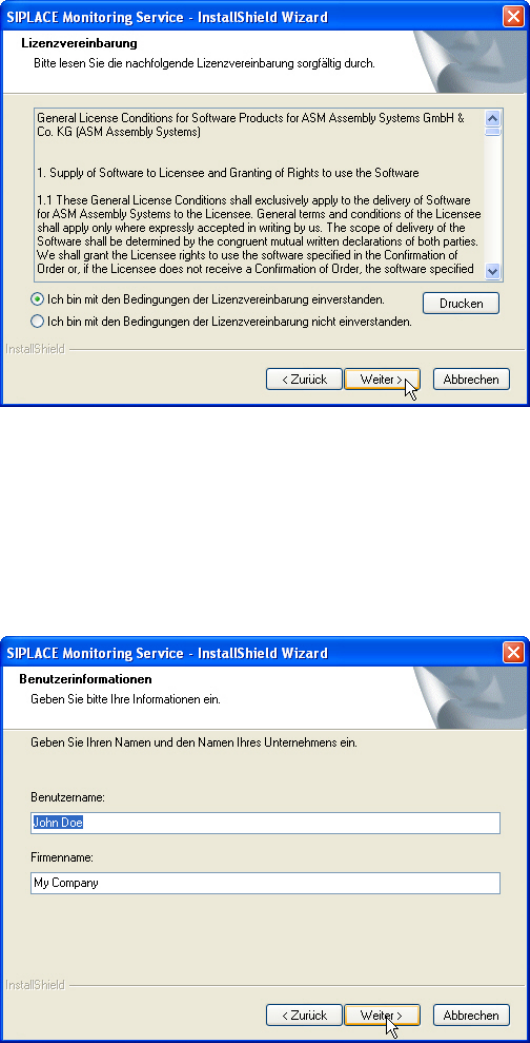
Der Software-Lizenzvertrag wird angezeigt.
Abbildung 3-4: Lizenzvereinbarung
Wenn Sie den Lizenzvertrag ablehnen, wird die Installation abgebrochen.
► Wählen Sie Ich bin mit den Bedingungen der Lizenzvereinbarung einverstanden aus, um
die Lizenzbedingungen zu akzeptieren.
► Klicken Sie auf Weiter >.
Der folgende Dialog wird geöffnet.
Abbildung 3-5: Benutzerinformationen
► Geben Sie Ihren Namen und Firmennamen ein.
► Klicken Sie auf Weiter >.
SIPLACE OIS V11.2 / Installationsanleitung Ausgabe 05/2014 Edition
11
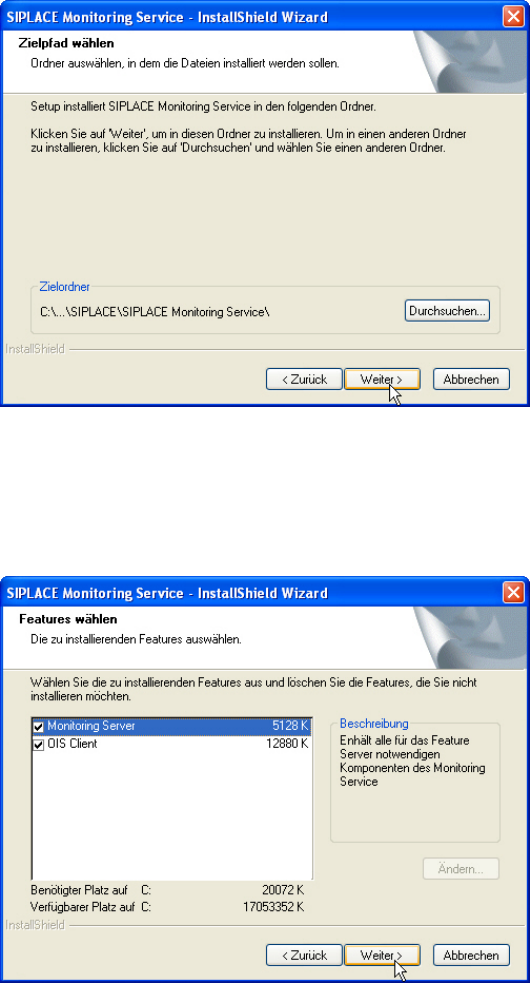
Der folgende Dialog wird geöffnet.
Abbildung 3-6: Zielpfad auswählen
► Klicken Sie auf Durchsuchen... , wenn Sie das Installationsverzeichnis ändern wollen.
► Klicken Sie auf Weiter >.
Der folgende Dialog wird geöffnet.
Abbildung 3-7: Features wählen
Hier können Sie wählen, ob nur Monitoring Service oder nur OIS Client oder beide Programme
installiert werden sollen. Die weiteren Installationsschritte sind abhängig vom Programm, das Sie
installieren. Für dieses Installationsbeispiel werden beide Programme zur Installation ausgewählt.
► Markieren Sie die Einträge Monitoring Server und OIS Client.
► Klicken Sie auf Weiter >.
SIPLACE OIS V11.2 / Installationsanleitung Ausgabe 05/2014 Edition
12
Fehlermeldungen und Warnungen
Wenn nicht alle Voraussetzungen für die Installation erfüllt sind, werden entsprechende
Fehlermeldungen und Warnungen ausgegeben.
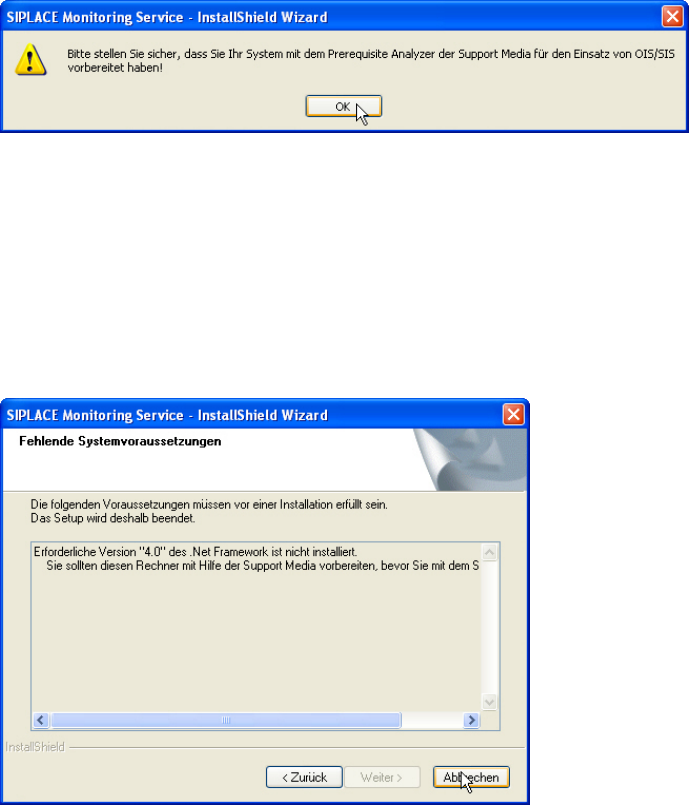
Folgende Fehlermeldungen werden z.B. vom Monitoring Server ausgegeben, wenn Support
Media für OIS nicht ausgeführt wurde.
Abbildung 3-8: Support Media nicht ausgeführt
► Klicken Sie auf OK, um die Fehlermeldung zu bestätigen.
► Klicken Sie auf Abbrechen, um die Installation abzubrechen.
► Bereiten Sie das System mit dem Prerequisite Analyzer von Support Media für OIS/SIS vor.
► Starten Sie die Installation neu.
Die folgende Fehlermeldung zeigt an, dass die erforderliche Version von .Net Framework nicht
installiert wurde.
Abbildung 3-9: Fehlende Systemvoraussetzungen
► Klicken Sie auf Abbrechen um die Installation abzubrechen.
► Bereiten Sie das System mit Support Media vor.
► Starten Sie die Installation neu.