00197392-02_IM_OIS_SIS_11.2_DE_EN.pdf - 第64页
SIPLACE O IS V11. 2 / Ins tallatio nsanleitun g Ausgabe 05/2014 Edit ion 30 3.6 Systemzeit (nu r OIS C lient) OIS Betrie bsdaten werden m it der Uhr zeit der je weiligen S tation versehen. Die S IS Betr iebsdat en werden…
SIPLACE OIS V11.2 / Installationsanleitung Ausgabe 05/2014 Edition
29
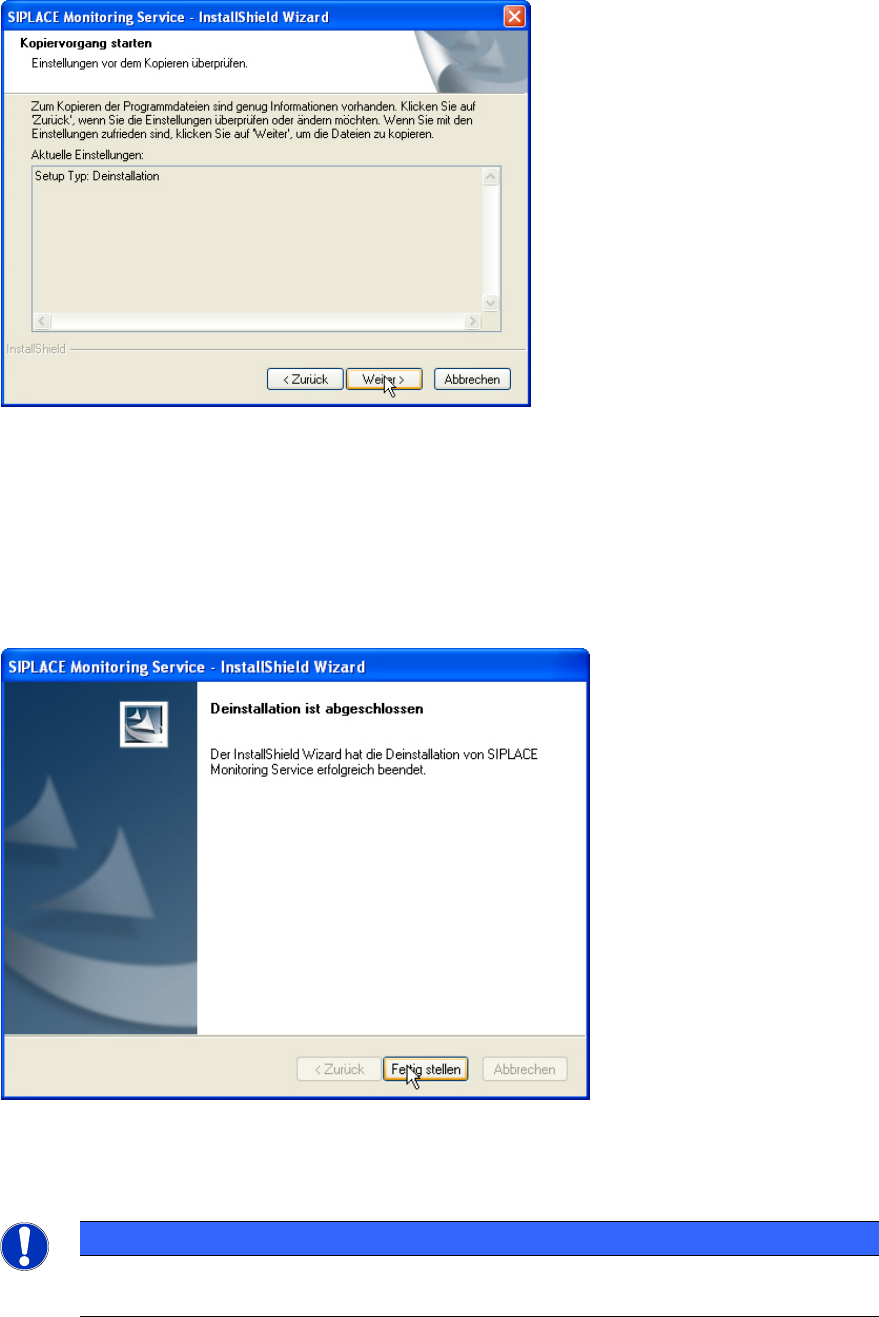
Der folgende Dialog wird geöffnet.
Abbildung 3-36: Einstellungen überprüfen
Hier sehen Sie eine Zusammenfassung der zuvor getroffenen Einstellungen und Eingaben.
► Überprüfen Sie die Angaben.
► Wenn Sie Einstellungen ändern möchten, klicken Sie auf < Zurück.
► Klicken Sie auf Weiter >, um mit der Deinstallation zu beginnen.
Wenn die Deinstallation abgeschlossen ist, erscheint der nachfolgende Dialog.
Abbildung 3-37: Deinstallation beendet
► Klicken Sie auf Fertig stellen, um die Deinstallation zu beenden.
HINWEIS
Falls dieser Dialog einen Neustart des Computers vorschlägt, führen Sie diesen durch,
weil in diesem Fall erst nach dem Neustart die Deinstallation beendet wird.
SIPLACE OIS V11.2 / Installationsanleitung Ausgabe 05/2014 Edition
30
3.6 Systemzeit (nur OIS Client)
OIS Betriebsdaten werden mit der Uhrzeit der jeweiligen Station versehen. Die SIS Betriebsdaten
werden mit der Uhrzeit des Servers versehen. Für eine korrekte Auswertung der anfallenden
Betriebsdaten ist es notwendig, dass alle Stationsrechner der Linie eine synchrone Systemzeit
haben. Dazu müssen Sie an jeder Maschine einen Client des Zeitservers installieren.
Für SIPLACE Explorer ist ebenfalls eine Zeitsynchronisation der OIS und SIS Betriebsdaten
erforderlich.
HINWEIS
► Installieren Sie für die Zeitsynchronisation eine aktuelle Version von TimeSync.
TimeSync ist im OIS Software-Paket nicht enthalten.
TimeSync finden Sie auf der mitgelieferten Support Media DVD. Nähere Informationen
zur Installation finden Sie in der Softwareanleitung zu TimeSync, Artikelnummer
[00194669-xx].
SIPLACE OIS V11.2 / Installationsanleitung Ausgabe 05/2014 Edition
31
3.7 Station identifizieren (nur OIS Client)
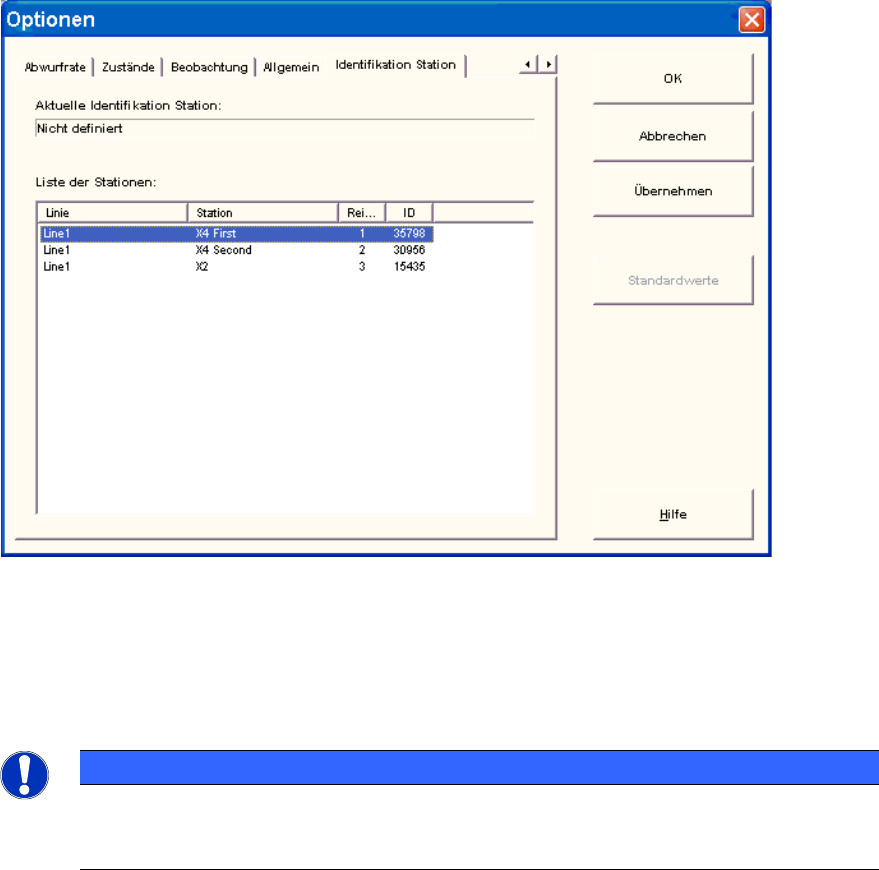
Um Betriebsdaten zu erfassen und analysieren, muss die Station identifiziert werden.
Für Stationen mit Stationssoftware-Version 70x ist die Identifizierung der Station nicht notwendig.
► Wählen Sie im Menü Optionen den Menüpunkt Identifikation Station aus.
Abbildung 3-38: Station identifizieren
► Wählen Sie aus der Liste die entsprechende Station im OIS Client aus.
► Doppelklicken Sie auf die Station, um sie zu identifizieren.
► Schließen Sie den Dialog mit OK.
HINWEIS
Um die Station auswählen zu können, muss die Linienkonfiguration zuerst mit dem
OIS LineConfig am OIS Server erstellt werden, siehe Administrationshandbuch,
Artikelnummer [00197389-xx].