00197392-02_IM_OIS_SIS_11.2_DE_EN.pdf - 第51页
SIPLACE O IS V11. 2 / Ins tallatio nsanleitun g Ausgabe 05/2014 Edit ion 17 Der folge nde Dia log wird g eöff net. Abbildung 3- 18 : Verbindung zur Datenbank ► W ählen Sie eine D atenban kins tanz aus. Zum Einrichten b z…
SIPLACE OIS V11.2 / Installationsanleitung Ausgabe 05/2014 Edition
16
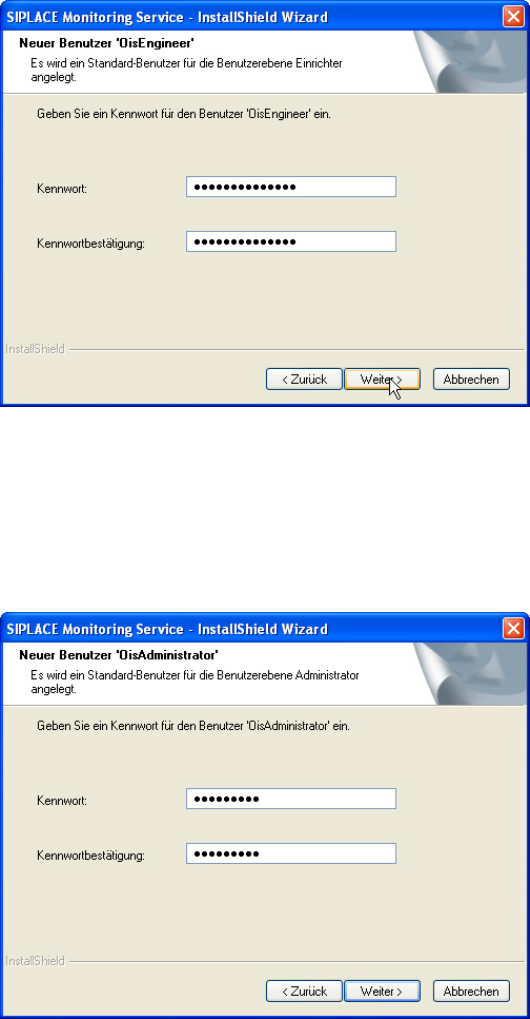
Abbildung 3-16: Kennwort festlegen für OISEngineer
► Wählen Sie ein Kennwort für den OisEngineer.
Das Standard-Kennwort ist "SmallSiplace.1".
► Wiederholen Sie die Eingabe des Kennworts.
► Klicken Sie auf Weiter >.
Abbildung 3-17: Kennwort festlegen für OISAdministrator
► Wählen Sie ein Kennwort für den OisAdministrator.
Das Standard-Kennwort ist "Siplace.1".
► Wiederholen Sie die Eingabe des Kennworts.
► Klicken Sie auf die Schaltfläche Weiter >.
SIPLACE OIS V11.2 / Installationsanleitung Ausgabe 05/2014 Edition
17
Der folgende Dialog wird geöffnet.
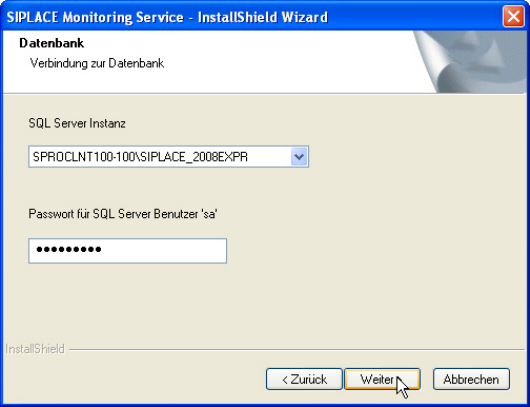
Abbildung 3-18: Verbindung zur Datenbank
► Wählen Sie eine Datenbankinstanz aus.
Zum Einrichten bzw. Updaten des Datenbank-Schemas ist es notwendig, dass sich die Installation
beim SQL-Server als System Administrator (sa) anmeldet.
► Geben Sie das Kennwort des Systemadministrators ein.
► Klicken Sie auf Weiter >.
SIPLACE OIS V11.2 / Installationsanleitung Ausgabe 05/2014 Edition
18
Der folgende Dialog wird geöffnet.
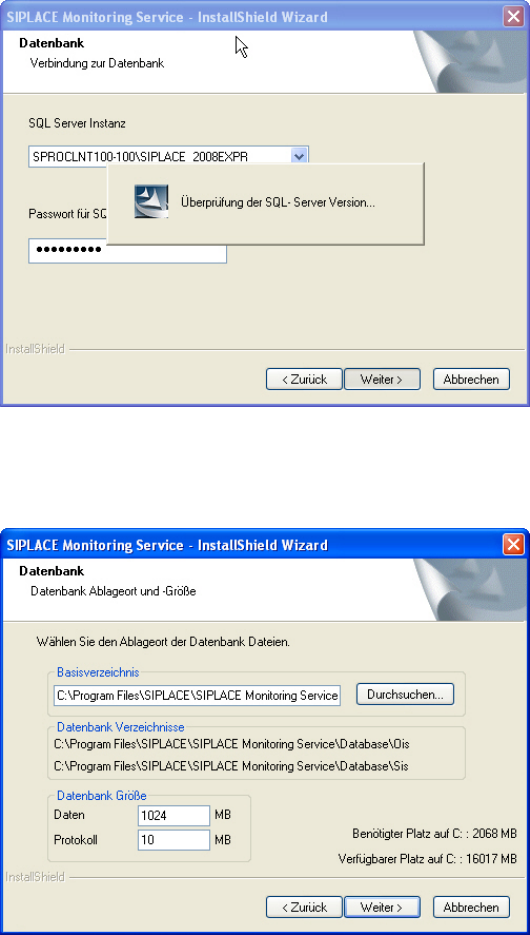
Abbildung 3-19: Datenbankinstanz überprüfen
Informationen werden ermittelt zu der ausgewählten Datenbankinstanz (dauert ca. 15-30
Sekunden). Danach wird folgender Dialog geöffnet.
Abbildung 3-20: Datenbankgröße angeben
► Klicken Sie auf Durchsuchen..., wenn Sie das Installationsverzeichnis der OIS- und SIS-
Datenbanken ändern möchten.
Die Unterverzeichnisse Database\OIS und Database\SIS werden angelegt.
► Geben Sie die Anfangsgröße der Datenbank-Dateien an.
Die voreingestellten Werte können verwendet werden und die Dateien dürfen so groß werden,
wie es Ihre Datenbank zulässt.
► Klicken Sie auf Weiter >.