00197392-02_IM_OIS_SIS_11.2_DE_EN.pdf - 第55页
SIPLACE O IS V11. 2 / Ins tallatio nsanleitun g Ausgabe 05/2014 Edit ion 21 3.2.2 Installation der O IS - Sof tw a re beenden W enn der Install ationsvor gang abgeschlos sen is t, ersc heint der n achfolg ende Di alog. A…
SIPLACE OIS V11.2 / Installationsanleitung Ausgabe 05/2014 Edition
20
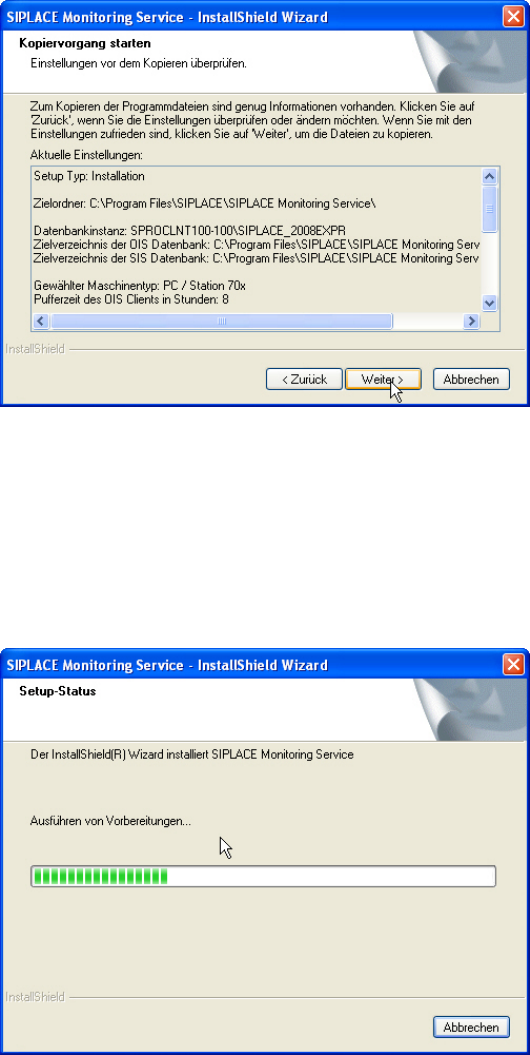
Der folgende Dialog wird geöffnet.
Abbildung 3-23: Einstellungen überprüfen
Hier sehen Sie eine Zusammenfassung der zuvor getroffenen Einstellungen und Eingaben.
► Überprüfen Sie die Angaben.
► Wenn Sie Einstellungen ändern möchten, klicken Sie auf < Zurück.
► Klicken Sie auf Weiter >, um mit dem Installationsvorgang zu beginnen.
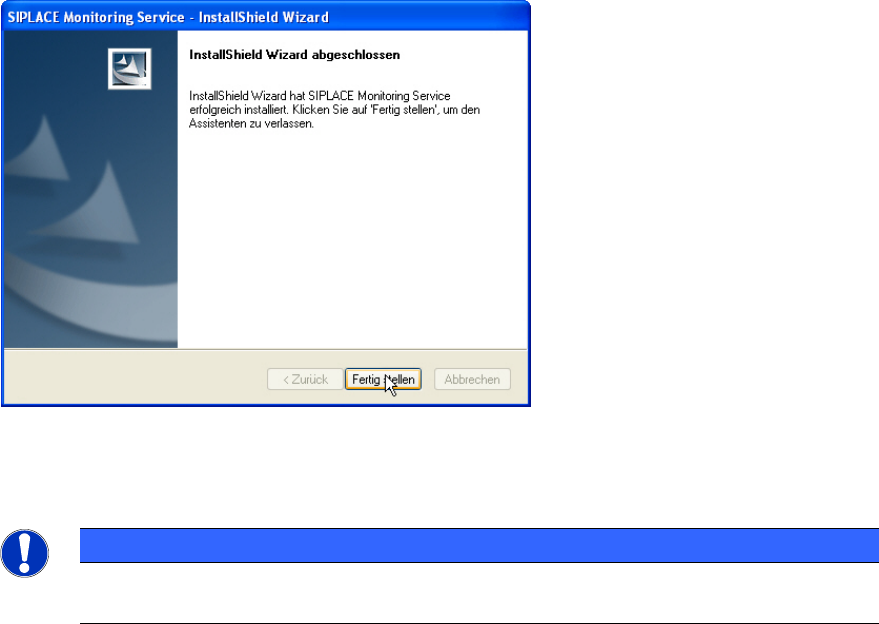
Die Software wird installiert.
Abbildung 3-24: Installation
SIPLACE OIS V11.2 / Installationsanleitung Ausgabe 05/2014 Edition
21
3.2.2 Installation der OIS-Software beenden
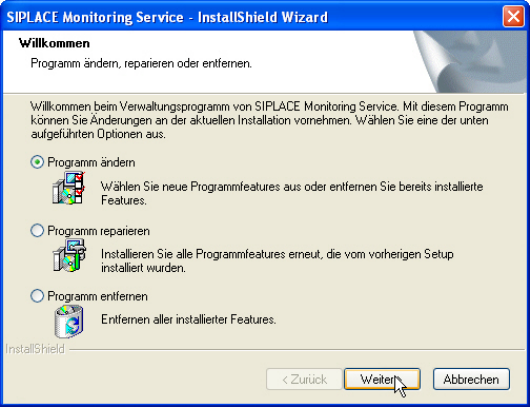
Wenn der Installationsvorgang abgeschlossen ist, erscheint der nachfolgende Dialog.
Abbildung 3-25: Installation beenden
► Klicken Sie auf Fertigstellen, um die Installation zu beenden.
HINWEIS
Falls dieser Dialog einen Neustart des Computers vorschlägt, führen Sie diesen durch,
weil in diesem Fall erst nach dem Neustart die Installation abgeschlossen wird.
SIPLACE OIS V11.2 / Installationsanleitung Ausgabe 05/2014 Edition
22
3.3 Ändern der Installation
Mit der Funktion Programm ändern können Sie die bisherigen Eingaben der Installation
verändern. So können Sie z.B. eine Sprache hinzufügen bzw. entfernen.
► Klicken Sie auf die Windows-Schaltfläche Start, wählen Sie Einstellungen und dann
Systemsteuerung.
► Doppelklicken Sie auf das Symbol Software, um den Dialog Software zu starten.
► Wählen Sie das entsprechende Programm aus der Liste (SIPLACE OIS / SIPLACE
Monitoring Service) und klicken Sie auf Ändern/Entfernen.
Das Installationsprogramm wird gestartet und der nachfolgende Dialog erscheint.
Abbildung 3-26: Programm ändern
► Wählen Sie Programm ändern aus.
► Klicken Sie auf Weiter >.