LNB__N7201A561C.pdf - 第51页
NPM X / NPM / AM / VM LNB 2.5 品质信息数据库的安装 EJM5DC-MB-02L-16 Page 2-17 5 对所有功能打勾,点击 [Next] 。 启动 Java1.5.0_22 安装程序, 显示使用同意合 同面面。 已安装了 Java1.5.0_22 时, 显示以下画面。 请 点击 [OK] ,跳到步骤 8 。 6 进行 Java1.5.0_22 的安装。确认使用 同意合同的内容后,选择 ‘ 标…
NPM X / NPM / AM / VM
LNB
2.5
品质信息数据库的安装
Page 2-16 EJM5DC-MB-02L-16
2.5 AM-LNB
的安装
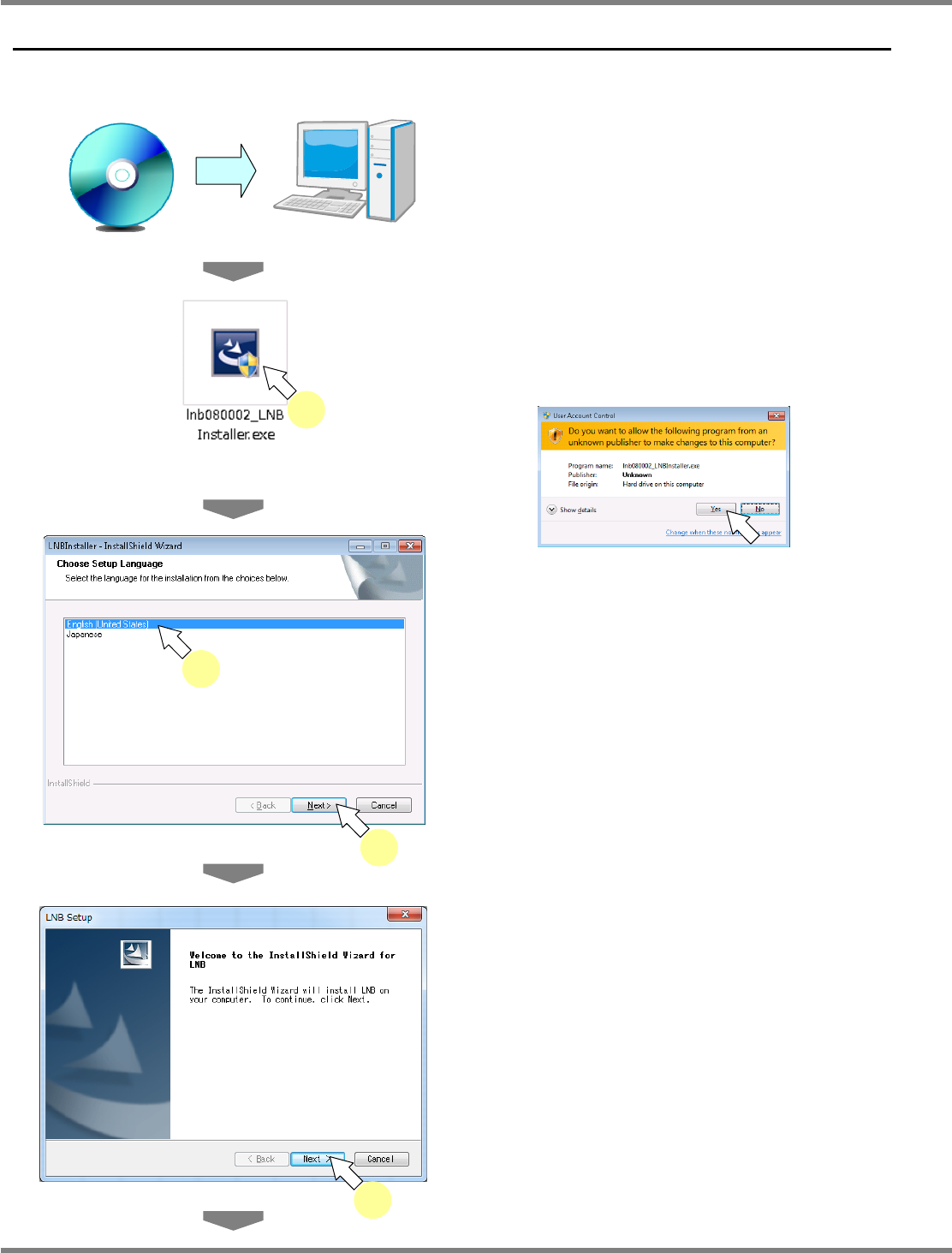
2.5.1 AM-LNB
的安装
1
准备
AM-LNB
安装
CD
。
请把
AM-LNB
安装
CD
插入
Windows-PC
的
CD
驱动器。
2
启动安装
CD
内的
LNBInstaller.exe
。
显示语言指定对话框。
Windows 7
显示用户帐户控制时,请点击
[Yes]
。
3
指定使用语言后,点击
[Next]
。
4
点击
[Next]
。
显示功能选择画面。
2
1-1002
3
3
Windows-PC
1-1001
1-1003
4
安装 CD
NPM X / NPM / AM / VM
LNB
2.5
品质信息数据库的安装
EJM5DC-MB-02L-16 Page 2-17
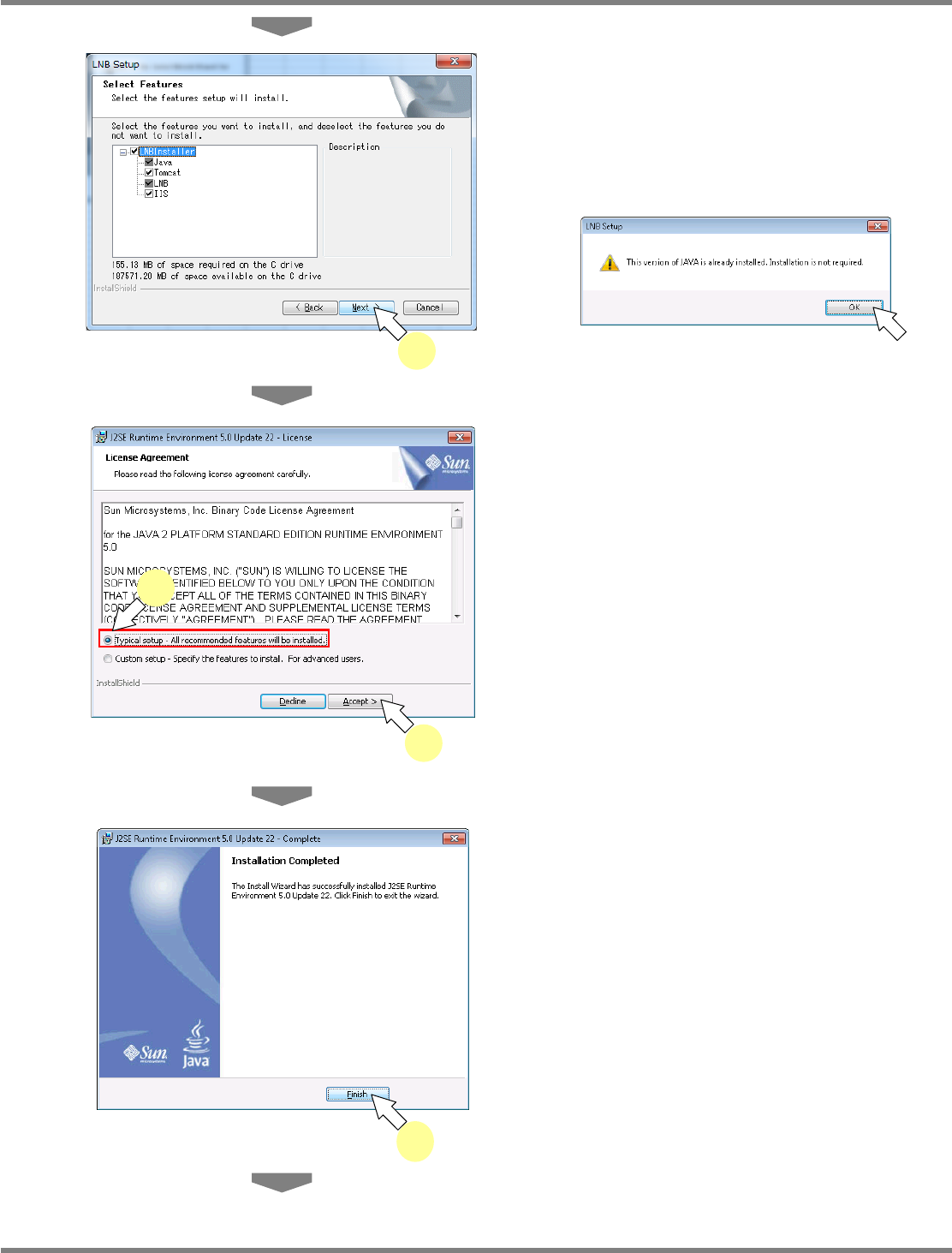
5
对所有功能打勾,点击
[Next]
。
启动
Java1.5.0_22
安装程序,显示使用同意合
同面面。
已安装了
Java1.5.0_22
时,显示以下画面。请
点击
[OK]
,跳到步骤
8
。
6
进行
Java1.5.0_22
的安装。确认使用
同意合同的内容后,选择
‘
标准设定
’
,
点击
[
同意
]
。
开始安装
Java
。
7
点击
[Finish]
。
PC
再启动的对话框显示时,请点击
[No]
。
1-1004
5
1-1005
1-1007
7
1-1006
6
6
NPM X / NPM / AM / VM
LNB
2.5
品质信息数据库的安装
Page 2-18 EJM5DC-MB-02L-16
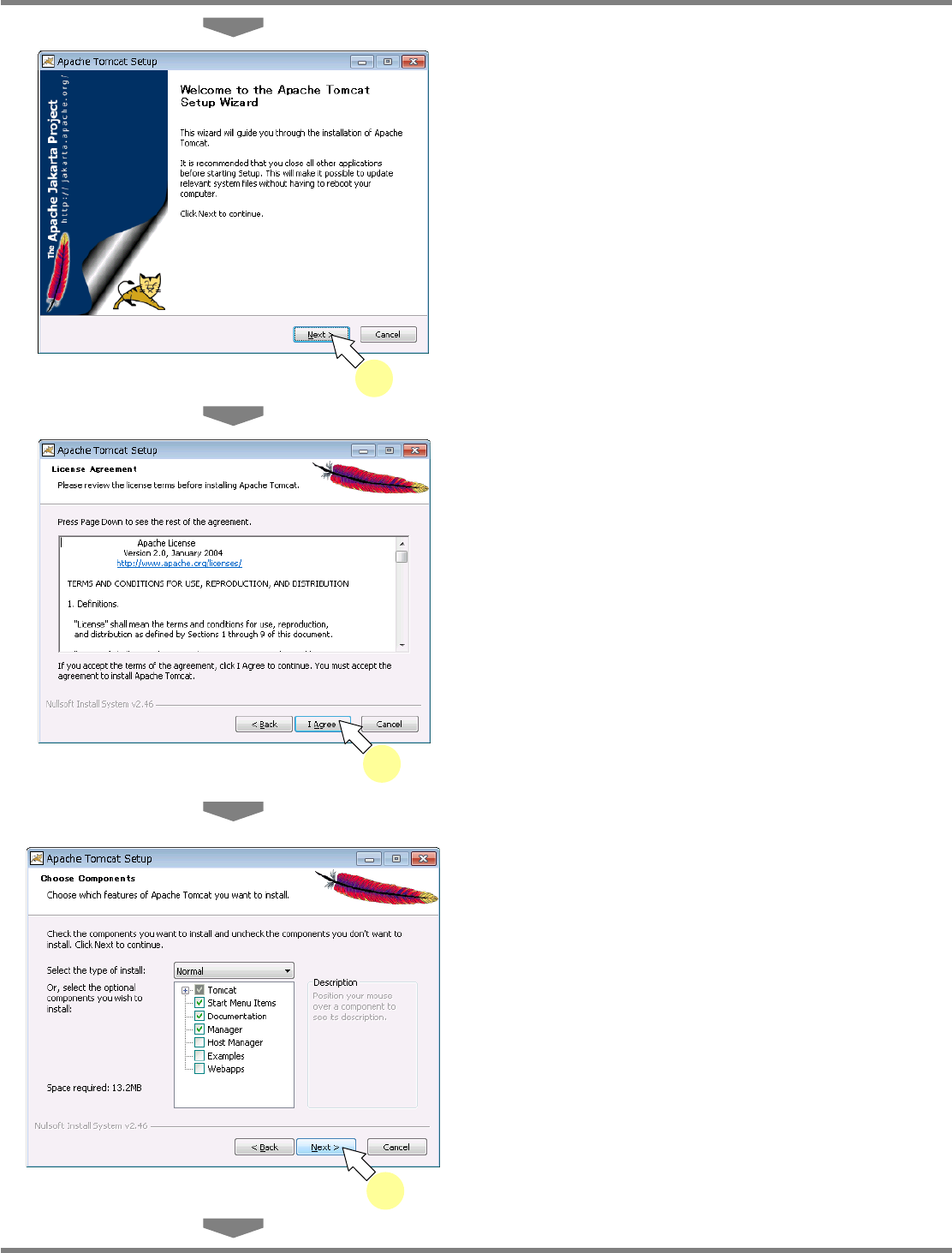
8
进行
Tomcat
的安装。点击
[Next]
。
显示使用同意合同画面。
9
确认内容后,点击
[I Agree]
。
10
点击
[Next]
。
1-1008
8
1-1009
9
1-1010
10