00196512-02_UM_X-Serie_SR705_PL.pdf - 第312页
Instrukcja eksploatacji S IPLACE seria X Zadania przy maszynie Od wersji oprogramowania SR.70x.xx Informacje alarmowe i Pomoc online Wydanie 01/2011 312 5.6 Informacje alarmowe i Pomoc online Je ż eli w trakcie pr acy w …
Instrukcja eksploatacji SIPLACE seria X
Od wersji oprogramowania SR.70x.xx Zadania przy maszynie
Wydanie 01/2011 Interfejs użytkownika
311
5.5.6 Obsługa zorientowana na aplikacje z wykorzystaniem wyróżnień barwnych
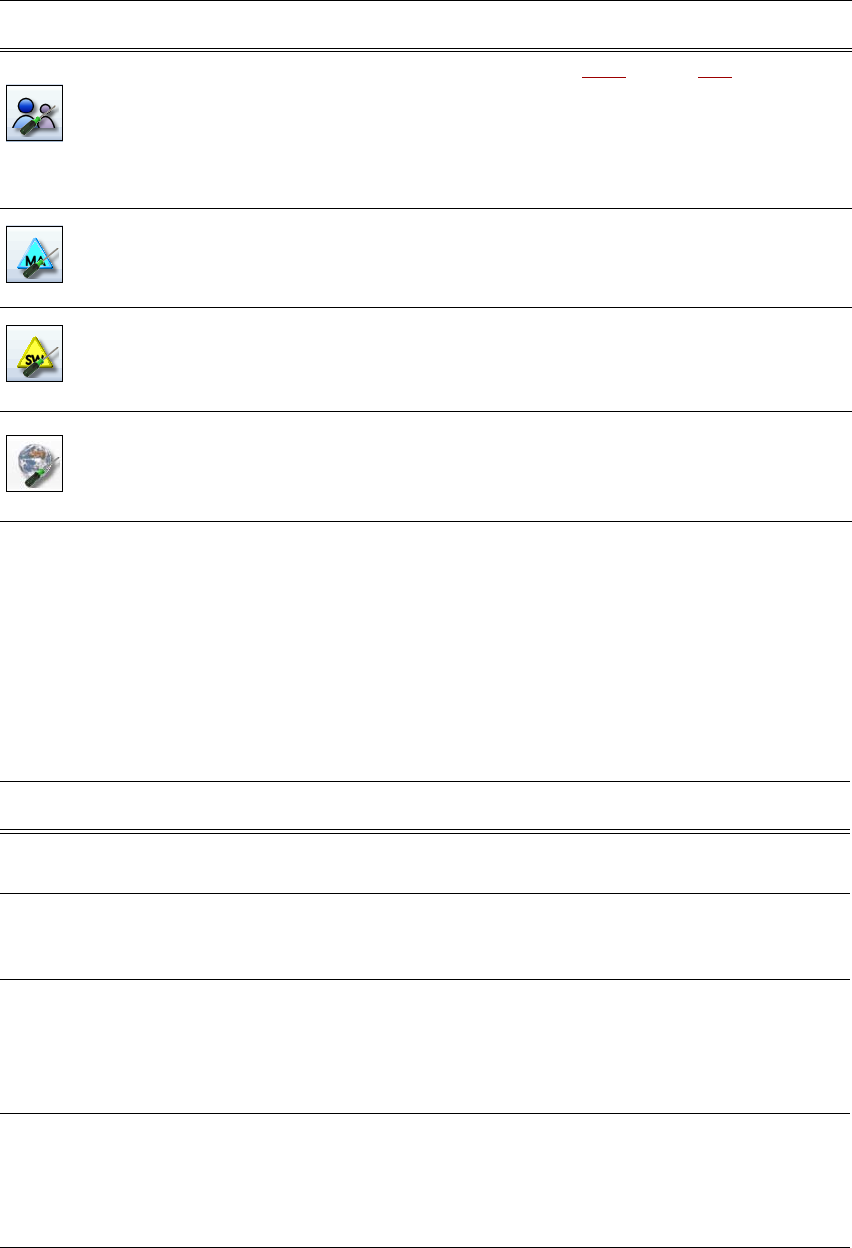
Na interfejsie użytkownika symbole, przyciski graficzne i widoki mogą być barwnie wyróżnione.
Różne barwy umożliwiają szybkie zorientowanie się, kiedy np. konieczna jest akcja operatora lub
wyświetlane są ostrzeżenia.
W oprogramowaniu stacji stosowane są następujące wyróżnienia barwne.
5
Ustawienia
użytkownika
Ustawianie poziomu obsługi (patrz 5.3.3, strona 300).
Ustawianie języka. Standardowo można wybrać "Niemiecki" lub
"Angielski". Dostępna jest płyta CD do instalowania dodatkowych
języków.
Dalsze opcje mogą być ustawiane od poziomu obsługi "Produkcja
rozszerzona".
Opcje maszyny Na poziomie obsługi "Produkcja" nie można zmienia c żadnych
opcji.
Konfigurowanie opcji maszyny.
Opcje oprogra-
mowania
Tylko "Serwis Klienta" lub "Serwis SIPLACE".
Można tu włączać różne funkcje do testowania.
Przegląd połą-
czonych syste-
mów zewnętrz-
nych
Wyświetlanie wszystkich połączonych systemów zewnętrznych
(np. OIS, SetupCenter). Wyświetlanie stanu połączenia i wykorzy-
stanej pamięci lub kasowanie połączonych systemów.
Symbol Ustawienia Opis
Kolor Stan Znaczenie
Czerwony Alarm Konieczna ingerencja operatora.
Tylko w widoku "Moduły podajnikowe, podzespoły i pipety"
Pomarańczo-
wy
Ostrzeżenie Wyświetlana jest wskazówka dla operatora.
Nie jest jednak konieczna bezpośrednia ingerencja operatora.
Tylko w widoku "Moduły podajnikowe, podzespoły i pipety"
Zielony W przetwarzaniu Symbol lub przycisk graficzny ma kontrolę nad maszyną i stan
jest prawidłowy.
Tylko w widokach "Produkcja", "Moduły podajnikowe, podze-
społy i pipety", "Płytka drukowana", "Kontrola czujników i
funkcji" oraz "Serwis".
Zielony miga-
jący
Czekanie na
płytkę drukowa-
ną
Zastępuje stan "Busy" jeżeli maszyna znajduje się w trybie
produkcji, ale nie produkuje, ponieważ nie ma płytki drukowa-
nej.
Włóż płytkę drukowaną.
Tylko w widoku "Produkcja".
Instrukcja eksploatacji SIPLACE seria X
Zadania przy maszynie Od wersji oprogramowania SR.70x.xx
Informacje alarmowe i Pomoc online Wydanie 01/2011
312
5.6 Informacje alarmowe i Pomoc online
Jeżeli w trakcie pracy w automacie do uzbrajania występują alarmy, komunikat alarmowy w polu
stanu interfejsu użytkownika jest wyświetlany w kolorze czerwonym. Symbol Informacja alar-
mowa jest aktywny.
Wyróżniony czerwonym kolorem przycisk graficzny na pasku symboli sygnalizuje, że konieczna
jest ingerencja operatora.
5
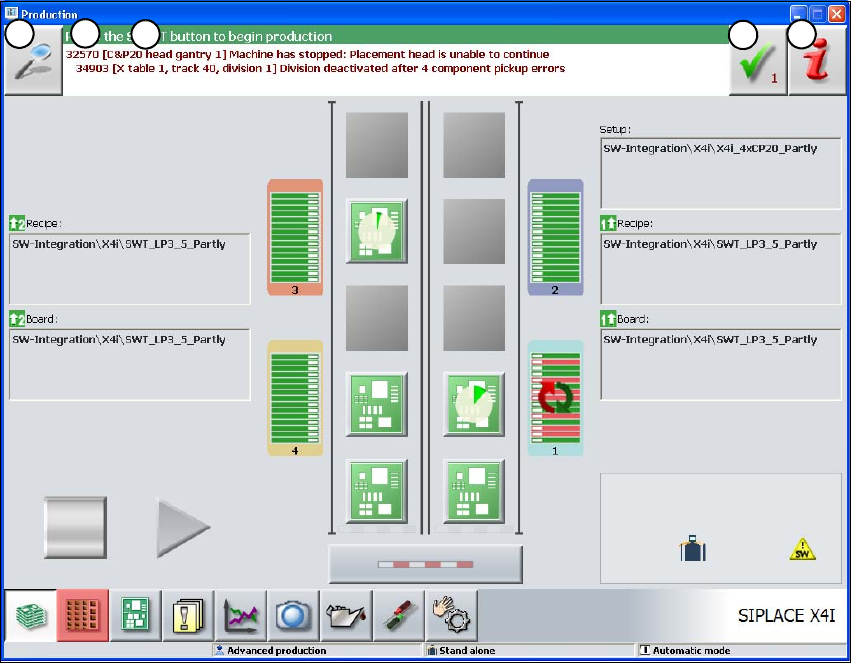
Rys. 5.6 - 1 Widok "Produkcja" z komunikatem alarmowym (na przykładzie maszyny SIPLACE X4I)
(1) Numer alarmu
(2) Komunikat alarmowy: krótka informacja o alarmie
(3) Symbol "Szczegóły": do wywoływania szczegółowych informacji (np. źródło błędu, czas
wystąpienia)
(4) Symbol "Kwitowanie alarmu": do kasowania wyświetlonego alarmu
(5) Symbol "Informacja alarmowa": do wywoływania pomocy do aktualnego alarmu
1
2
3
4
5
Instrukcja eksploatacji SIPLACE seria X
Od wersji oprogramowania SR.70x.xx Zadania przy maszynie
Wydanie 01/2011 Informacje alarmowe i Pomoc online
313
5.6.1 Wyświetlanie informacji o aktualnym alarmie
Aby wyświetlić informacje o aktualnym alarmie, kliknij symbol , aby uruchomić system Po-
mocy dla komputera stacyjnego. Otworzy się główne okno systemu Pomocy z informacjami
alarmowymi. Informacje te odnoszą się do aktualnie wyświetlonego alarmu, z którego została uru-
chomiona Pomoc.
Gdy alarm zostanie usunięty a jego usunięcie automatycznie wykryte przez maszynę, alarm zo-
stanie automatycznie skasowany w polu stanu.
Jeżeli usunięcie alarmu nie zostanie automatycznie wykryte, alarm można skasować ręcznie z
pola stanu.
W tym celu kliknij symbol . Komunikat alarmowy zniknie z pola stanu.
5.6.2 Wyświetlanie informacji o wybranym alarmie
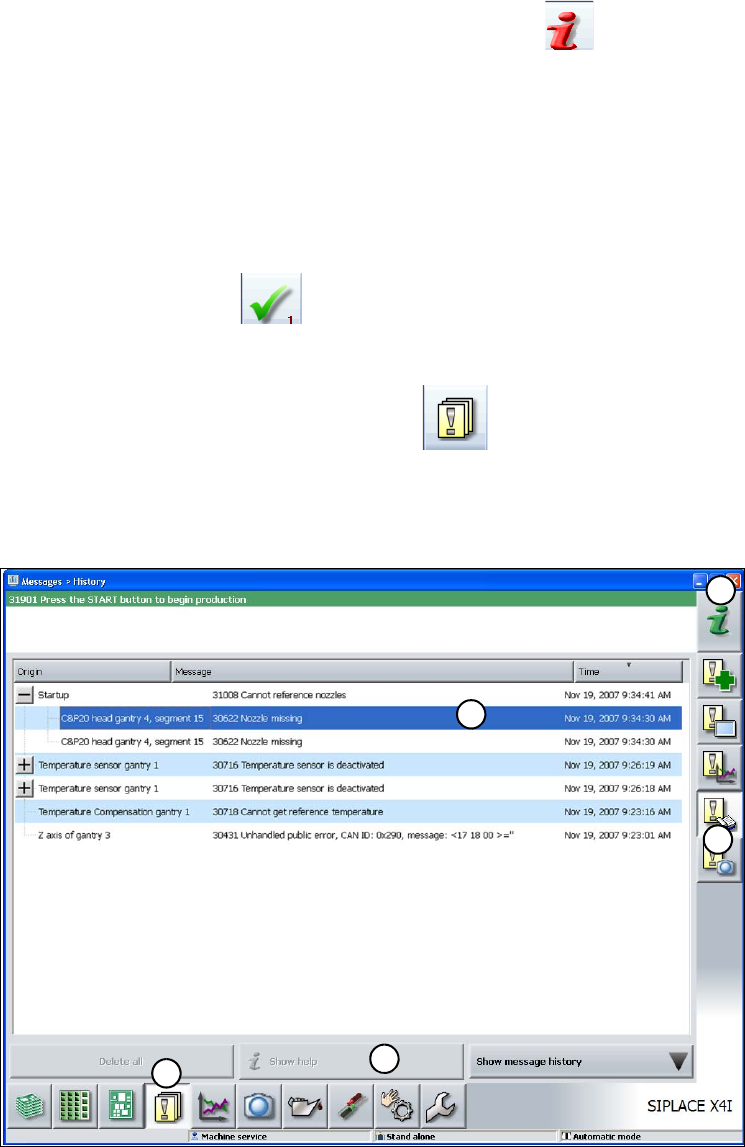
Na pasku symboli kliknij przycisk graficzny (1).
Zostaną wylistowane wszystkie alarmy.
Kliknij przycisk graficzny "Wyświetl zapis komunikatów" (2).
Kliknij drzewo menu listy alarmów (3), aby otworzyć szczegółowe komunikaty alarmowe.
. 5
Rys. 5.6 - 2 Przykład: lista alarmów (na przykładzie maszyny SIPLACE X4I)
1
2
3
4
5