00193985-01.pdf - 第28页
3 Interfaccia utente grafica SIPLACE Manuale software SR.505.xx 3.2 Elementi dell’interfaccia autente Edizione 05/2004 IT 28 3.2.2 Barra degli strum enti sulla vist a base 3 Fig. 3.2 - 2 Barra degli strumenti sulla vista…

SIPLACE Manuale software SR.505.xx 3 Interfaccia utente grafica
Edizione 05/2004 IT 3.2 Elementi dell’interfaccia autente
27
3.2.1.4 Significato di altri contrassegni e rappresentazioni grafiche
Simboli CS con il modo "Recovery Placement" attivato (continuare a montare) 3
Se è attivo il modo "Recovery PLacement" (v. pag.
25
e sottocap.
6.4
), i simboli dei circuiti
stampati non completamente assemblati sono contrassegnati da un punto interrogativo. 3
Cliccando su questo simbolo del CS, la vista base si commuta su "Recovery Placement", dove
si può stabile l’ulteriore procedura a riguardo del circuito stampato selezionato. 3
Il circuito stampato è stato selezionato per la continuazione del montaggio
(è attivata l’opzione "Completa montaggio circuito stampato"). 3
La lavorazione del circuito stampato va annullata
(è attivata l’opzione "Annulla circuito stampato"). 3
3
3
Posto pieno 3
3
3
3
Posto per SAVM (Matrix Tray Changer MTC) 3
Cliccando sulla rappresentazione grafica, la visualizzazione si commuta sulla schermata del
"Matrix Tray Changer", lo scambiatore automatico di vassoi a matrice 3
3
3
Trasporto impostato su "Attraversamento" 3
Nelle opzioni macchina è disattivata la funzione "Elabora CS".
I CS attraversano dunque tutto il trasporto senza essere lavorati. 3
3
Contrassegna il job (lavoro) o la scheda per la traccia sul trasporto singolo ovvero per la traccia
di trasporto destra in caso di doppio trasporto. 3
Contrassegna il job (lavoro) o scheda per la traccia sinistra in caso di doppio trasporto. 3
3
3 Interfaccia utente grafica SIPLACE Manuale software SR.505.xx
3.2 Elementi dell’interfaccia autente Edizione 05/2004 IT
28
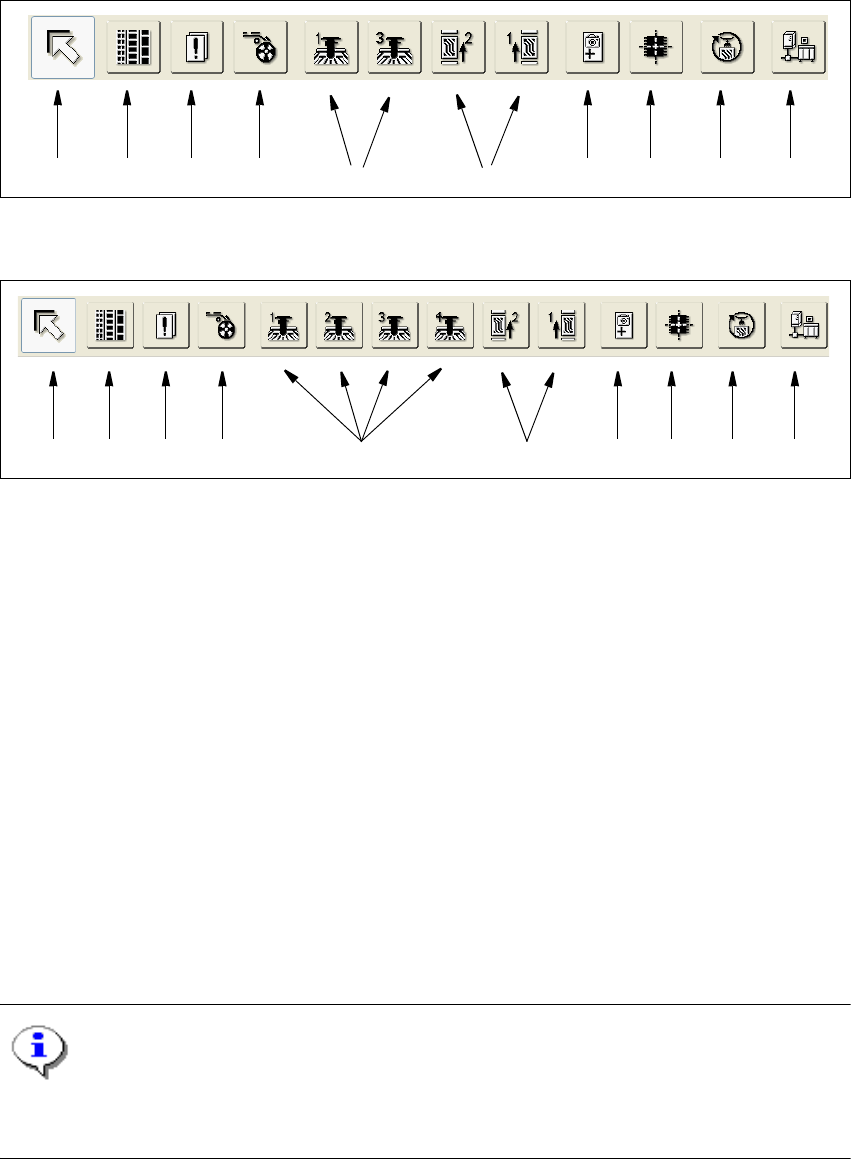
3.2.2 Barra degli strumenti sulla vista base
3
Fig. 3.2 - 2 Barra degli strumenti sulla vista base (esempio SIPLACE HF)
3
Fig. 3.2 - 3 Barra degli strumenti sulla vista base (esempio SIPLACE HS-60)
Legenda sulla Fig.
3.2 - 2
e Fig.
3.2 - 3
(1) vista base
(2) allestimento, funzioni di montaggio
(3) errore, funzioni di montaggio
(4) caricatore, funzioni di montaggio
(5) potale da 1 a 4 (a seconda del tipo di macchina), funzioni singole
(6) trasporto 1 e 2 (solo in caso di doppio trasporto), funzioni singole
(7) apprendimento fiducial, funzioni di visione
(8) testare il componente, funzioni di visione
(9) avviare il programma di test SITEST
(10) interfaccia GEM
3
NOTA
Il pulsanti di comando a simbolo visualizzati sulla barra degli strumenti variano a seconda del tipo
di macchina e configurazione. 3
1 8 9 10765432
1 8 9 10765432

SIPLACE Manuale software SR.505.xx 3 Interfaccia utente grafica
Edizione 05/2004 IT 3.3 Interfaccia utente - Viste e menu
29
3.3 Interfaccia utente - Viste e menu
3.3.1 Viste
Per poter eseguire mediante l’interfaccia utente i lavori di volta in volta necessari, occorre com-
mutarla su un’altra schermata. E’ possibile farlo cliccando il relativo pulsante di comando a sim-
bolo sulla barra degli strumenti (v. sottocap.
3.2.2
) o selezionando la rispettiva opzione del menu
"Vista" (v. sottocap.
3.3.2.2
). 3
3.3.2 Menu
3.3.2.1 Menu "Attività"
Il menu "Attività" è disponibile con tutte le funzioni solo sulla vista base.
Nelle viste "Allestimento", "Errore" e "Caricatori" e relative schermate secondarie sono disponibili
solo le funzioni "Elabora" e "Arresta elaboraz.". Su tutte le altre viste il menu "Attività" non viene
visualizzato. 3
3
NOTA
La descrizione dettagliata delle due seguenti funzioni "Elabora" e "Arresta elaborazione" è ripor-
tata alle pagg.
21
e
22
, dato che queste funzioni di norma vengono attivate tramite i rispettivi pul-
santi di comando. 3
Elabora 3
Si avvia il montaggio dei circuiti stampati oppure si riprende a montare dopo un’interruzione. 3
Arresta elaborazione 3
Si arresta la procedura di montaggio in corso. 3