00198001-01_IM_709.0_DE_EN.pdf - 第80页
Stationssoftw are 709.0 / Inst allationsanleit ung Ausgabe 11/ 2015 Editi on 28 5.4.3 Begrüßung Abbildung 5-9: Begrüßung ► Klicken Sie auf die Schaltfläche Next . 5.4.4 Auswahl des Maschinentyps Abbildung 5-10: Auswahl d…
Stationssoftware 709.0 / Installationsanleitung Ausgabe 11/2015 Edition
27
Das folgende Dialogfenster wird danach angezeigt.
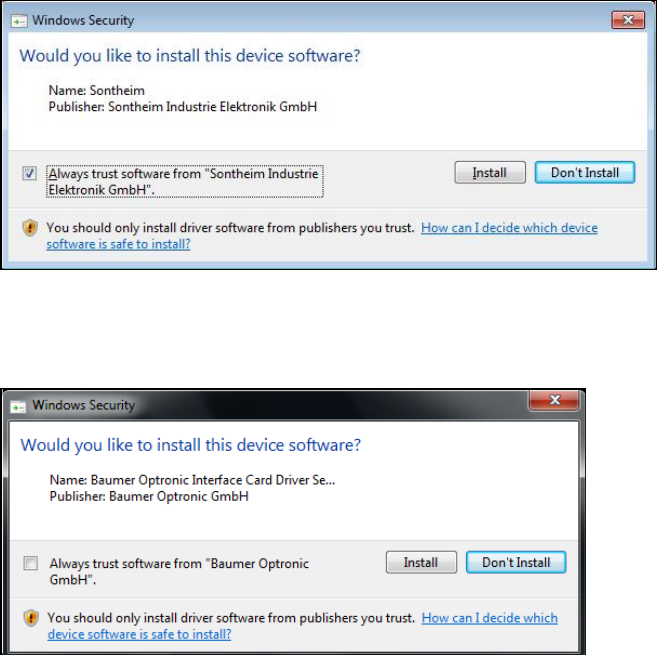
Abbildung 5-7: Treiber-Software für Sontheim-Gerät installieren, Teil 2
► Führen Sie die gleichen Schritte wie im vorigen Dialogfenster aus.
Wenn eine Baumer-Karte installiert ist, wird das folgende Dialogfenster angezeigt.
Abbildung 5-8: Treiber-Software für Baumer-Karte installieren
► Aktivieren Sie das Feld Always trust software from "Baumer Optronic GmbH".
► Klicken Sie auf die Schaltfläche Install, um die entsprechende Treiber-Software zu installieren.
5.4.2 Installation der Systemdateien
Die Installation der erforderlichen Systemdateien wird durchgeführt, falls sie noch nicht auf dem
Maschinenrechner vorhanden sind.
Die Installation der Stationssoftware wird mit der Begrüßung fortgesetzt.
Stationssoftware 709.0 / Installationsanleitung Ausgabe 11/2015 Edition
28
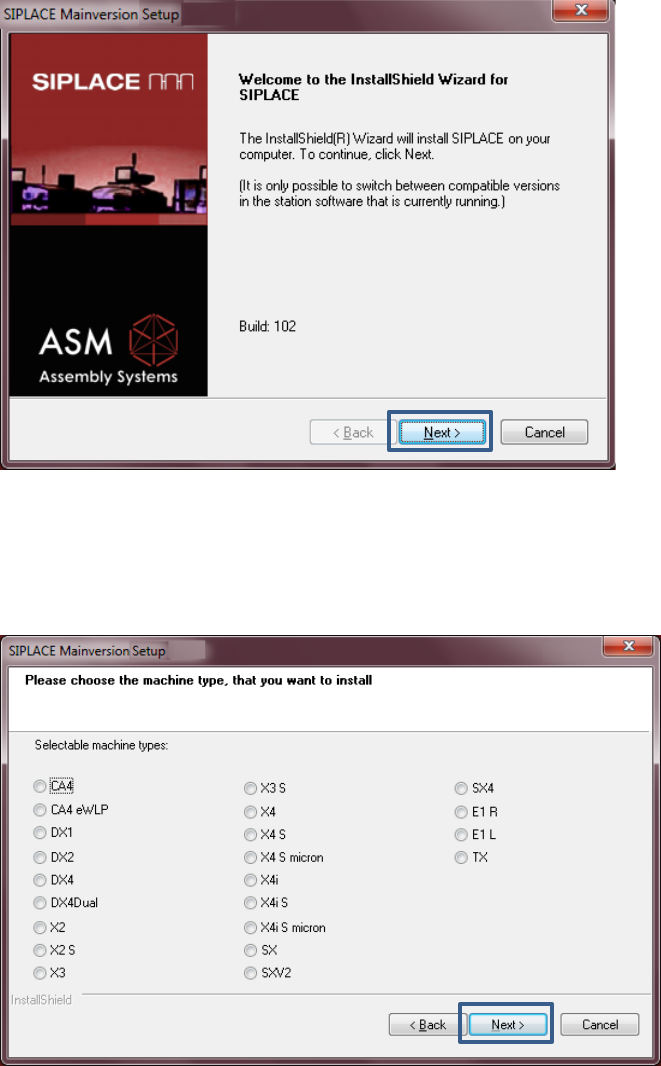
5.4.3 Begrüßung
Abbildung 5-9: Begrüßung
► Klicken Sie auf die Schaltfläche Next.
5.4.4 Auswahl des Maschinentyps
Abbildung 5-10: Auswahl des Maschinentyps
► Aktivieren Sie die Optionsschaltfläche für den Maschinentyp, für den die Software konfiguriert
werden soll.
► Klicken Sie auf die Schaltfläche Next.
Stationssoftware 709.0 / Installationsanleitung Ausgabe 11/2015 Edition
29
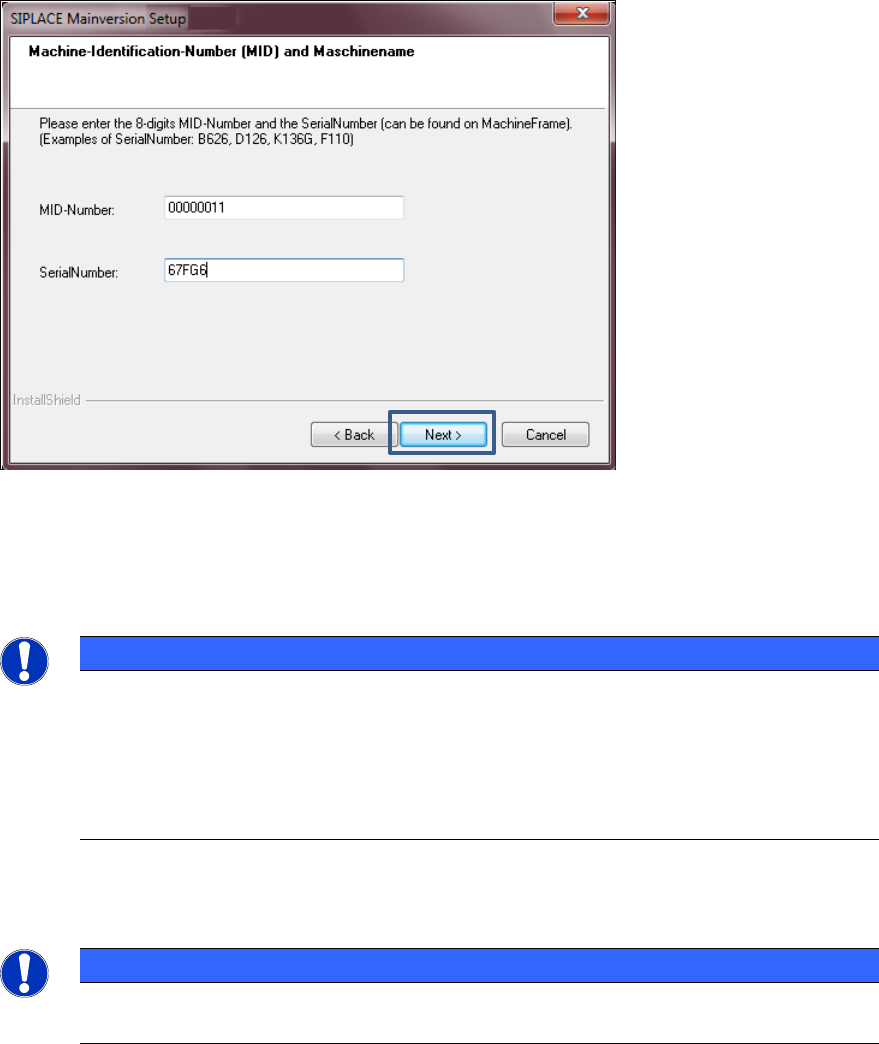
5.4.5 Eingabe der Maschinen-Identifikations-Nummer (MID) und Seriennummer
Abbildung 5-11: Eingabe der Maschinen-Identifikations-Nummer MID und der Seriennummer
► Geben Sie in das Editierfeld neben MID-Number die 8-stellige Maschinen-Identifikations-
Nummer ein.
► Geben Sie in das Editierfeld neben SerialNumber die Seriennummer der Maschine ein.
HINWEIS
Die MID und die Seriennummer finden Sie auf einem Klebeschild, das sich seitlich an
den Hauben direkt unterhalb des Aufklebers für die Nummer des jeweiligen Stellplatzes
befindet. Die Zahl nach dem Bindestrich hinter der MID gibt nur die Nummer des
Stellplatzes an und wird nicht eingegeben (z. B. 00000001-2 für Stellplatz 2).
Nach einem Upgrade (von 60x und 70x) sind die korrekte MID und Seriennummer
schon
eingetragen.
► Klicken Sie auf die Schaltfläche Next.
HINWEIS
Der folgende Bildschirm wird nur angezeigt, wenn Anwendungen geöffnet sind, die
Dateien verwenden, die während der SIPLACE-Installation aktualisiert werden müssen.