00198001-01_IM_709.0_DE_EN.pdf - 第85页
Stationssoftw are 709.0 / Inst allationsanleit ung Ausgabe 11/ 2015 Editi on 33 5.5.1 Begrüßung Abbildung 5-15 : Begrüßung ► Klicken Sie auf die Schaltfläche Next . Die erforderliche n Dateien werden installiert. 5.5.2 A…
Stationssoftware 709.0 / Installationsanleitung Ausgabe 11/2015 Edition
32
5.5 Installation der SIPLACE Smart GUI
Nachdem die Stationssoftware installiert wurde, kann die SIPLACE Smart GUI installiert werden.
Sollte die Stationssoftware vorher nicht installiert sein, wird eine entsprechende Fehlermeldung
ausgegeben
► Laden Sie das Installationsprogramm zu SIPLACE Smart GUI aus dem SIPLACE Software
Download Center herunter.
► Starten Sie die SmartGUI.exe mit einem Doppelklick.
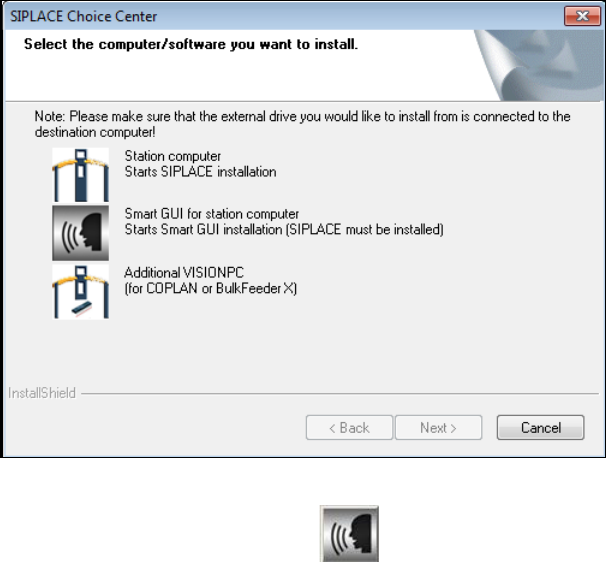
Der Dialog SIPLACE Choice Center wird geöffnet.
Abbildung 5-14: Dialog "SIPLACE Choice Center"
► Klicken Sie auf die Schaltfläche Smart GUI for station computer.
Die Installation der SIPLACE Smart GUI wird mit der Begrüßung fortgesetzt.
Stationssoftware 709.0 / Installationsanleitung Ausgabe 11/2015 Edition
33
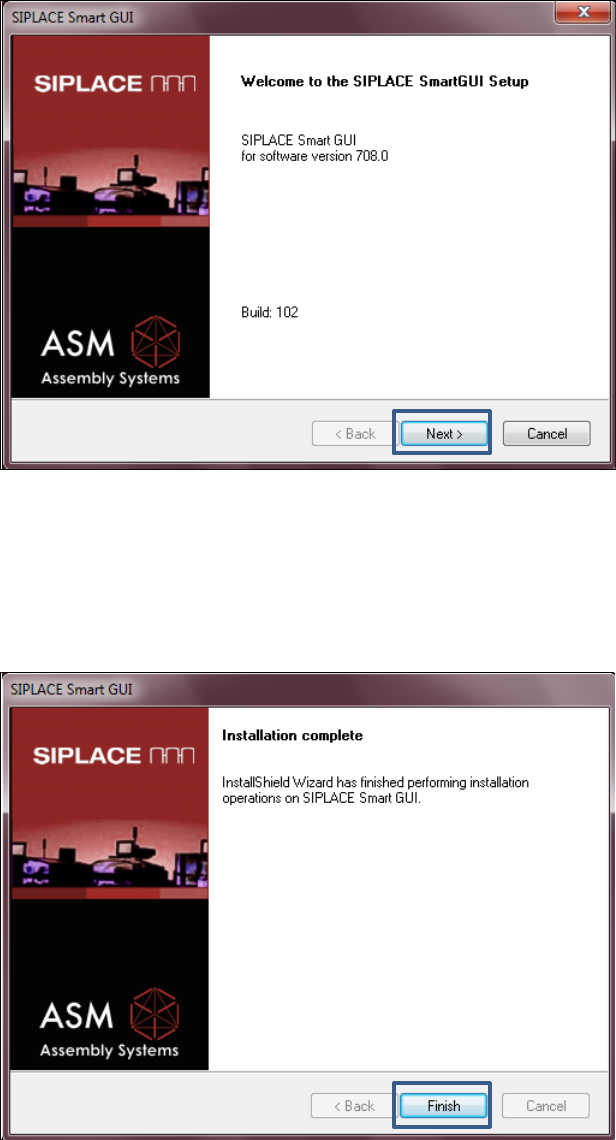
5.5.1 Begrüßung
Abbildung 5-15: Begrüßung
► Klicken Sie auf die Schaltfläche Next.
Die erforderlichen Dateien werden installiert.
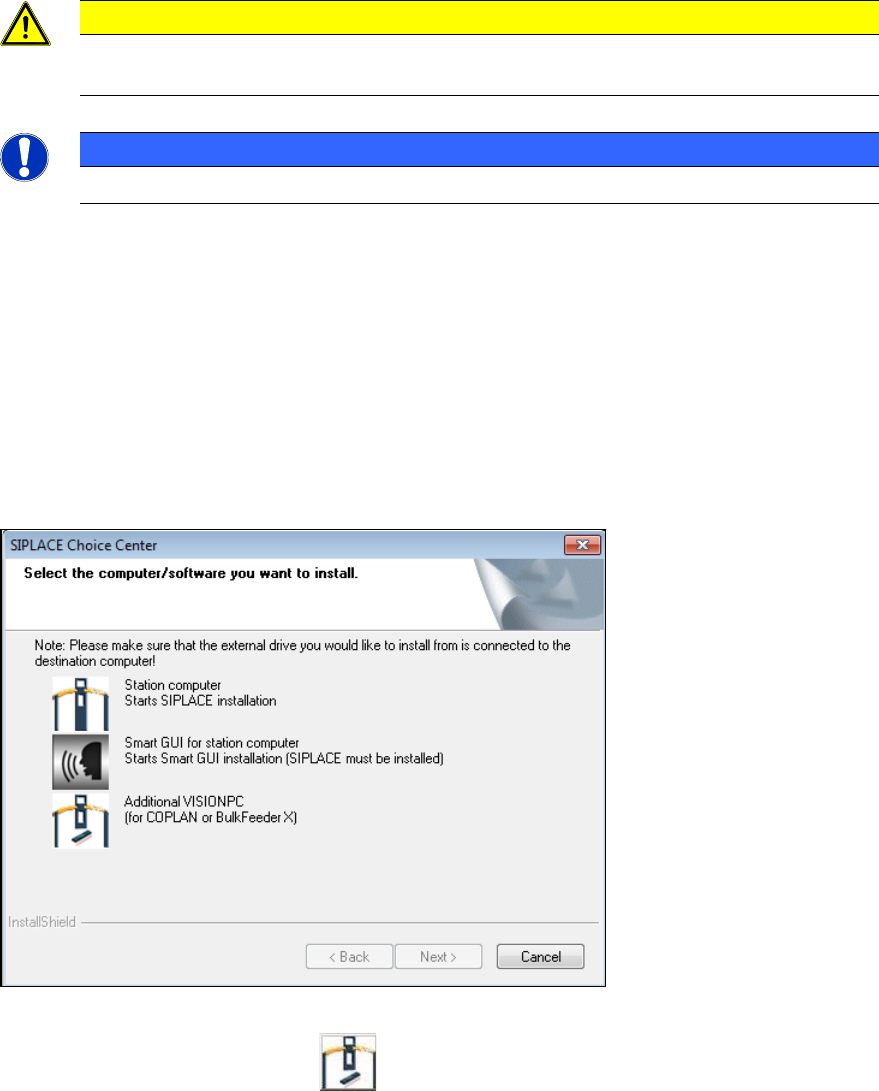
5.5.2 Abschluss der Installation
Abbildung 5-16: Abschluss der Installation
► Klicken Sie auf die Schaltfläche Finish.
Stationssoftware 709.0 / Installationsanleitung Ausgabe 11/2015 Edition
34
6 Installation der Koplanrechner- oder Förderer-
rechner-Software
VORSICHT
Die Stationssoftware darf nicht auf dem Stationsrechner laufen, während die
Koplanrechner- oder Fördererrechner-Software installiert wird!
HINWEIS
Die Installationsdauer beträgt ca. 20 Minuten.
► Wenn Sie die Koplanrechner-Software installieren wollen, folgen Sie den Anweisungen in der
Montage-Anleitung zum 3D-Koplanmodul, Artikelnummer [00197395-xx].
► Wenn Sie die Fördererrechner-Software installieren wollen, folgen Sie den Anweisungen in der
SIPLACE BulkFeeder X Operating Manual, Artikelnummer [00198045-xx].
► Loggen Sie sich dann am Koplanrechner oder Fördererrechner unter der Benutzerkennung
ASM_Admin ein.
► Legen Sie die Installations-DVD in das Laufwerk ein.
► Öffnen Sie den Windows Explorer und starten Sie unter Laufwerk E: die setup.exe mit
Doppelklick.
Der Dialog SIPLACE Choice Center wird geöffnet.
Abbildung 6-1: Dialog "SIPLACE Choice Center"
► Klicken Sie auf die Schaltfläche Additional VISIONPC.