JX-100_操作员.pdf - 第31页
操作手册Ⅰ 1 3- 3 生产时的各项处理 本章主要讲解生产中发生的错误·用完元件时的处理方法。 3-1 用完元件(在操作选项中选中“无元件暂停”时) 出现用完元件时立即显示如下画面,装置暂停。 错误画面 错误要因、原因 ①用完元件。 ②元件吸取错误。 (因带子剥离缠住、 传送不良等 造成吸取位置偏离等) 处理错误的方法 因用完元件停止时按下<HOD>的「CAMERA」按钮,可以再确认元件用完部位的吸取位置。 检查后若发现位…
操作手册Ⅰ
202-
步骤 11
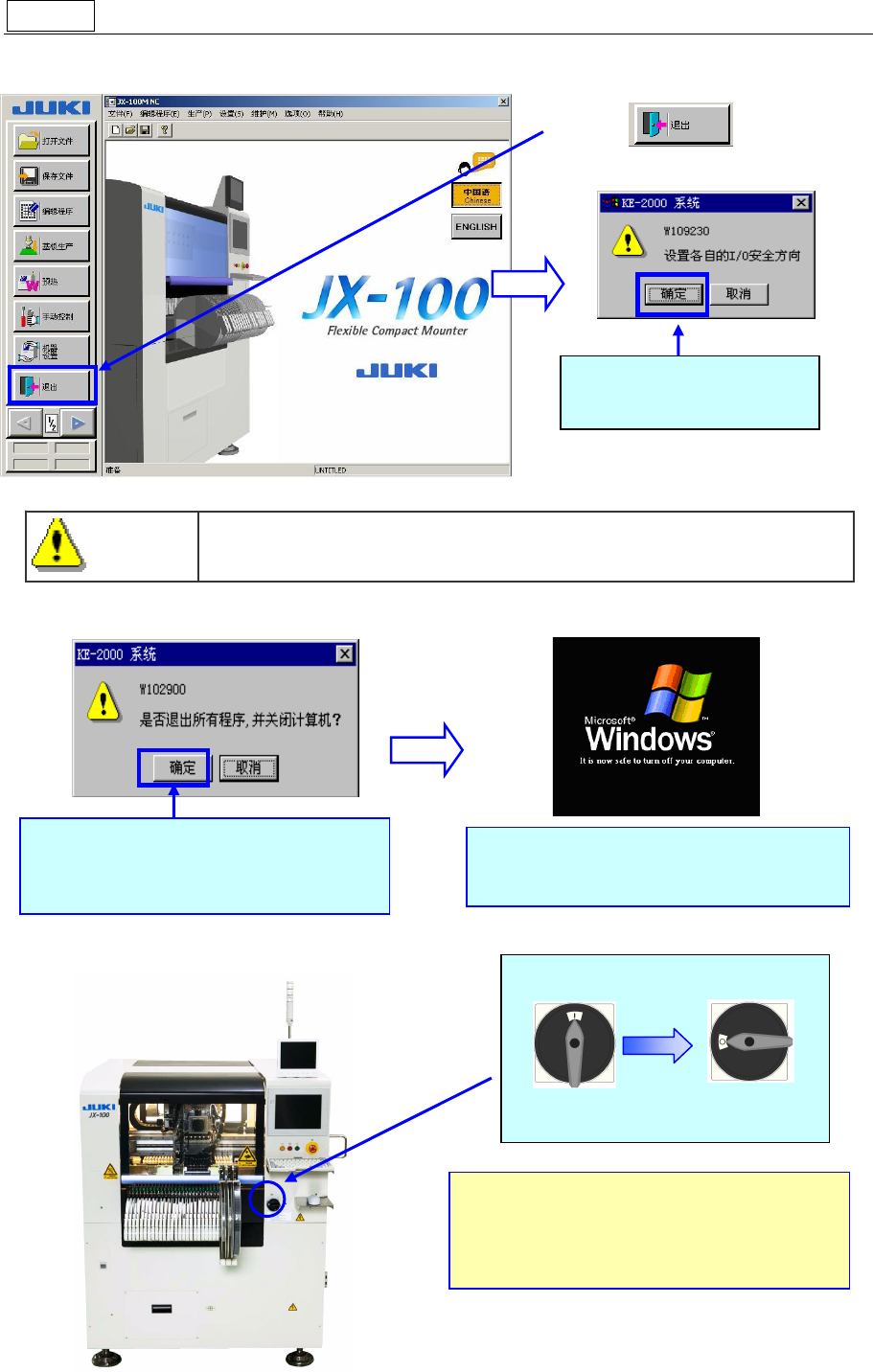
关闭主机电源
① 进入主画面。
②
③ 请把主开关向左旋转切断主机电源。
请选择「确定」。
开始关闭处理,相继退出主机软件和
Windows XP。
退出所有程序后,显示“可以安全地切断
电源”的信息画面。
请把主开关向左旋转 90 度。
<打开电源> <关闭电源>
* 关闭电源后,请拔出装置内部的支撑销。
并请确认装置内部无留下基板或工具等
其他物体。
选择「确定」,使装置恢复
初始状态。
按下[确定]后装置即开始运行。为防止受伤,请绝对不要把手或头
部等伸进装置内部。
警告
请选择
操作手册Ⅰ
13-
3 生产时的各项处理
本章主要讲解生产中发生的错误·用完元件时的处理方法。
3-1 用完元件(在操作选项中选中“无元件暂停”时)
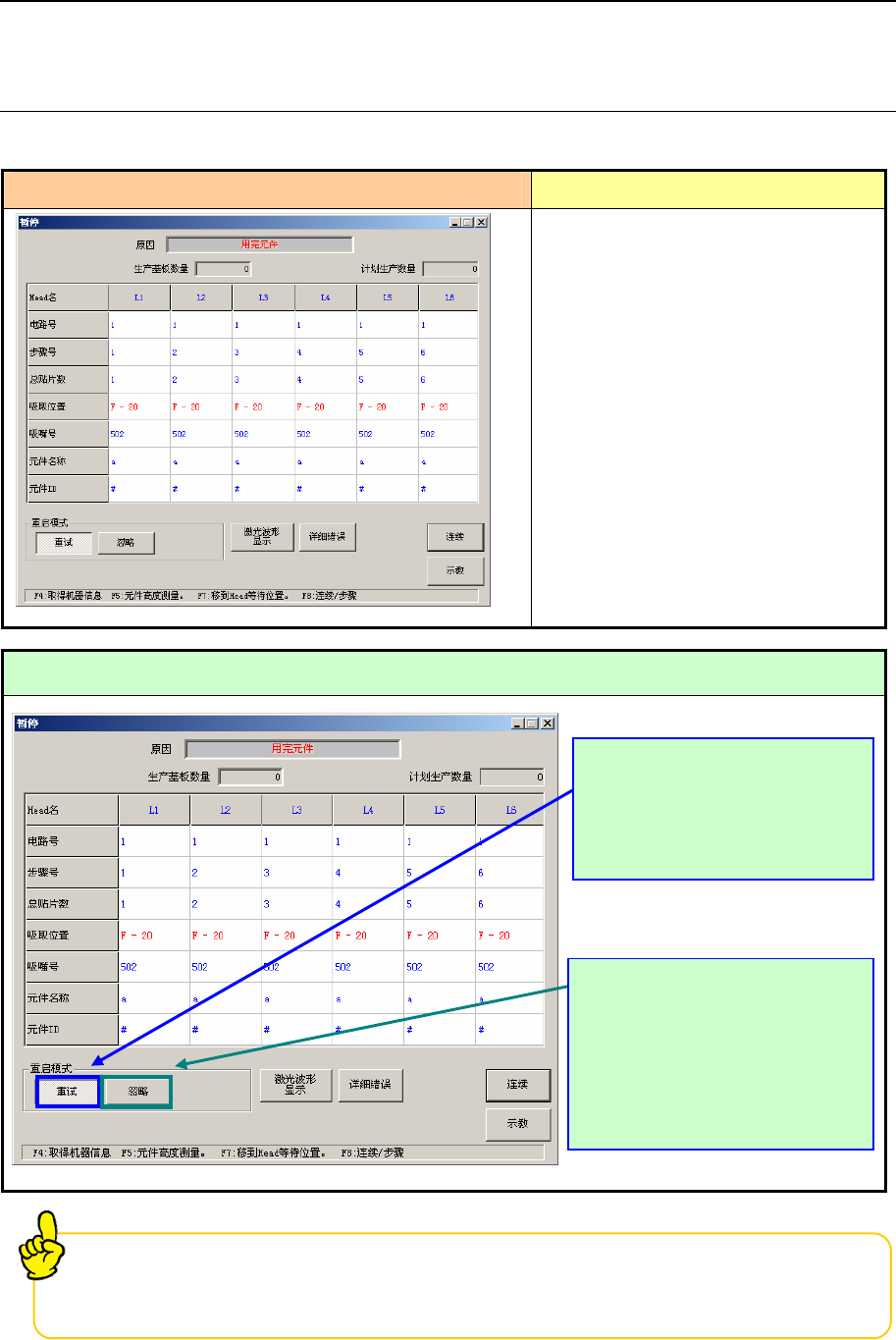
出现用完元件时立即显示如下画面,装置暂停。
错误画面 错误要因、原因
①用完元件。
②元件吸取错误。
(因带子剥离缠住、传送不良等
造成吸取位置偏离等)
处理错误的方法
因用完元件停止时按下<HOD>的「CAMERA」按钮,可以再确认元件用完部位的吸取位置。
检查后若发现位置偏移较大时,请重新示教。
请先补充元件、或处理出现
用完元件的原因(带子缠绕
等)后,选择「重试」,再
按下开始开关。
跳过用完元件的贴装点,吸取
下一个贴装元件。
手头没有元件库存时,可采用
此方法。
把可贴装的元件全部贴装完
后,将会再停止。
操作手册Ⅰ
23-
3-2 用完元件(操作选项中未勾选“无元件暂停”时)
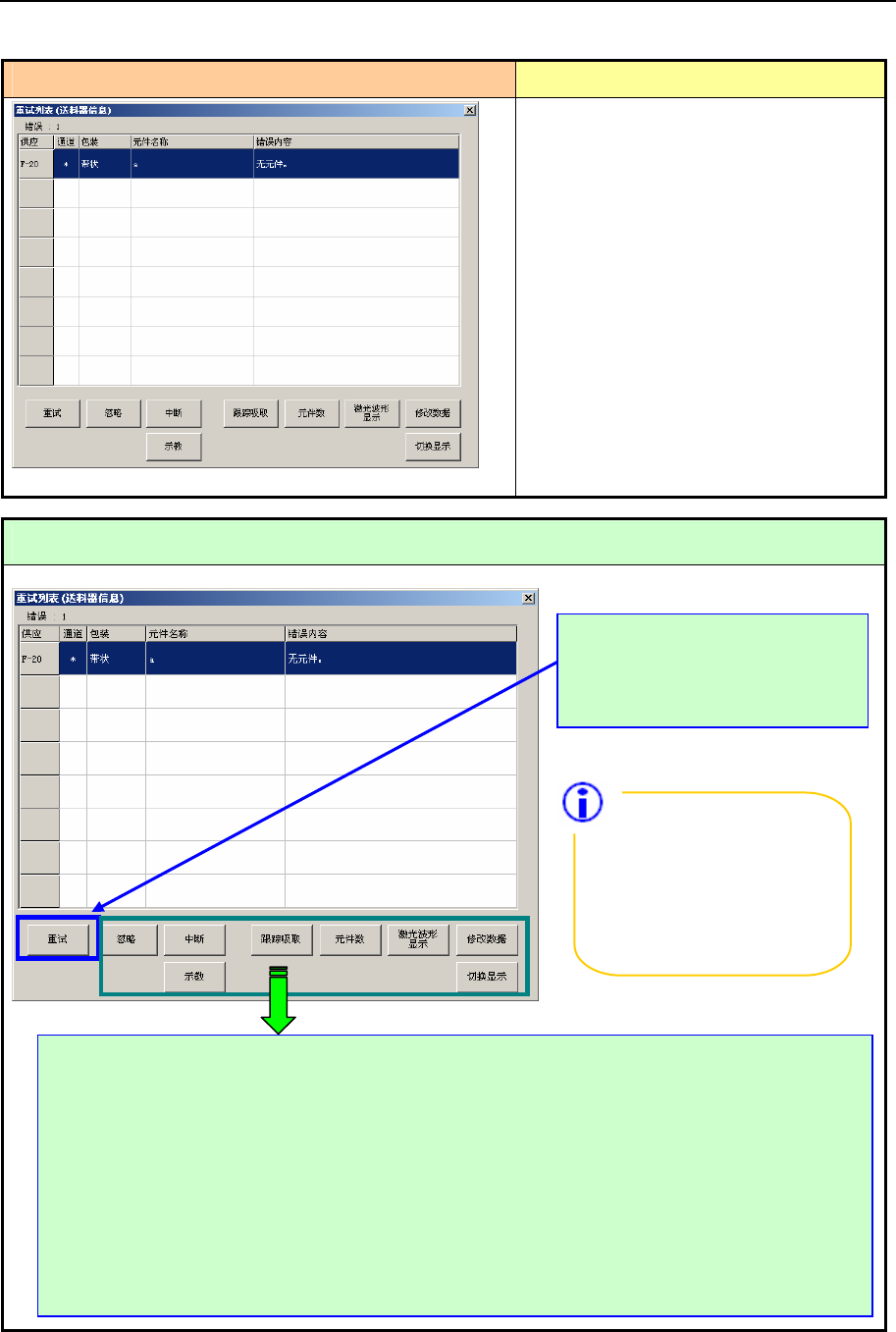
可贴装的所有元件贴装完毕后显示下列画面,装置进入暂停状态。
错误画面 错误要因、原因
①用完元件。
②元件吸取错误
(因带子剥离缠住、传送不良等造
成的吸取位置偏离等)。
处理错误的方法
☆
忽略
:跳过用完的元件,进行下一个基板的生产。
☆
中断
:中断生产。
☆
跟踪吸取
:用摄像机,进行吸取位置的校正处理。
☆
元件数
:可设置元件数量。
☆
激光波形显示
:可显示激光波形。
详细内容请参见「3-4 激光脏污」
☆
切换显示
:可“显示未贴装列表”和“供给装置信息”。
☆
修改数据
:可修改元件数据。
☆
示教
: 可进行吸取位置跟踪。
请先补充元件、或处理出现用完
元件的原因(带子缠绕等)后选
择「重试」,再按下开始开关。
在用完元件停止时按下
<HOD>的「CAMERA」按钮,
可再确认元件用完部位的吸
取位置。检查后若发现位置
偏移较大时,请重新示教。