N7201A561C.pdf - 第248页
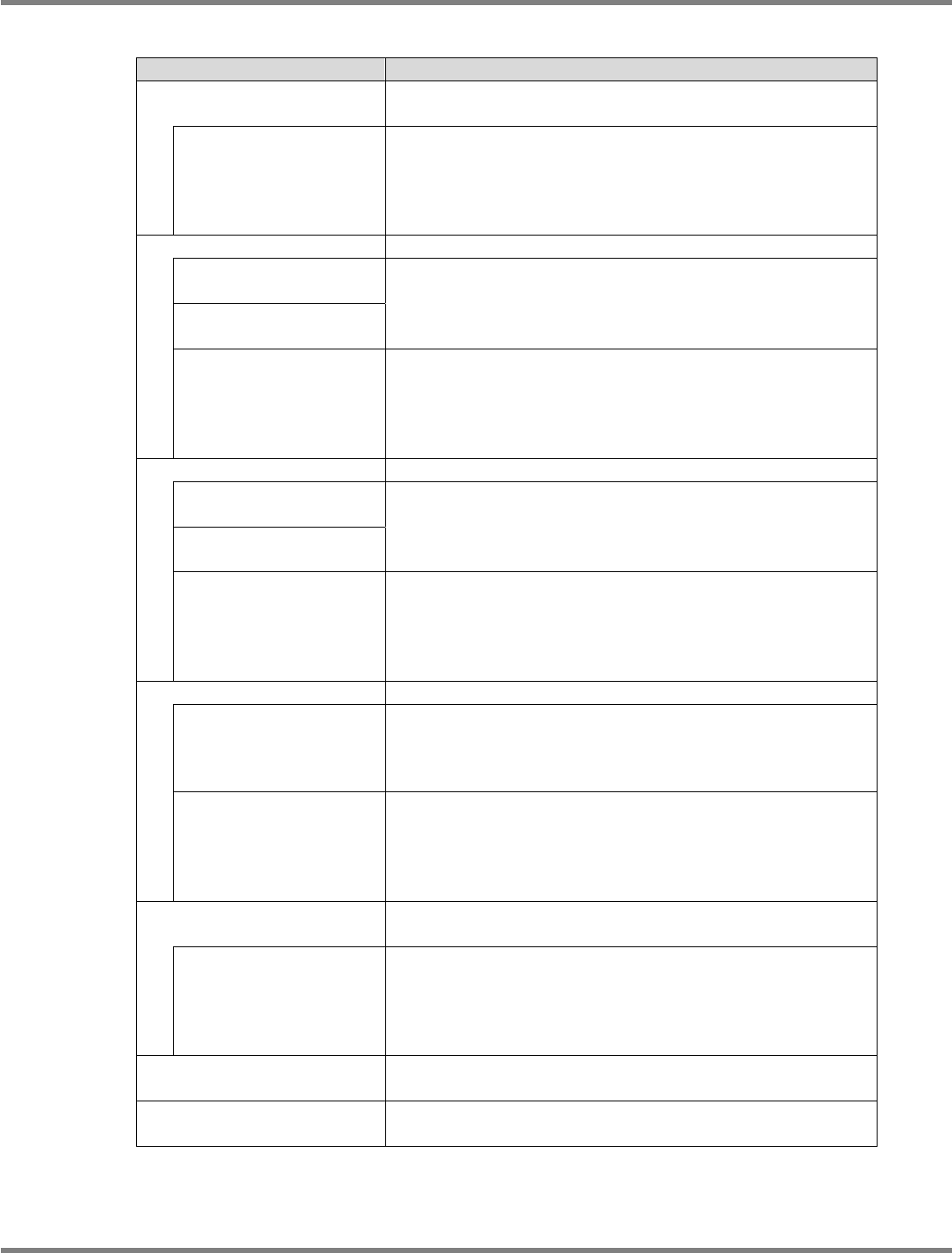
NPM / AM LNB 4.4 详细设定 Page 4-26 EJM5DC-MB-04L-04 基板 ID 设定项目 在基板 ID 设定进行设定的项目如下表所示。 项目 说明 基板 ID 设定 设定作为基板条形码而识别的文字。 通过这个设定,与元件核对等的其他 条形码相区别。 前缀 设定判别基板条形码所需的识别文字 与获取位置。 例 : ‘PCB001002’ 的基板条形码,如果基板的打头一定 会附带 ‘PCB’ , 那么就设…
NPM / AM
LNB
4.4
详细设定
EJM5DC-MB-04L-04 Page 4-25
4.4.7
基板
ID
设定
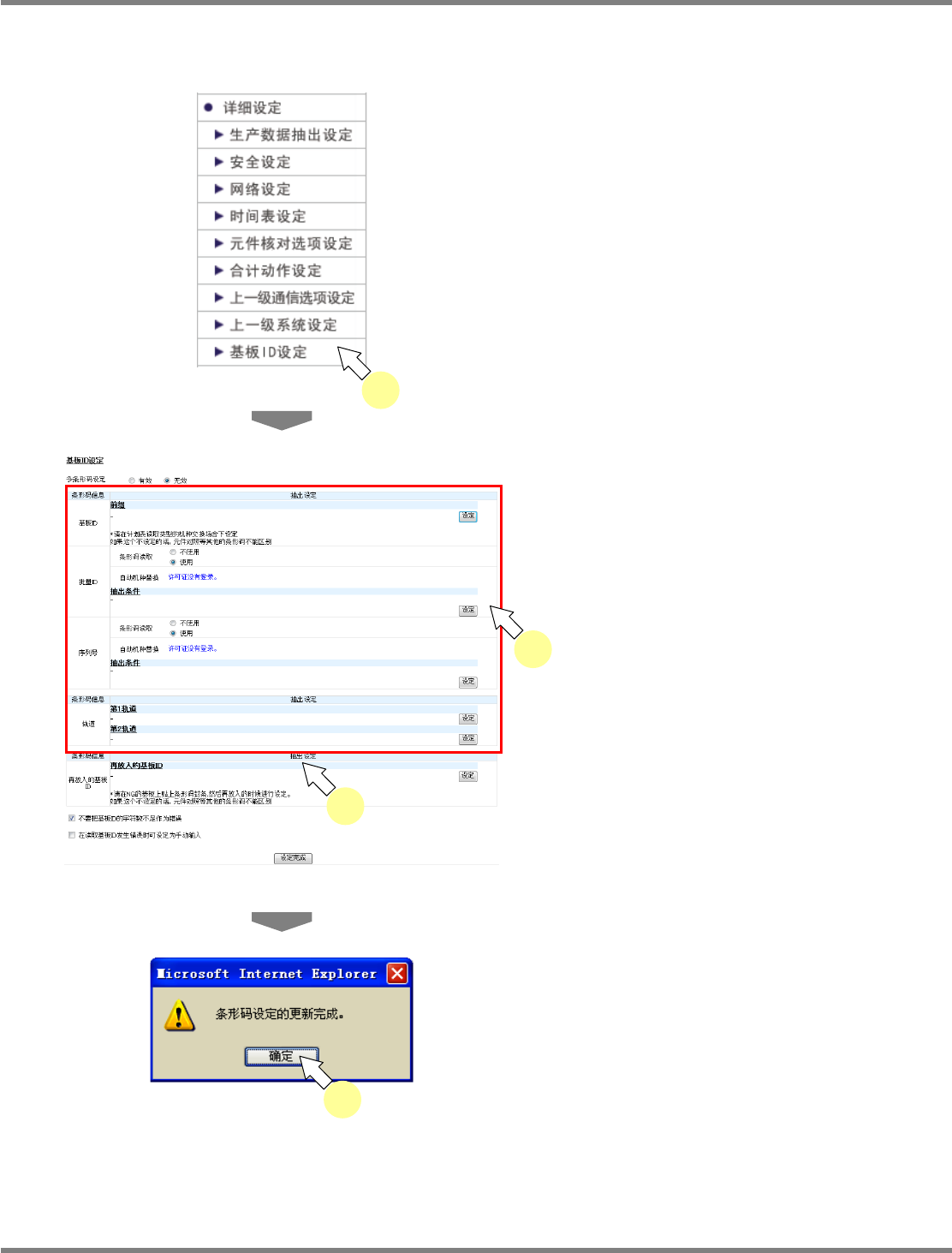
进行再放入基板
ID
的条形码设定。
1
从菜单中选择
‘
详细设定
’
的
‘
基板
ID
设
定
’
。
显示出
<
基板
ID
设定
>
画面。
2
设定
‘
基板
ID’
、
‘
批量
ID’
、
‘
序列号
’
、
‘
轨
道
’
、
‘
再放入的基板
ID’
后,点击
[
设定
完成
]
。
关于设定项目的详细内容,请参照下一页的基
板
ID
的设定项目。
显示出更新完成的对话框,反映设定内容。
3
点击
[
确定
]
。
4-3026
2
4-3001
1
4-3028
3
2
NPM / AM
LNB
4.4
详细设定
Page 4-26 EJM5DC-MB-04L-04
基板
ID
设定项目
在基板
ID
设定进行设定的项目如下表所示。
项目
说明
基板
ID
设定
设定作为基板条形码而识别的文字。
通过这个设定,与元件核对等的其他条形码相区别。
前缀
设定判别基板条形码所需的识别文字与获取位置。
例
: ‘PCB001002’
的基板条形码,如果基板的打头一定会附带
‘PCB’
,那么就设定为
[
第
1
行的数据,从打头起的第一个文
字与
PCB
相一致
]
。
批量
ID
设定基板条形码的批量
ID
的抽出位置。
‘
条形码读取
’
使用/不使用
选择
‘
使用
’
,则会按照在抽出条件所设定的内容抽出批量
ID
。
‘
自动机种切换
’
使用/不使用
抽出条件
设定批量
ID
的获取位置。
例
: ‘PCB001002’
的基板条形码,当需要以
‘001’
作为批量
ID
而
获取时,设定为
[
第
1
行的数据,从打头起第
4
个到第
6
个文
字之间抽出
]
。
序列号
设定基板条形码的序列号的抽出位置。
‘
条形码读取
’
使用/不使用
选择
‘
使用
’
,则会按照在抽出条件所设定的内容抽出序列号。
‘
自动机种切换
’
使用/不使用
抽出条件
设定序列号的获取位置。
例
: ‘PCB001002’
的基板条形码,当需要以
‘002’
作为序列号而
获取时,设定为
[
第
1
行的数据,从打头起的第
7
个到第
9
个
文字之间抽出
]
。
轨道
设定作为轨道条形码而识别的文字。
第
1
轨道
设定判定第
1
轨道条形码所需的识别文字与获取位置。
例
:
当为
‘FRONT’
的轨道条形码时,设定为
[
第
1
行的数据,从打
头起的第
1
文字与
FRONT
相一致
]
。
第
2
轨道
设定判定第
2
轨道条形码所需的识别文字与获取位置。
* AM100
属于单轨规格,因此不使用此功能。
例
:
当为
‘REAR’
的轨道条形码时,设定为
[
第
1
行的数据,从打
头起的第
1
个文字与
REAR
相一致
]
。
再放入的基板
ID
在
NG
基板上粘贴条形码标签,并在执行再放入的情形下进行设
定。
再放入基板
ID
设定判定为再放入基板
ID
所需的识别文字与获取位置。
例
: ‘PNG001002’
的基板条形码,如果
NG
基板的打头一定会附
带
‘PNG’
时,设定为
[
第
1
行的数据,从打头起的第
1
个文字
与
PNG
相一致
]
。
‘
不要把基板
ID
的字符数不足作
为错误
’
在抽取条形码时,当想要将即使字符数不足也不视为错误时勾选
这个项目。但是,当字符数为
0
时,将为错误。
‘
在读取基板
ID
发生错误时可设
定为手动输入
’
勾选这个项目后,当发生基板
ID
读取错误时,可通过机器进行
手动输入。
NPM / AM
LNB
4.4
详细设定
EJM5DC-MB-04L-04 Page 4-27
多条形码的设定与修改
/
删除
在这里,对基板条形码读取设定的多条形码的设定与修改、删除方法进行说明。
1.
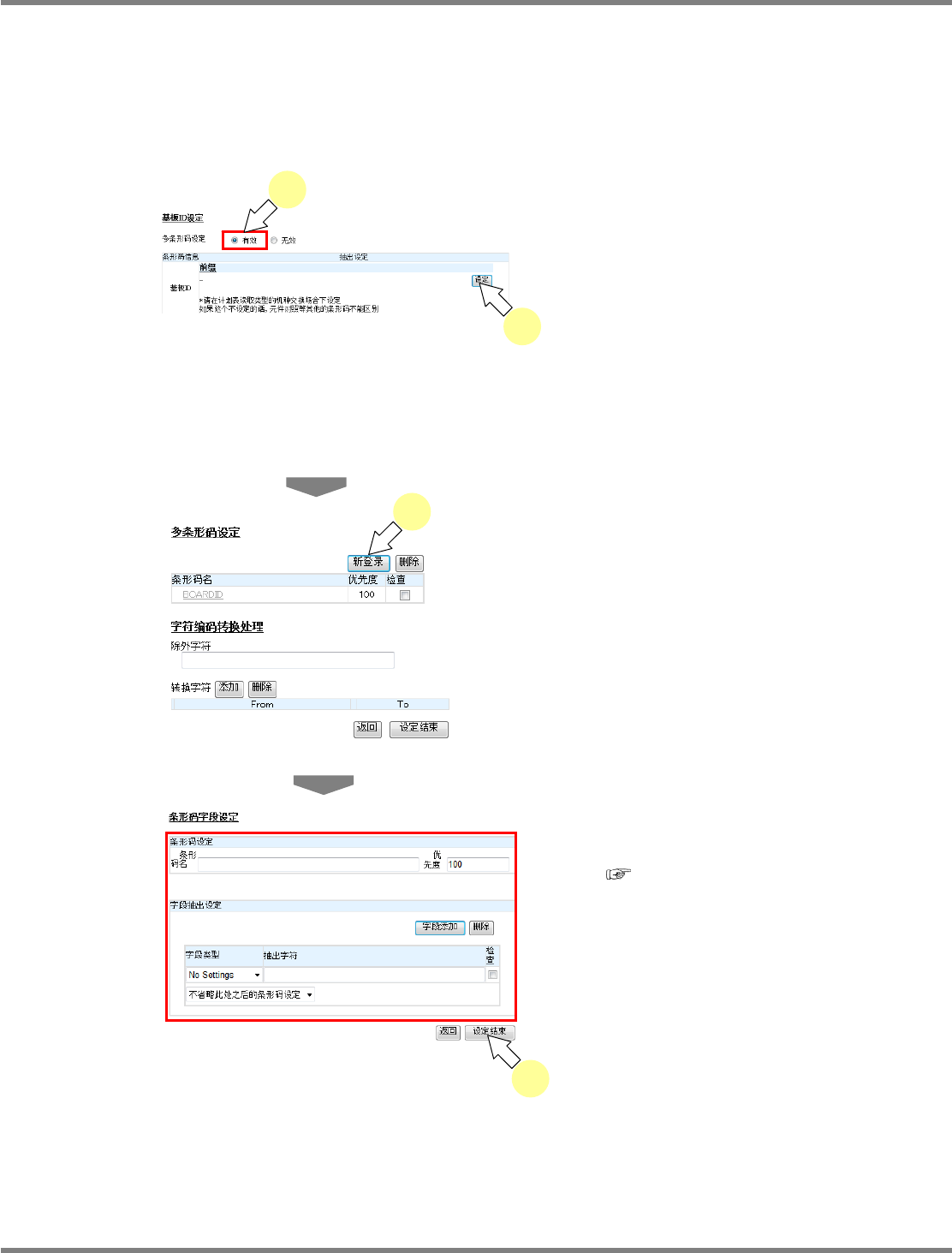
多条形码的新建设定
所谓的多条形码设定,是指可进行比通常条形码设定更加详细的条形码信息获取范围的设定。
1
选择
‘
多条形码设定
’
的
‘
有效
’
。
2
按
[
设定
]
。
显示出<多条形码设定>画面。
即使在<基板
ID
设定>画面下,按下了
‘
批量
ID’
、
‘
序列号
’
、
‘
第
1
轨道
’
、
‘
第
2
轨道
’
、
‘
重
新放入基板
ID’
中某一项的
[
设定
]
时,<多条形
码设定>画面也相同。
3
按
[
新登录
]
。
显示出<条形码字段设定>画面。
4
输入各种设定信息。
关于设定内容,请参照
‘
条形码字段设
定
’(
Page 4-28)
。
5
按
[
设定结束
]
。
将保存设定,并返回到<多条形码设定>画面。
如果点击
[
返回
]
,将不保存设定而返回到<多条
形码设定>画面。
4-3051
2
1
4-3052
3
4-3053
5