00197222-02_IM_PCB_Barcode_V2_0_SP2_de_en.pdf - 第31页
LP-Barcode V2.0 SP2 / Installationsanleitung Ausgabe 03/2012 Edition 4.1.3 Bestückautomaten der SX1/SX2- und DX1/DX2-Serien ► Stecken Sie den grünen USB-Dongle in die freie US B-Schnittstelle am Box-PC (1) . ► Stecken Si…
LP-Barcode V2.0 SP2 / Installationsanleitung Ausgabe 03/2012 Edition
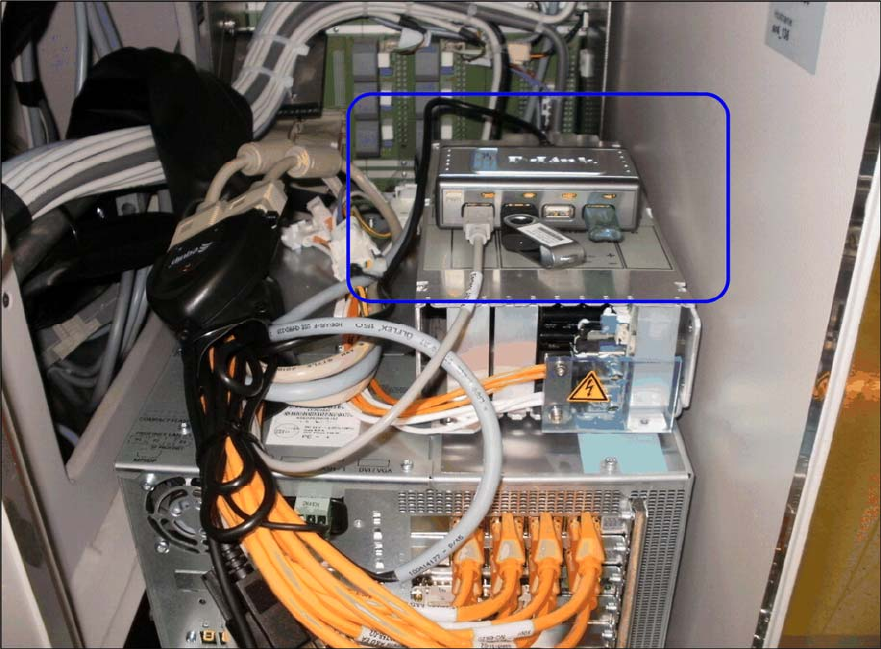
Das folgende Bild zeigt die fertig installierte LP-Barcode-Hardware auf einem Bestückautomaten
der X-Serie in Ein-Rechnerbetrieb.
Abbildung 4-1: Installierte LP-Barcode-Hardware auf einem Bestückautomaten der X-Serie
► Installieren Sie die LP-Barcode-Software wie in Abschnitt 4.2 beschrieben.
4.1.2 Bestückautomaten der X-Serie im Zwei-Rechnerbetrieb
► Stecken Sie den grünen USB-Dongle und den grauen USB-Stick in die freien USB-
Schnittstellen am Box-PC des Stationsrechners.
► Stecken Sie den grünen USB-Dongle und den grauen USB-Stick in die freien USB-
Schnittstellen am Box-PC des Visionrechners.
► Installieren Sie die LP-Barcode-Software wie in Abschnitt 4.2 beschrieben.
10
LP-Barcode V2.0 SP2 / Installationsanleitung Ausgabe 03/2012 Edition
4.1.3 Bestückautomaten der SX1/SX2- und DX1/DX2-Serien
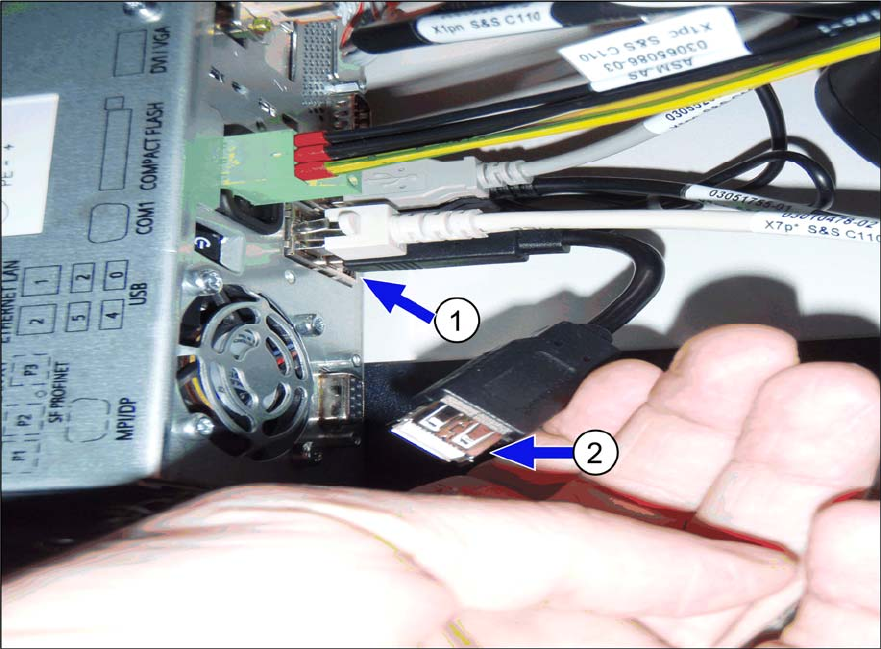
► Stecken Sie den grünen USB-Dongle in die freie USB-Schnittstelle am Box-PC (1).
► Stecken Sie den grauen USB-Stick in die Verlängerung der Tastaturschnittstelle am Box-PC
(2).
Abbildung 4-2: LP-Barcode-Hardware auf Bestückautomaten SX1/SX2 und DX1/DX2 installieren
► Installieren Sie die LP-Barcode-Software wie in Abschnitt 4.2 beschrieben.
4.1.4 Bestückautomaten der SX4- und DX4-Serien
Die LP-Barcode-Hardware wird bei den Bestückautomaten der SX4- und DX4-Serien wie bei den
Bestückautomaten der X-Serie in Ein-Rechnerbetrieb installiert, siehe Abschnitt 4.1.1.
11
LP-Barcode V2.0 SP2 / Installationsanleitung Ausgabe 03/2012 Edition
4.2 LP-Barcode-Software installieren
Die notwendigen Treiber und Lizenzen sind auf dem grauen USB-Stick vorhanden.
► Wechseln Sie auf dem Stationsrechner in die Betriebssystemebene.
► Loggen Sie sich als Administrator ein.
► Öffnen Sie Windows Explorer.
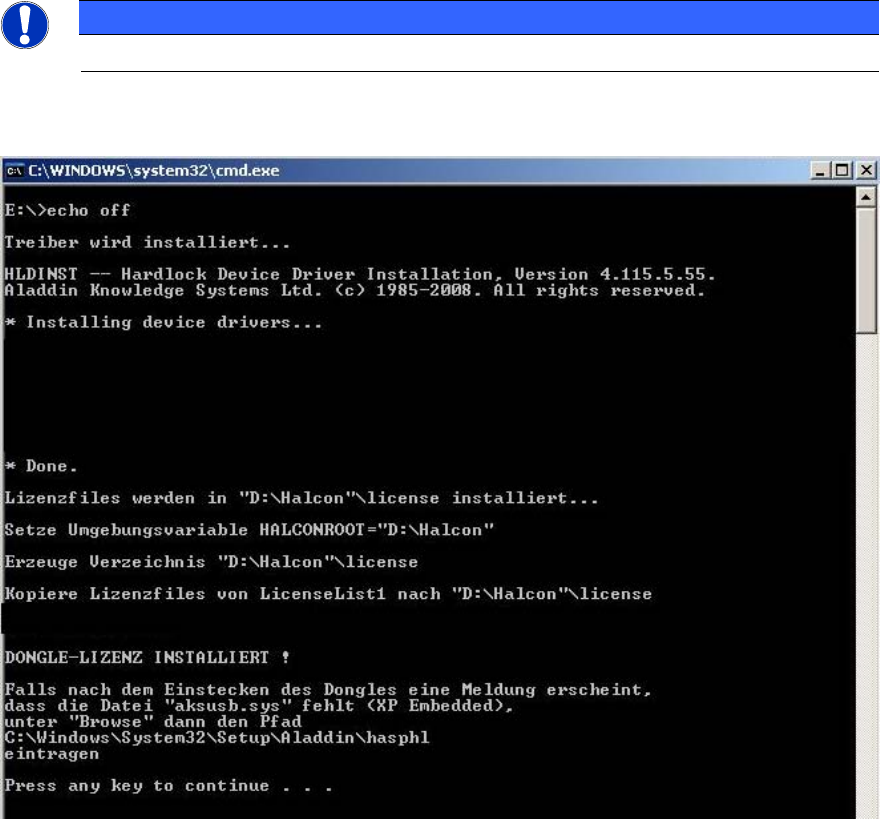
► Starten Sie die Batch-Datei Install.bat von dem USB-Stick-Laufwerk.
HINWEIS
Die Installationsdatei kann bei Bedarf mehrmals aufgerufen werden.
Folgendes Fenster wird während der Installation am Bildschirm angezeigt.
Abbildung 4-3: Installation von Treiber und Lizenzen
12